

U kunt lijsten maken en delen waarmee u problemen, assets, routines, contactpersonen, voorraad en nog veel meer kunt bijhouden. Begin met de app Microsoft Lijsten, Microsoft Teams of SharePoint in Microsoft 365 met behulp van een sjabloon, Excel-bestand of helemaal opnieuw.
In dit artikel wordt het gebruik van de Microsoft List-sjablonen beschreven die zijn opgenomen in Microsoft 365. Zie Lijstsjablonen in Microsoft 365 voor meer informatie over lijstsjablonen.
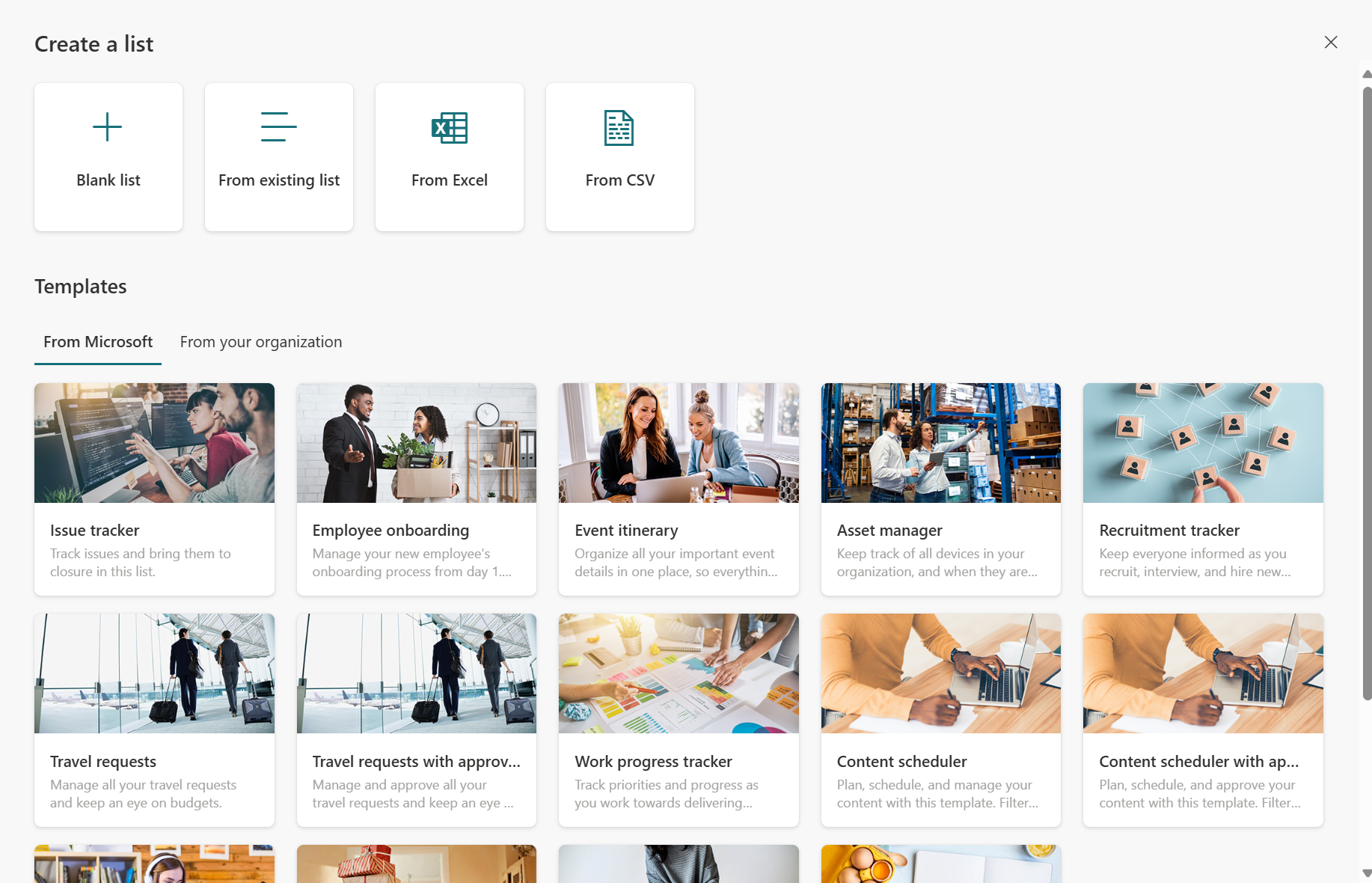
Selecteer + Nieuwe lijst om de optie Een lijst maken te openen.
Selecteer in SharePoint +Nieuwe>lijst.
Selecteer de gewenste sjabloon en selecteer Sjabloon gebruiken. (In dit voorbeeld ziet u de sjabloon Probleemtracker.)
Als u de gewenste sjabloon niet ziet, selecteert u Terug om terug te keren naar de optie Een lijst maken. Zie Lijstsjablonen voor meer informatie over de beschikbare sjablonen.
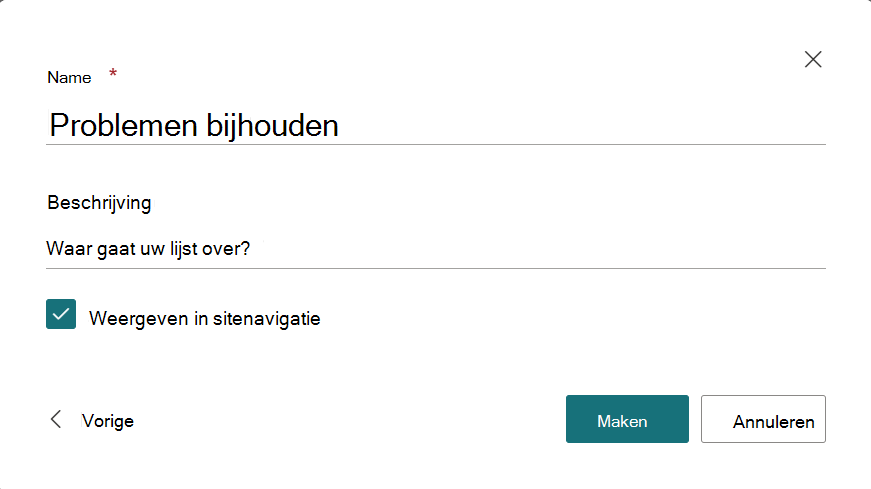
Voer een naam of (optionele) beschrijving voor de lijst in, selecteer een (optionele) kleur, een pictogram of een site waarop u wilt opslaan en klik vervolgens op Maken.
Opmerking
- De eerste keer dat u een sjabloon gebruikt, kunt u de naam van de sjabloon gebruiken als naam voor de lijst. Daarna moet je de naam bijwerken naar iets unieks.
- Lijsten die u opslaat in Mijn lijsten worden opgeslagen in uw eigen persoonlijke opslag. Van daaruit kunt u ze delen met andere personen, maar u kunt ze niet eenvoudig naar een bestaande site verplaatsen.
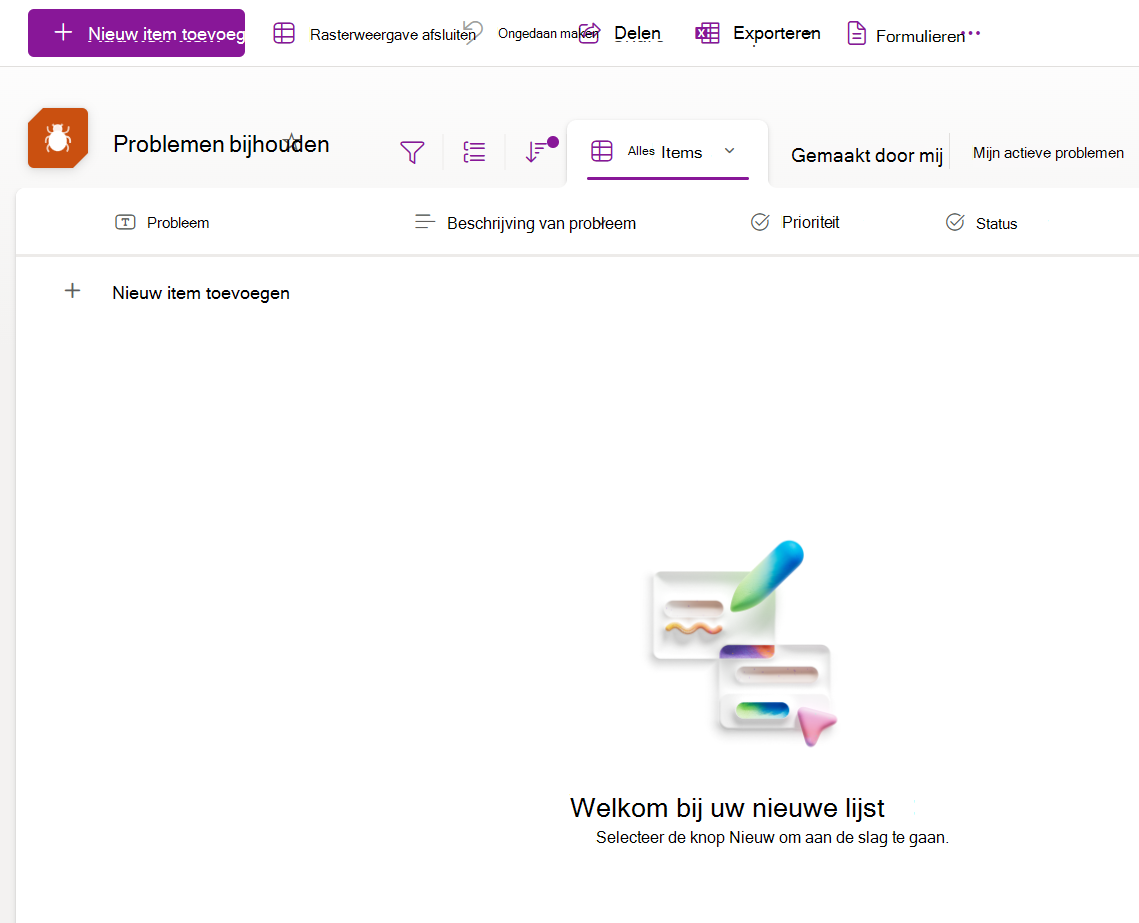
Wanneer u een nieuwe lijst hebt gemaakt, selecteert u + Nieuw item toevoegen op de opdrachtbalk. Hiermee opent u het formulier Nieuw item voor de geselecteerde sjabloon.
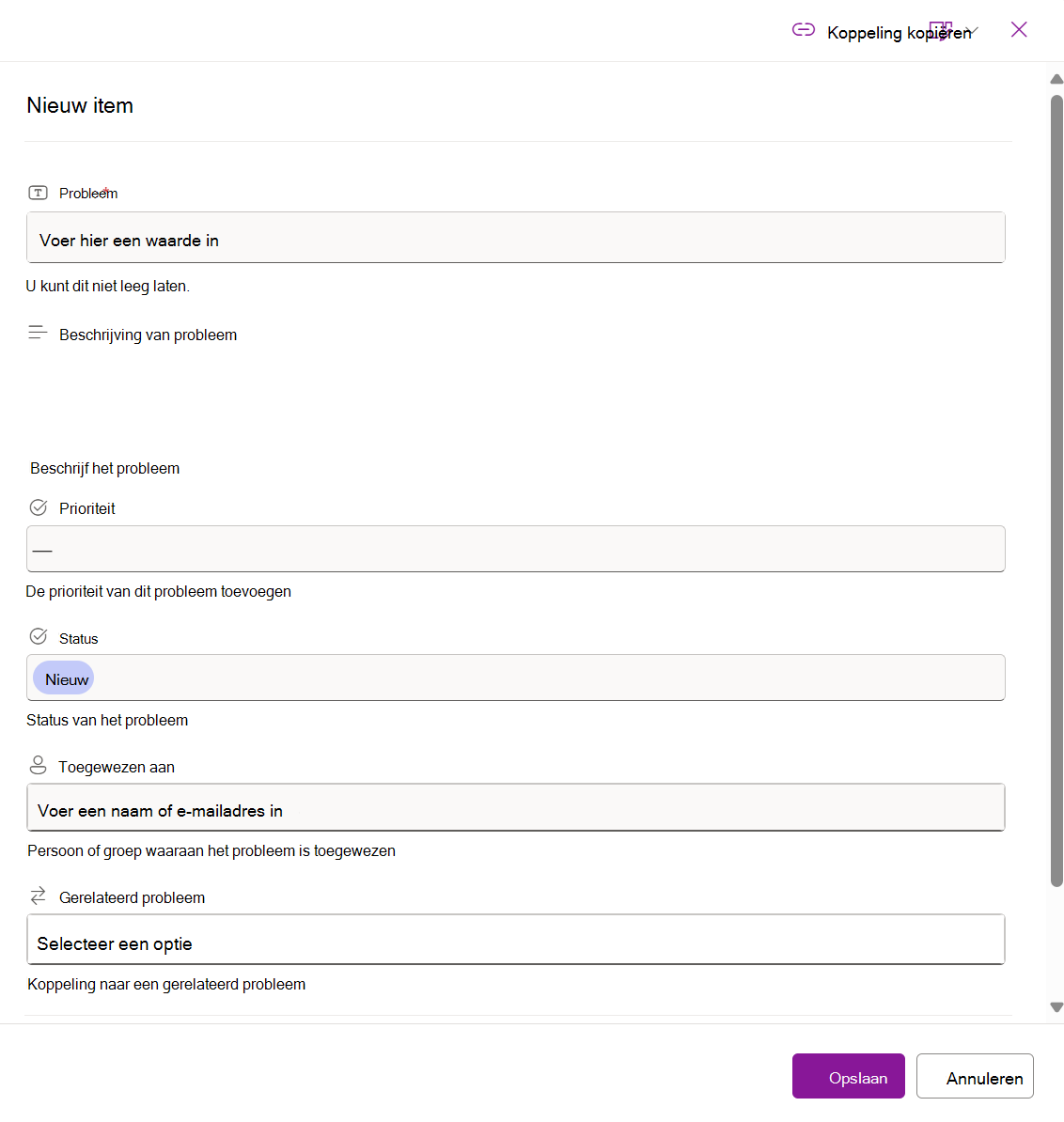
Vul de kolomwaarden voor het formulier Nieuw item in en klik op Opslaan.
Opmerking
Lijstkolommen met een sterretje (*) zijn verplicht, zodat u deze niet leeg kunt laten.