

U kunt aanvullende informatie over de taken in uw project vastleggen door een nieuwe kolom in uw takenlijst te maken. Zie Een lijst met projecttaken maken en beheren voor meer informatie over takenlijsten.
Een nieuwe kolom maken
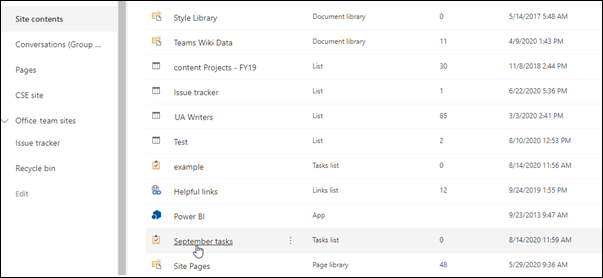
Vanuit Site-inhoud selecteert u in het navigatiedeelvenster de takenlijst (als u een nieuwe takenlijst maakt, selecteert u +Nieuwe>app en zoekt u de Taken-app . (Als u de app niet kunt vinden, moet u een app toevoegen en een lijst met projecttaken maken.)
Nadat u de takenlijst hebt geopend, klikt u op de pagina Taken op het plusteken (+) Kolom toevoegen boven aan de meest rechtse kolom in de takenlijst.
Als de gegevens die u wilt vastleggen bestaan uit tekst, een getal, een datum en tijd, of een persoon of groep, kunt u die optie selecteren in de lijst.
Als u gegevens van een ander type wilt vastleggen, zoals een vervolgkeuzelijst met verschillende opties, valuta of een hyperlink, kunt u Meer kolomtypen selecteren en het vak gebruiken dat wordt weergegeven om de nieuwe kolom toe te voegen.
Tip
U kunt ook op Kolom maken in de groep Weergaven beheren op het tabblad Lijst klikken om een nieuwe kolom toe te voegen.
Nadat u een kolom hebt toegevoegd, kunt u deze naar links of rechts verplaatsen in de takenlijst. Klik hiervoor op het tabblad Lijst in de groep Weergaven beheren op Weergave wijzigen.
Gebruik in de sectie Kolommen de positie van de vervolgkeuzelijsten links om de kolommen opnieuw te ordenen.
Wanneer u klaar bent, selecteert u Stoppen met het bewerken van deze lijst.
Zie Een weergave van een lijst of bibliotheek maken, wijzigen of verwijderen voor meer informatie over het aanpassen van een weergave.
Naar boven