

Met lijstkolommen van Microsoft SharePoint kunt u gegevens groeperen, indelen en bijhouden, bijvoorbeeld afdelingsnamen en project-id's. U kunt de kolommen in lijsten wijzigen en wanneer u een kolom in een lijst niet meer nodig hebt, kunt u deze verwijderen. Of u kunt een sitekolom uit SharePoint verwijderen. Als u Microsoft Teams gebruikt, raadpleegt u Aan de slag met lijsten in Microsoft Teams.
Ga naar de lijst waaruit u een kolom wilt verwijderen.
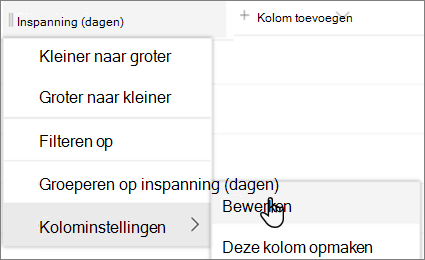
Selecteer de kolomkop voor de kolom die u wilt verwijderen en selecteer Kolominstellingen>bewerken in het menu.
Als u de kolom en de gegevens in de kolom permanent wilt verwijderen, selecteert u onder aan het deelvenster Kolom bewerken de optie Verwijderen.
Opmerking
- Lijsten bevatten verplichte kolommen die u niet kunt verwijderen, zoals Titel of Naam. Als de kolom niet kan worden verwijderd, is de knop Verwijderen niet beschikbaar. In plaats daarvan kunt u ervoor kiezen om de kolom te verbergen door de kolomkop te selecteren en vervolgens Kolominstellingen>Deze kolom verbergen te selecteren.
- U kunt verwijderde items, lijsten, sites en siteverzamelingen herstellen als deze zich nog in de Prullenbak bevinden. Als een kolom en de bijbehorende gegevens echter uit een lijst zijn verwijderd, kunt u deze niet meer terugzetten.