

De standaardinstelling voor tekst in lijstkolommen is tekst zonder opmaak. Maar als u de kolominstelling Uitgebreide tekst met opmaak kiest, kunt u de tekstkleur, tekengrootte en tekststijl en -opmaak aanpassen. U hebt het machtigingsniveau Bewerken of hoger nodig om een kolom met uitgebreide tekst met opmaak te maken.
Een kolom met uitgebreide tekst met opmaak maken
Opmerking
Ziet uw scherm er anders uit dan de voorbeelden hier? De beheerder heeft mogelijk de klassieke versie ingesteld voor de lijst of u gebruikt een eerdere versie. Zie De tekst onder kolomkoppen in lijsten opmaken. Zie De standaardinstelling voor lijsten of documentbibliotheken wijzigen van nieuw naar klassiek voor de stappen voor het instellen van de standaardervaring als u een lijsteigenaar, site-eigenaar of beheerder bent.
- Open de lijst waarvoor u een kolom met uitgebreide tekst met opmaak wilt maken.
- Blader in de lijst uiterst naar rechts en selecteer + Kolom toevoegen of +.
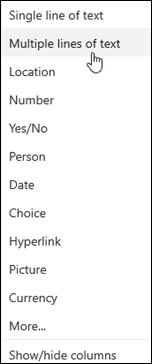
- Selecteer Meerdere tekstregels in het menu.
- Typ een naam en beschrijving voor de kolom.
- Klik op Meer opties en selecteer vervolgens de optie Uitgebreide tekst met opmaak (tekst met opmaak met afbeeldingen, tabellen en hyperlinks) gebruiken.
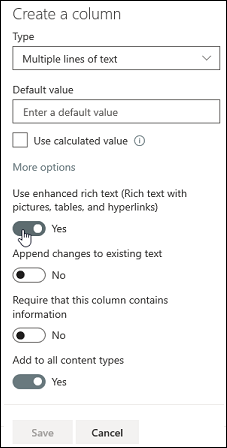
- Klik op Opslaan.
Een kolom met uitgebreide tekst met opmaak bewerken
Open de lijst die u wilt bewerken.
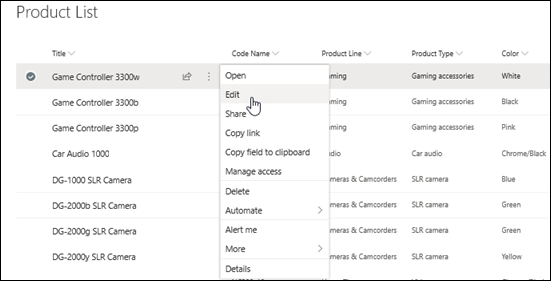
Selecteer het lijstitem, klik met de rechtermuisknop en selecteer vervolgens Bewerken.
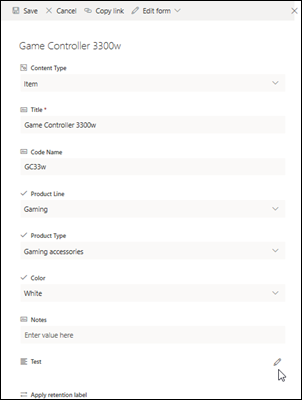
Klik naast het tekstlabel op het
 om het venster Bewerken weer te geven.
Houd er rekening mee dat u een kolom met uitgebreide tekst met opmaak niet kunt bewerken in de weergave Snel bewerken .Voeg tekst toe en maak deze op zoals u wilt (wijzig lettertype, tekengrootte, tekstkleur, markering, vet, cursief, onderstreept, opsommingstekens, nummering enzovoort).
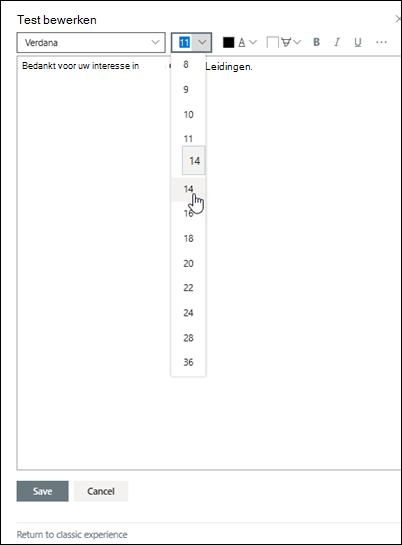
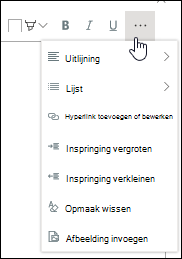
- Klik voor nog meer opmaakopties op de weglatingstekens (...) en maak een keuze in de lijst.
- Als je een van de opmaak in de onderstaande tabel wilt toepassen, selecteer je Terug naar klassieke ervaring onder aan het bewerkingsvenster.
Functies in de klassieke RTF-editor die niet worden ondersteund in de moderne RTF-editor: Tekst doorhalen Subscript, superscript Alinea van links naar rechts, alinea van rechts naar links Uitlijning uitvullen Stijlen Markeringen > HTML-bron bewerken Markeringen > Elementen op de pagina selecteren op basis van HTML-elementen > opmaak HTML converteren naar XHMTL markeringen > Selecteer een taal Tabel invoegen > Afbeelding uploaden naar de site invoegen > Bestand uploaden naar de site invoegen > Invoegcode invoegen > - Klik voor nog meer opmaakopties op de weglatingstekens (...) en maak een keuze in de lijst.
Als u wijzigingen hebt aangebracht, klikt u op het tabblad Bewerken en vervolgens op Opslaan.
Klik op Opslaan.
Hoe kan het beter?
Was dit artikel nuttig? Als dat het geval is, laat het ons dan weten onder aan deze pagina. Als het artikel niet nuttig was, horen we graag van u wat er niet duidelijk was of wat er ontbrak. Wij gebruiken uw feedback om de feiten te controleren, informatie toe te voegen en dit artikel bij te werken.