

Aangepaste Microsoft SharePoint-lijsten hergebruiken met lijstsjablonen. In een sjabloon worden velden, formules en opmaak opgeslagen, en optioneel ook. Sjablonen kunnen worden gedownload voor archivering of worden geüpload naar een andere site.
Belangrijk
- Teamsites die aan een SharePoint-groep zijn verbonden, bieden momenteel geen ondersteuning voor lijstsjablonen.
- Schakel voor andere SharePoint-sites het uitvoeren van scripts in als u lijstsjablonen wilt gebruiken. Zie voor meer informatie hoe u aangepaste scripts kunt toestaan of voorkomen.
Een lijstsjabloon maken
Open de lijst die u als sjabloon wilt opslaan.
Als u in SharePoint bent, selecteert u Instellingen
 en selecteer vervolgens Lijstinstellingen.
In andere versies selecteert u Lijst en vervolgens Lijstinstellingen op het lint.
Selecteer in de kolom Machtigingen en beheer de optie Lijst opslaan als sjabloon.

Opmerking
Als u de optie Lijst opslaan als sjabloon niet ziet, heeft de SharePoint-beheerder van uw organisatie mogelijk aangepaste scripts uitgeschakeld , zodat site-amins en site-eigenaren geen nieuwe items, zoals sjablonen, oplossingen, thema's en verzamelingen Help-bestanden, kunnen maken.
De pagina Opslaan als sjabloon wordt weergegeven.
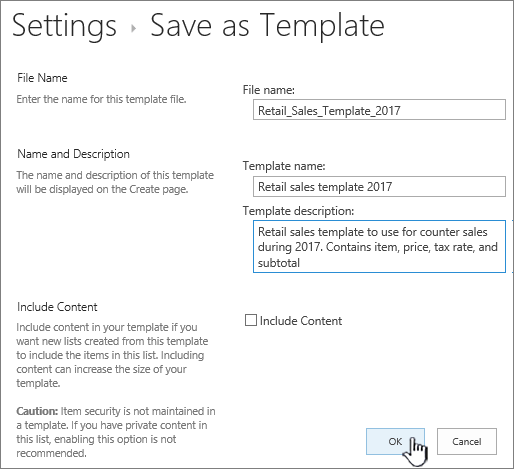
Typ in het veld Bestandsnaam de bestandsnaam die u wilt gebruiken voor het sjabloonbestand.
Opmerking
Voeg geen extensie toe aan de bestandsnaam. De bestandsextensie .STP wordt automatisch toegevoegd.
Voer in het veld Sjabloonnaam de titel in die u voor deze sjabloon wilt gebruiken in de galerie met lijstsjablonen.
Voer in het veld Beschrijving van sjabloon een beschrijving voor de sjabloon in. De beschrijving wordt weergegeven in het detailvenster aan de rechterkant wanneer u de sjabloon in de galerie met sjablonen selecteert.
Als u in de nieuwe lijstsjabloon de huidige inhoud van deze lijst wilt opnemen, schakelt u het selectievakje Inhoud opnemen in. Zie Limieten voor gegevens in een lijstsjabloon voor meer informatie.
Opmerking
Eventuele beveiligingsinstellingen voor de lijst worden niet opgeslagen met deze stap. U wordt daarom ten zeerste aangeraden deze lijstsjabloon op te slaan op een veilige locatie zodat deze niet kan worden gebruikt door iemand die geen toegang hoort te hebben tot deze inhoud.
Selecteer OK.
Als alles goed gaat, wordt er een bevestigingsscherm weergegeven dat het opslaan is gelukt.
Als u de nieuwe lijstsjabloon in de galerie met lijstsjablonen wilt zien, selecteert u de koppeling Galerie met sjablonen .

Een sjabloon verwijderen uit de galerie met lijstsjablonen
selecteer Instellingen
en selecteer Site-instellingen.Selecteer Lijstsjablonen in de kolom Web Designer-galerieën.

Opmerking
Deze optie wordt alleen weergegeven voor gebruikers die een machtiging Lijsten beheren hebben. Site-eigenaren beschikken standaard over deze machtiging.
De pagina Galerie met lijstsjablonen wordt weergegeven.

Voor de lijstsjabloon die u wilt bijwerken, selecteert u in de kolom Bewerken de knop Bewerken

Selecteer Item verwijderenen selecteer OK om te bevestigen.
De eigenschappen van een lijstsjabloon bewerken
-
en selecteer Site-instellingen.
Selecteer Lijstsjablonen in de kolom Web Designer-galerieën.
Opmerking
Deze optie wordt alleen weergegeven voor gebruikers die een machtiging Lijsten beheren hebben. Site-eigenaren beschikken standaard over deze machtiging.
De pagina Galerie met lijstsjablonen wordt weergegeven.
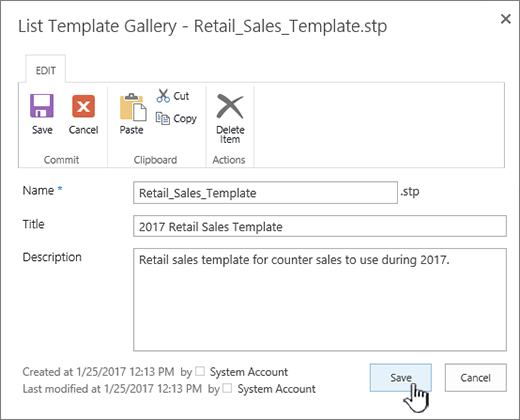
Voor de lijstsjabloon die u wilt bewerken, selecteert u in de kolom Bewerken de knop Bewerken
Bewerk de gegevens die u wilt wijzigen en selecteer vervolgens OK.
Een sjabloon downloaden naar het bestandssysteem
Opmerking
U kunt de volgende stappen alleen uitvoeren als u schrijfmachtigingen hebt voor de map of share waarnaar u het lijstsjabloonbestand wilt downloaden.
-
en selecteer Site-instellingen.
Selecteer Lijstsjablonen in de kolom Web Designer-galerieën.
Opmerking
Deze optie wordt alleen weergegeven voor gebruikers die een machtiging Lijsten beheren hebben. Site-eigenaren beschikken standaard over deze machtiging.
De pagina Galerie met lijstsjablonen wordt weergegeven.
Selecteer in de kolom Naam de koppeling voor de lijstsjabloon die u wilt downloaden.
Selecteer in het downloadvenster van uw browser de optie Opslaan of Opslaan als om het bestand te downloaden.
Een sjabloon uploaden naar de galerie met lijstsjablonen
U kunt lijstsjablonen die zijn gedownload naar een bestand in het bestandssysteem, uploaden naar de galerie met lijstsjablonen. Als u de volgende stappen wilt uitvoeren, moet u een leesmachtiging hebben voor de map of netwerkshare die het lijstsjabloonbestand bevat.
Opmerking
- Lijstsjabloonbestanden hebben de bestandsextensie .STP.
- Lijstsjablonen kunnen alleen worden gebruikt in hetzelfde type site of werkruimte als waarin ze zijn gemaakt. Dit betekent dat een lijstsjabloon die is gemaakt op een vergaderwerkruimtesite, niet kan worden gebruikt op een Teams-site. Een lijstsjabloon die op een Teams-site is gemaakt, kan echter wel op een andere Teams-site worden gebruikt.
-
en selecteer Site-instellingen.
Selecteer Lijstsjablonen in de kolom Web Designer-galerieën.
Opmerking
Deze optie wordt alleen weergegeven voor gebruikers die een machtiging Lijsten beheren hebben. Site-eigenaren beschikken standaard over deze machtiging.
De pagina Galerie met lijstsjablonen wordt weergegeven.
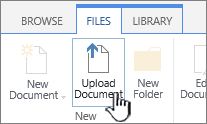
Selecteer Document uploaden op het lint.
De pagina Een sjabloon toevoegen wordt weergegeven.
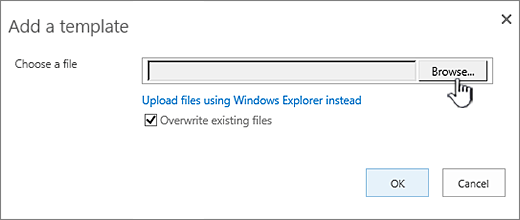
Voer voor de lijstsjabloon die u wilt uploaden het pad en de bestandsnaam in (inclusief de bestandsextensie) of selecteer Bladeren om het bestand te selecteren.
Geef aan of u de bestaande bestanden wilt overschrijven. Standaard is het selectievakje Bestaand bestand overschrijven ingeschakeld.
Opmerking
Als het selectievakje Bestaand bestand overschrijven is ingeschakeld en u een bestand wilt uploaden dat dezelfde naam heeft als een lijstsjabloon die al in de inhoudsdatabase is opgeslagen, wordt deze lijstsjabloon overschreven. Als dit selectievakje niet is ingeschakeld en u een lijstsjabloon probeert te uploaden die al voorkomt in de inhoudsdatabase, wordt er een foutdialoogvenster weergegeven.
Selecteer OK.
Notities
Limieten voor inhoud in een lijstsjabloon
De standaardlimiet voor het opslaan van een lijstsjabloon met gegevens is 50 MB.
Een lijstsjabloon met een agenda-overlay moet handmatig worden aangepast. Nadat u een nieuwe lijst hebt gemaakt op basis van de sjabloon, verwijdert u elke overlay en voegt u deze opnieuw toe.
Het opslaan van een bibliotheek als sjabloon met een documentenset wordt niet ondersteund. Wanneer een nieuwe bibliotheek wordt gemaakt met een sjabloon die een documentenset bevat, kunnen er fouten optreden.
Een lijstsjabloon gebruiken in SharePoint
U kunt nieuwe lijsten maken door opgeslagen lijstsjablonen net als elke andere sjabloon te gebruiken. Lijstsjablonen worden opgeslagen in de galerie met sjablonen en worden met andere apps en sjablonen weergegeven.
Zie Een lijst maken in SharePoint voor meer informatie over het gebruik van lijstsjablonen of lijst-apps.