

In SharePoint of de app Microsoft Lijsten kunt u lijstitems die in de huidige weergave worden weergegeven, exporteren naar Excel zodat u met de gegevens in een werkmap kunt werken.
U kunt exporteren naar:
Excel-werkmap De gegevens zijn in één richting verbonden met de oorspronkelijke lijst. Door de werkmap regelmatig te vernieuwen, worden wijzigingen in de lijst binnengehaald.
CSV-bestand (door komma's gescheiden waarden) Het kan worden geopend in Kladblok of Excel. De gegevens zijn niet gekoppeld aan de oorspronkelijke lijst. (In macOS is exporteren naar CSV de enige beschikbare optie.)
Belangrijk
- Het maximum aantal rijen dat u naar een CSV-bestand kunt exporteren is 30.000.
- Het is u misschien opgevallen dat de optie 'Exporteren naar CSV' korte tijd is ingeschakeld voor documentbibliotheken. De optie was onbedoeld ingeschakeld, dus moesten we deze uitschakelen. We willen graag deze mogelijkheid ook naar documentbibliotheken brengen, en we werken hieraan, maar we hebben geen tijdschatting die kan worden gedeeld.
Exporteren naar een Excel-werkmap
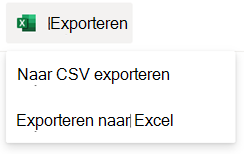
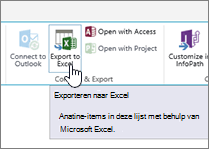
Selecteer op de opdrachtbalk van de lijst de optie Exporteren>naar Excel.
Belangrijk
De exportopties zijn alleen beschikbaar wanneer de lijstitems niet zijn geselecteerd.
Afhankelijk van de browser kunt u het bestand opslaan en openen of rechtstreeks openen.
Opmerking
Als u het bestand opslaat, is de standaardbestandsnaam voor het eerste exemplaar query.iqy en wordt dit in de standaarddownloadmap van uw browser geplaatst. Als u de naam en locatie wilt wijzigen, gebruikt u Opslaan als in uw browser.
Selecteer indien nodig OK>Openen nadat het downloaden van het bestand is begonnen.
Als u de SharePoint-site hierom wordt gevraagd en u de SharePoint-site vertrouwt, selecteert u op de pagina Excel-beveiliging de optie Inschakelen.
Selecteer in het dialoogvenster Excel-gegevens importeren de opties Hoe u deze gegevens wilt weergeven en Waar wilt u de gegevensopties plaatsen .
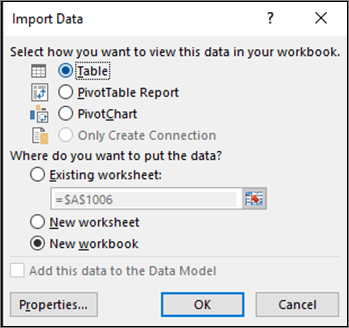
Selecteer OK wanneer u klaar bent. De lijst wordt weergegeven in Excel.
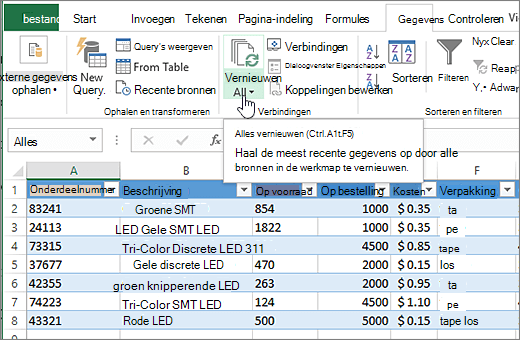
In Excel wordt een Excel-tabel gemaakt met een gegevensverbinding in één richting, op basis van een webquerybestand. Als u een nieuwe versie van de SharePoint-lijst naar Excel wilt brengen, selecteert u Alles vernieuwen op het tabblad Gegevens . Wijzigingen in de Excel-tabel worden niet verzonden naar de SharePoint-lijst.
Als de SharePoint-lijst mappen bevat, wordt de mapstructuur niet weergegeven in de resulterende Excel-tabel. De kolommen Itemtype en Pad worden echter aan de Excel-tabel toegevoegd, zodat u de gegevens kunt filteren en sorteren op basis van het type en de locatie of submap in de lijst.
Exporteren naar een CSV-bestand
Als u exporteert naar een CSV-bestand, kunt u maximaal 30.000 rijen met gegevens exporteren.
Open de lijst waarvan u de gegevens wilt exporteren.
Selecteer op de opdrachtbalk boven de lijst de optie Exporteren>naar CSV als het type gegevensuitvoer.
(Op macOS selecteert u in de opdrachtbalk boven de lijst de optie Exporteren naar CSV.)Opmerking
- De optie Exporteren is alleen beschikbaar wanneer de lijstitems niet zijn geselecteerd.
- Wanneer de lijst is ingesloten als webonderdeel, ziet u alleen Exporteren naar Excel. Selecteer Alles weergeven om alle exportopties weer te geven.
Selecteer Openen om het bestand in Excel te openen. Vervolgens kunt u het bestand opslaan als een Excel-werkmap, waardoor u de gegevens naar wens kunt opmaken.
U kunt ook Opslaan als selecteren om het bestand in .csv indeling op uw computer op te slaan.

Aanvullende bronnen
Als u gegevens van Excel naar SharePoint wilt exporteren, raadpleegt u: