

Maak een kolom op in de app Microsoft Lijsten of een lijst/bibliotheek in SharePoint in Microsoft 365 met behulp van de moderne ervaring om het uiterlijk van items te wijzigen. Afhankelijk van het type kolom hebt u verschillende opties om de kolom op te maken:
| Kolomtype | Beschikbare opmaak |
|---|---|
| Keuze | Opvulkleur; Gearceerde, pilvormige achtergronden voor optienamen |
| Datum | Excel-werkmap met de verbeterde hulpprogramma’s voor filters |
| Ja/Nee | Excel-werkmap met de verbeterde hulpprogramma’s voor filters |
| Getal | Gegevensbalken |
| Alle andere typen | Geavanceerde opmaakmodus |
Opmerking
Mogelijk moet u kolommen toevoegen aan een bestaande bibliotheek om toegang te krijgen tot kolomopmaak.
Opvulkleur & voorwaardelijke markering
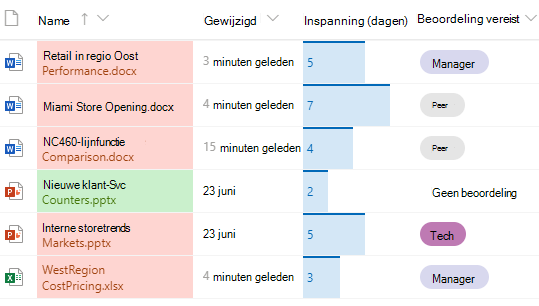
Markeer verschillende keuzes en datums met Opvulkleur. U hebt bijvoorbeeld een kolom met de naam 'Vereist revisie'. U kunt kleur gebruiken om te markeren welke bestanden in de bibliotheek moeten worden gecontroleerd. In dit voorbeeld hebben items met de markering 'Geen revisie vereist' een groene achtergrond, terwijl bestanden die moeten worden gecontroleerd, een roze achtergrond hebben.
- Selecteer in uw lijst of bibliotheek de kolomkop voor de kolom die u wilt aanpassen. (In dit voorbeeld gebruiken we de kolom Naam ).
- Selecteer Kolominstellingen en vervolgens Deze kolom opmaken.
- Selecteer onder Kolom Opmakende optie Voorwaardelijke opmaak en selecteer vervolgens Regels beheren.
- Selecteer Regel toevoegen onder Voorwaardelijke opmaak.
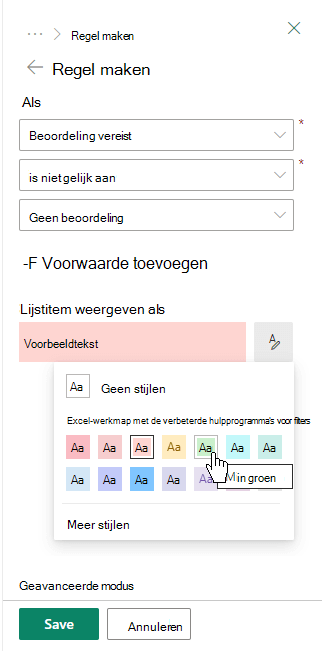
- Een regel definiëren: In het voorbeeld selecteren we Als
Requires Reviewgelijk is aanNo review, Lijstitem weergeven alsmint green. Kies Opslaan. Voeg zo nodig andere regels toe. Als u een regel wilt toevoegen, selecteert u de pijl-terug en selecteert u vervolgens Regel toevoegen.
Voor dit voorbeeld hebben we ook IfRequires Reviewis not equal toNo reviewLijstitem weergeven alsPeach.
- Selecteer Opslaan wanneer u klaar bent.
Gegevensbalken
Voor kolommen van getaltypen kunt u getallen visueel vergelijken met gegevensbalken. U kunt een kolom bijvoorbeeld de naam 'Inspanning (dagen)' geven. De lengte van een gegevensbalk kan aangeven hoelang een bijbehorende taak duurt.
Selecteer in uw lijst of bibliotheek de kolomkop voor de kolom die u wilt aanpassen.
Selecteer Kolominstellingen en vervolgens Deze kolom opmaken.
Selecteer Gegevensbalken om het standaardpalet te gebruiken of selecteer Sjabloon bewerken.
Opmerking
De optie Gegevensbalken is alleen beschikbaar voor numerieke kolommen. Zoek naar het pictogram met nummer 1 vóór de kolomnaam om te zien of het een numerieke kolom is.
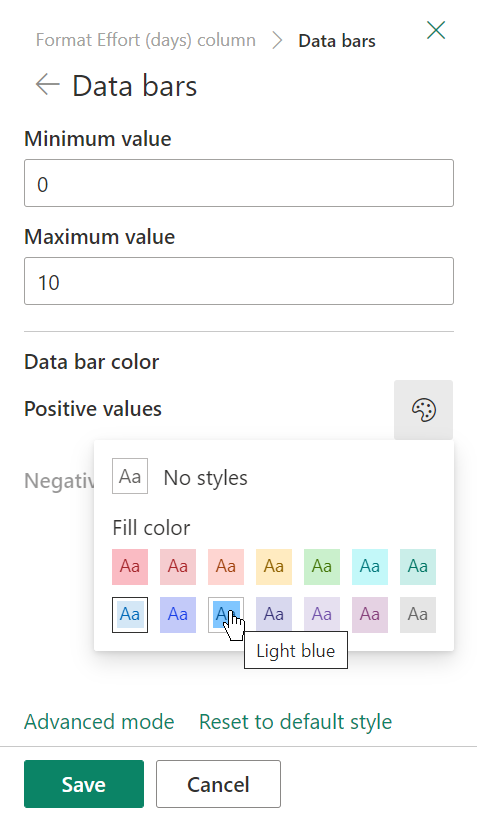
Voer de minimum- en maximumwaarden voor de gegevensbalksjabloon in.
Selecteer het paletpictogram en selecteer vervolgens uw kleurvoorkeur voor elke optie.
Selecteer Opslaan wanneer u klaar bent.
Opmerking
Als u ervoor kiest om de kolomopmaak later te wissen, worden de opmaakopties niet opgeslagen als u later besluit deze weer in te schakelen.
Geavanceerde modus
Als u vertrouwd bent met JSON, kunt u JSON ook rechtstreeks toevoegen met behulp van de geavanceerde modus.
Selecteer in uw lijst of bibliotheek de kolomkop voor de kolom die u wilt aanpassen.
Selecteer Kolominstellingen en vervolgens Deze kolom opmaken.
Selecteer de geavanceerde modus onder aan het deelvenster Kolom opmaken.
Voer de JSON in die u wilt toepassen op de kolom.
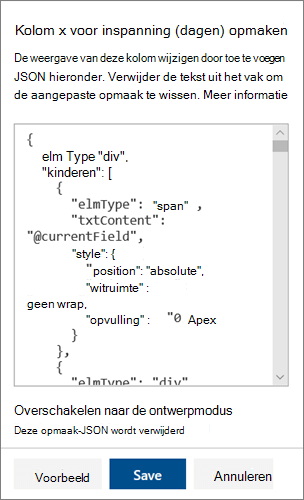
Klik op Opslaan wanneer u klaar bent.
Zie Kolomopmaak gebruiken om SharePoint aan te passen voor meer informatie over het gebruik van JSON voor kolomopmaak, zoals het centreren van kolomteksten.