
Hantera händelseregistrering i Microsoft Teams för att bestämma hur deltagarna registrerar sig och deltar i händelsen. Aktivera eller inaktivera registrering, anpassa registreringsformuläret, granska och hantera registreringsförfrågningar och hantera din väntelista för evenemang för att säkerställa en smidig registreringsupplevelse för deltagarna.
Viktigt!
Om du skapade händelsen i Teams-kalendern kan dessa upplevelser se annorlunda ut. Mer information om hur du hanterar registrering för händelser som schemalagts från Teams-kalendern finns i Hantera registrering för webbseminarier.
Aktivera eller inaktivera registrering
När du schemalägger händelsen kan du välja att aktivera eller inaktivera registrering.
Så här aktiverar eller inaktiverar du registrering:
Skapa en händelse i appen Händelser.
I Vem kan delta aktiverar du växlingsknappen Aktivera registrering? .
När du har sparat händelsen kan du inte ändra den här inställningen.
Anpassa registrering
Anpassa registreringsupplevelsen för ditt evenemang genom att redigera registreringsformuläret, aktivera manuellt godkännande av registrering och väntelistan för evenemang samt begränsa start- och sluttider för registrering.
Viktigt!
Om du vill ändra registreringen måste registreringen ha aktiverats innan du först sparade händelsen när du schemalade den.
Redigera registreringsformuläret
Få mer information om dina deltagare genom att lägga till anpassade fält i registreringsformuläret. I formuläret uppmanas deltagarna automatiskt att ange för- och efternamn och e-postadresser samt Microsofts samtyckesfält.
Så här anpassar du ett evenemangsregistreringsformulär:
Välj
 till vänster i Teams.
Välj Manage.
Leta reda på det evenemang som du vill anpassa registreringsformuläret för och välj Redigera
 .
.Välj vem som kan delta.
I registreringsinställningarna väljer du Anpassa.
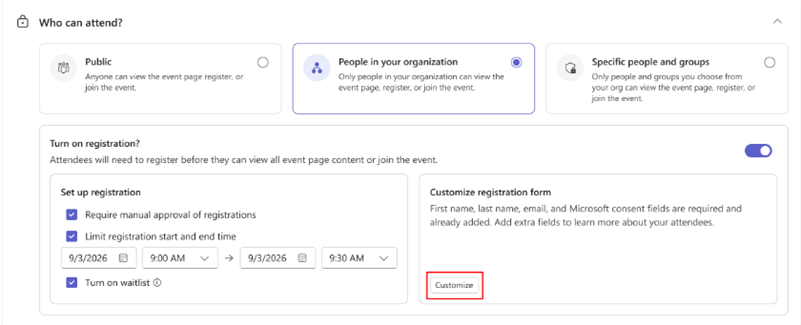
Välj Lägg till fält.
Välj ett fält eller välj Anpassad fråga för att skapa en.
Välj om fältet är obligatoriskt.
Använd pilarna för att flytta fältet ovanför eller nedanför andra fält i formuläret.
Välj Spara.
Välj Save changes
 .
.
Information om hur du anpassar ett registreringsformulär för en händelse som skapats i Teams-kalendern finns i Hantera webbseminariets registrering i Microsoft Teams.
Aktivera manuellt godkännande
Skydda din händelse genom att kräva manuellt godkännande för varje deltagares registrering.
Aktivera manuellt godkännande:
Välj
till vänster i Teams.Välj Manage.
Leta reda på det evenemang som du vill anpassa registreringsformuläret för och välj Redigera
.Välj vem som kan delta.
Under Konfigurera registrering markerar du rutan Kräv manuellt godkännande av registreringar .
Välj Save changes
.
Hantera registreringsförfrågningar
Så här hanterar du förfrågningar om händelseregistrering:
Välj
till vänster i Teams.Välj Manage.
Välj en händelse under Publicerat.
Välj People & e-postmeddelanden.
Välj deltagare.
Välj Väntar på godkännande bredvid Status.
Välj Visa formulär bredvid någons namn för att visa deras registreringsformulär.
Om du vill hantera någons begäran individuellt väljer du Avböj eller Godkänn bredvid personens namn.
Om du vill masshantera begäranden markerar du kryssrutorna bredvid flera namn eller markerar kryssrutan bredvid Namn. Välj sedan Avböj (#) eller Godkänn (#) högst upp i listan.
Om du vill aktivera manuellt godkännande eller hantera registreringsförfrågningar för en händelse som skapats i Teams-kalendern kan du läsa Hantera webbseminariets registrering i Microsoft Teams.
Begränsa start- och sluttider för registrering
Så här anger du en specifik tidsram för deltagarregistrering:
Välj
till vänster i Teams.Välj Manage.
Leta reda på det evenemang som du vill anpassa registreringsformuläret för och välj Redigera
.Välj vem som kan delta.
Under Konfigurera registrering markerar du kryssrutan Begränsa start- och sluttid för registrering .
Ange start- och sluttider för registreringen.
Välj Save changes
.
Information om hur du hanterar registrering för en händelse som skapats i Teams-kalendern finns i Hantera registrering för webbseminarier i Microsoft Teams.
Aktivera väntelista för evenemang
Välj att starta en väntelista när aktivitetens kapacitet är fylld. Om registrerade deltagare avbryter sina registreringar kommer deltagare på väntelistan att ha chansen att registrera sig. Väntelistans kapacitet kommer att matcha registreringskapaciteten.
Så här aktiverar du väntelistan för evenemang:
Välj
till vänster i Teams.Välj Manage.
Leta reda på händelsen där du vill aktivera väntelistan och välj Redigera
.Välj vem som kan delta.
Under Konfigurera registrering markerar du rutan Aktivera väntelista .
Välj Save changes
.
Hantera väntelistan för evenemang
Om händelsen är full tar du bort en registrerad deltagare eller ökar händelsens kapacitet så att någon kan tas med på väntelistan. People kommer att flyttas från väntelistan enligt först till kvarn-principen.
Så här hanterar du ett evenemangs väntelista:
Välj
till vänster i Teams.Välj Manage.
Välj en händelse.
Välj People & e-postmeddelanden.
Välj deltagare.
Välj Väntelista bredvid Status.
Information om hur du hanterar väntelistan för en händelse som skapats i Teams-kalendern finns i Hantera webbseminariets registrering i Microsoft Teams.
Visa registreringsinformation
Titta på hur många personer som registrerade sig för ditt evenemang, visade registreringssidan, avbröt sina registreringar med mera.
Så här visar du information om evenemangsregistrering:
Välj
till vänster i Teams.Välj Manage.
Välj en händelse.
Välj Insikter.
Om du vill ladda ned den här informationen för granskning senare väljer du Ladda ned .
.