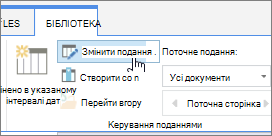
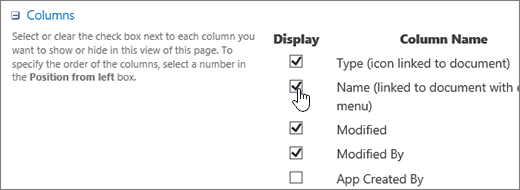
Стовпці в списку або бібліотеці можна відобразити або приховати, а не видаляти. Прихований стовпець не впливає на стовпець або його дані (на відміну від видалення). Щоб повторно використати стовпець, можна просто відобразити його знову.
Примітка.
Щоб відобразити або приховати стовпець у списку або бібліотеці, ви маєте бути принаймні учасником стандартної групи конструктора.
Ви також можете додавати, змінювати й видаляти стовпці в списку або бібліотеці, а також створювати та видаляти списки зі сторінки чи сайту. Докладні відомості про керування списками або бібліотеками з багатьма елементами див. в цій статті.
Відображення або приховання стовпця в списку або бібліотеці
Перейдіть до списку або бібліотеки, де потрібно відобразити або приховати стовпці.
Щоб приховати один стовпець, у верхній частині кожного з них клацніть
 , а потім виберіть "Параметри> стовпця" Приховати цей стовпець.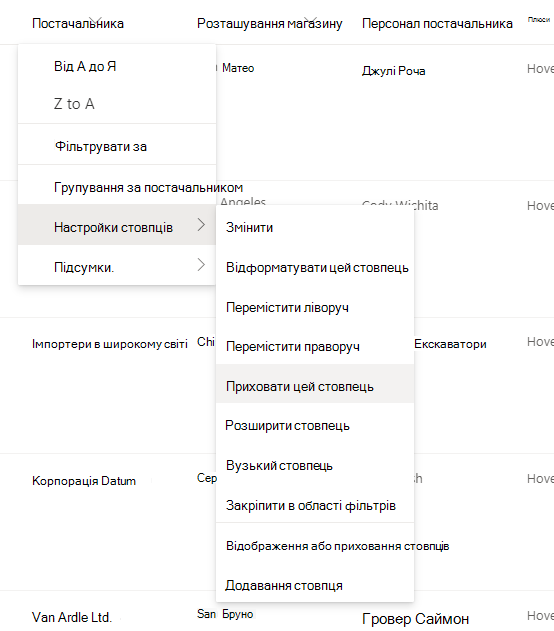
Щоб відобразити приховані стовпці та приховати інші стовпці, у верхній частині будь-якого стовпця клацніть піктограму у вигляді стрілки вниз,
, а потім виберіть "Параметри> стовпців"Відобразити або приховати стовпці.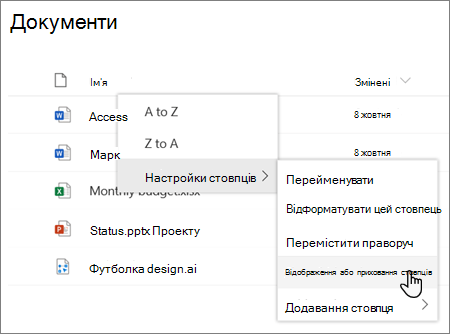
В області " Редагування стовпців подання " встановіть (щоб відобразити) або зніміть прапорець (щоб приховати) для стовпців (щоб приховати).
Примітка.
Якщо потрібно змінити порядок стовпців, перетягніть його ім'я або натисніть стрілку вгору чи вниз поруч з іменем стовпця.
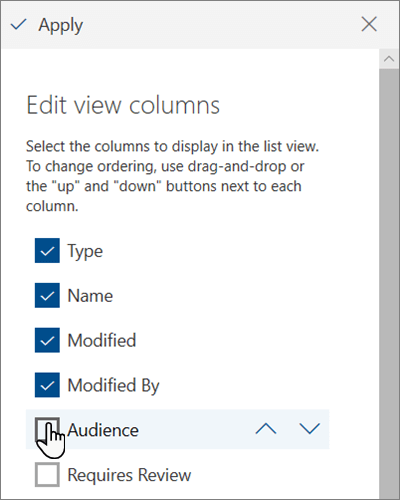
Завершивши, натисніть кнопку "Застосувати ", щоб зберегти подання.
Примітка.
Команди "Hide a column" (Приховати стовпець) і "Apply" (Застосувати) на панелі "Edit view" (Застосувати) автоматично зберігають зміни безпосередньо в поданні.