

Створити новий елемент списку та додати до нього докладні відомості дуже просто.
У поданні списку можна додати один елемент за допомогою команди + Створити . У поданні сітки можна додати кілька елементів.
В елемент списку також можна вкладати файли, щоб надати додаткові відомості, наприклад електронну таблицю з даними або документ із довідковими матеріалами. Щоб додавати елементи до списку, потрібно мати рівень дозволів "Участь " або вище. Щоб редагувати елементи, див. статтю "Редагування елементів списку в SharePoint".
Примітка.
- Ваш екран виглядає інакше? Можливо, адміністратор установив класичний інтерфейс у списку або ви використовуєте попередню версію. У такому разі див. статтю "Додавання, редагування та видалення елементів".
- Потрібно мати дозвіл на редагування списку. Якщо ви власник списку чи сайту або адміністратор, див. покрокові вказівки з настроювання стандартного подання для списків і бібліотек документів із нового або класичного .
Додавання одного елемента до списку
Перейдіть до сайту зі списком, до якого потрібно додати елемент.
Над списком клацніть посилання "+Створити " або "+ Додати новий елемент ", щоб відкрити вікно створення елемента .
Введіть відомості до пункту списку. Наприклад:

Замість стандартної форми списку може відображатися настроювана форма. Щоб отримати докладні відомості, зверніться до власника сайту або списку.
Вводити відомості потрібно за умови, що підпис стовпця позначено зірочкою * .Щоб вкласти один або кілька файлів до елемента списку, виберіть пункт Додати вкладення, знайдіть файл, а потім натисніть кнопку Відкрити. Щоб вкласти кілька файлів, натисніть і утримуйте натиснутою клавішу Ctrl.
Примітка.
Якщо команда " Додати вкладення " не відображається, це означає, що список не підтримує вкладення.
Виберіть команду Зберегти.
Додавання кількох елементів у поданні сітки
- Перейдіть до сайту зі списком, до якого потрібно додати елемент.
- На панелі команд виберіть пункт "Редагувати в поданні сітки".
Якщо команда "Редагувати в поданні сітки" не відображається, переконайтеся, що ви не редагуєте список або не вибрали один або кілька елементів. - Виберіть + Додати новий елемент.
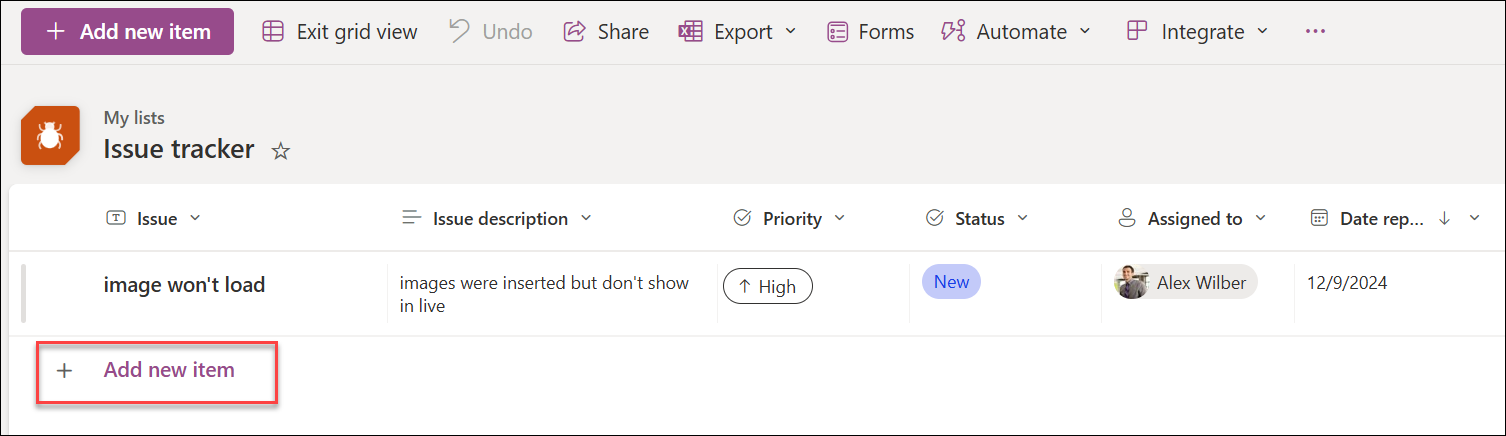 "
"
- Введіть відомості для кожного елемента списку.
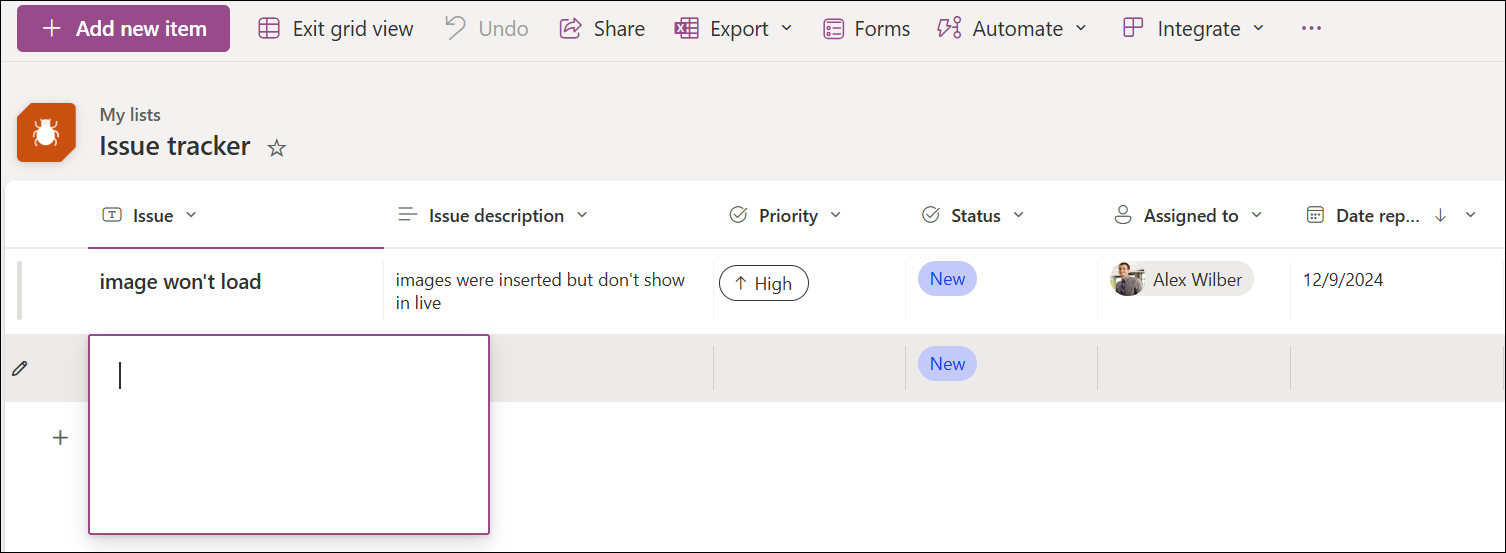
Вводити відомості потрібно за умови, що підпис стовпця позначено зірочкою * .
Можна одночасно скопіювати та вставити кілька елементів, наприклад із таблиці Word або діапазону Excel. Переконайтеся, що всі значення відповідають типу стовпця. Щоб розпочати операцію вставлення, розташуйте курсор у першому порожньому стовпці.
У режимі редагування в поданні сітки не можна вкласти файл до елемента списку. - Після цього виберіть пункт "Вийти з подання сітки".