
Одним із атрибутів високоякісного контенту є його опис, який визначається за допомогою метаданих. У цій статті ви дізнаєтеся, як реалізувати необхідні метадані для вмісту, який зберігається в списку або бібліотеці.
Настроювання стовпця в списку або бібліотеці
Ви можете змінити настройки стовпців у наявному списку або бібліотеці, щоб вимагати метадані.
- Перейдіть до списку або бібліотеки, де потрібно створити обов'язковий стовпець.
- У поданні "Усі елементи " або "Усі документи " списку чи бібліотеки виберіть ім'я стовпця, яке потрібно зробити обов'язковим, виберіть " Параметри стовпця", а потім натисніть кнопку "Редагувати".
- Відкриється область відомостей, прокрутіть сторінку вниз і натисніть кнопку "Додаткові параметри".
- Змініть значення за промовчанням у параметрі "Вимагати, щоб цей стовпець містив інформаційний перемикач". Виберіть зображення перемикача, щоб змінити значення " Ні " на " Так".
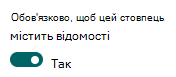
Тепер це обов'язковий стовпець. - Натисніть кнопку Зберегти.
Створення типу вмісту з обов'язковим стовпцем у SharePoint
Важливо
Лише користувач із дозволом розробника або рівня власника сайту може додавати новий тип вмісту.
Створення стовпця сайту з увімкнутим параметром "Обов'язкова інформація ".
Перейдіть до сайту, у якому потрібно створити тип вмісту.
Виберіть "Налаштування">Параметри сайту у верхньому правому куті.
На сторінці "Параметри сайту" в розділі "Web DesignerDesigner Galleries" виберіть пункт "Стовпці сайту".
На сторінці "Стовпці сайту " натисніть кнопку "Створити".
У розділі Ім’я та тип у полі Ім’я стовпця введіть потрібне ім’я.
Виберіть тип даних, які слід зберігати в стовпці.
Докладні відомості про типи стовпців див . в статті "Типи стовпців і параметри сайту".
У розділі Група виберіть наявну групу, у якій потрібно зберегти новий стовпець сайту, або створіть групу та збережіть у ній стовпець.У розділі "Додаткові настройки стовпця " виберіть " Так " у полі "Обов'язкова наявність інформації".

За потреби можна вибрати додаткові настройки стовпців.
Натисніть кнопку OK.
Створення нового типу вмісту на основі щойно доданого стовпця.
- Перейдіть до сайту, у якому потрібно створити тип вмісту.
- Виберіть "Налаштування">Параметри сайту у верхньому правому куті.
- На сторінці "Параметри сайту" в розділі "Колекції веб-Designer" виберіть "Типи вмісту сайту".
- На сторінці "Типи вмісту сайту " натисніть кнопку "Створити".
- У полі "Ім'я й опис " введіть ім'я для настроюваного типу вмісту.
- У розділі " Батьківський тип вмісту" виберіть батьківський елемент, наприклад "Тип вмісту документа". Під батьківським типом вмісту виберіть "Документ – батьківський тип вмісту".
Насамкінець, укажіть групу, до якої слід додати тип вмісту, наприклад "Настроювані типи вмісту" або "Типи вмісту папки". - Натисніть кнопку OK.
- На сторінці "Тип вмісту сайту " виберіть пункт "Додати з наявних стовпців сайту".
- Знайдіть і виберіть потрібний стовпець сайту, який ви створили раніше.
- Натисніть кнопку OK.
Додавання типу вмісту до списку або бібліотеки.
Щоб дізнатися, як увімкнути тип вмісту в списку або бібліотеці, див. статтю "Додавання типу вмісту до списку або бібліотеки ".
Типи вмісту дають змогу узгоджено впорядковувати вміст і його атрибути, а також керувати ним. На цьому рівні можна настроїти стовпці, які також вимагають відомостей. Це впровадження дає змогу перепрофілювати структуру вмісту в різних списках і бібліотеках, щоб досягти узгодженості якості вмісту та керування ним.
Пошук елементів, які потребують уваги, у списках або файлах бібліотек
Елементи, які потребують уваги в списках, і Files, які потребують уваги в поданнях бібліотек документів, спрощують для керівників вмісту пріоритезацію призначення метаданих спискам і бібліотекам SharePoint незалежно від їх розміру. Кроки для швидкого пошуку вмісту, у якому відсутні відомості, див. в статті "Визначення пріоритетності завдань керування вмістом за допомогою подань уваги ".