

Списки можуть включати різноманітні елементи списку, наприклад контакти, календар, оголошення та відстеження питань. Список також може містити такі елементи: текстові, числові, вибір, грошові одиниці, дата й час, підстановка, так/ні та обчислювані стовпці.
Списки можна створювати в Microsoft SharePoint, програмі "Списки" в Microsoft 365 або Teams. Дізнайтеся, як почати роботу зі списками в Microsoft Teams.
Ви також можете вкласти до елемента списку файли, щоб надати додаткові відомості, наприклад електронну таблицю з необхідними даними або документ із поясненнями.
Примітка.
Щоб додавати, редагувати або видаляти елементи списку, потрібно мати дозволи на редагування. Якщо параметри додавання або редагування елементів списку не відображаються, зверніться до адміністратора SharePoint. Щоб дізнатися, як видалити повний список, див. статтю Видалення списку в SharePoint.
Додавання елемента до списку
Існує два способи додавання елементів до списку: окремі елементи в поданні списку або кілька елементів у поданні сітки (колишня назва – "Швидке редагування"). Нижче наведено вказівки щодо сучасного інтерфейсу Microsoft 365.
Додавання окремих елементів у поданні списку
Перейдіть до списку , до якого потрібно додати елемент.
Над списком клацніть посилання "+Створити " або "+ Додати новий елемент ", щоб відкрити вікно створення елемента.
Примітка.
Вигляд сайту та навігація по ньому можуть суттєво відрізнятися від навігації. Якщо ви не можете знайти потрібний параметр, наприклад команду, кнопку або посилання, зверніться до адміністратора.
Введіть дані для елемента списку.
-
Примітка.
Потрібно ввести дані в стовпець (поле), позначений зірочкою * .
Щоб вкласти до елемента списку один або кілька файлів, у вікні Створення елемента натисніть кнопку Додати вкладення, а потім виберіть потрібний файл. Щоб вкласти кілька файлів, натисніть і утримуйте натиснутою клавішу Ctrl.

Виберіть команду "Відкрити", а потім натисніть кнопку "OK". Якщо команда " Додати вкладення " не відображається, це означає, що список не підтримує вкладення.
-
Виберіть команду Зберегти.
Додавання кількох елементів під час редагування в поданні сітки
Перейдіть до сайту зі списком, до якого потрібно додати елемент.
Угорі списку виберіть "Редагувати в поданні сітки".

Введіть дані для елемента списку.
Якщо не заповнити обов'язкові стовпці, з'явиться діалогове вікно помилки.Важливо
Під час використання команди "Редагувати" в поданні сітки не можна вкласти файл до кількох елементів списку.
Виконайте одну з таких дій:
- Після введення інформації натисніть кнопку "Вийти з подання сітки".
- Щоб видалити елемент, виберіть коло ліворуч від елемента, а потім натисніть кнопку "Видалити " на панелі команд.
Переміщення одного або кількох елементів
Порядок одного або кількох елементів можна змінити, перетягнувши їх у потрібне місце. Щоб перемістити елементи, потрібно мати дозволи на редагування або повний доступ до списку.
Важливо
Перш ніж змінювати порядок, потрібно очистити подання всі зміни, пов'язані з сортуванням, фільтруванням або групуванням.
- Перейдіть до сайту зі списком, до якого потрібно додати елемент.
- Якщо ви перебуваєте в поданні сітки, у верхній частині списку виберіть "Вийти з подання сітки".
- Наведіть вказівник миші на елемент або виділіть елементи, які потрібно перемістити. Піктограма захвата з'явиться ліворуч від прапорця коло для вибраних елементів.
- Перетягніть елементи в потрібне місце.
Редагування одного або кількох елементів у списку
Змінити елемент списку можна також двома способами. Ви можете зробити це в поданні списку (стандартний спосіб) або перейти в подання сітки "Редагувати в поданні".
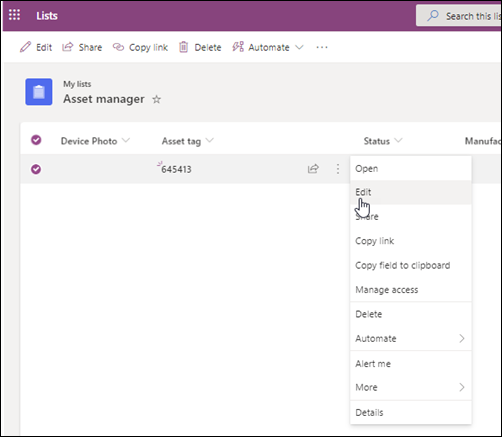
Редагування одного або кількох елементів у поданні списку
Перейдіть до сайту зі списком, елемент якого потрібно змінити.
Виберіть ім'я або назву списку.
Виділіть коло поруч з елементом, який потрібно змінити, клацніть правою кнопкою миші та виберіть у розкривному списку.
- Щоб змінити кілька елементів, виділіть коло для обох елементів.
В елементі списку змініть відомості, які потрібно змінити.
Натисніть кнопку Зберегти.
Редагування кількох елементів у поданні сітки
Перейдіть на сайт, що містить список, до якого потрібно додати елемент.
Угорі списку виберіть "Редагувати в поданні сітки".

Також можна перейти на вкладку "Список ", а потім натиснути кнопку "Редагувати" в поданні сітки.Двічі клацніть клітинку, щоб внести зміни.
Щоб швидко змінити кілька значень у стовпці одночасно, виберіть клітинку з потрібним значенням, а потім перетягніть кут клітинки, щоб поширити виділення на суміжні рядки.
Щоб скасувати дію, натисніть кнопку "Скасувати " або " Повторити".
Ви можете додати новий елемент, скопіювавши наявний і відредагувавши копію.
- Виділіть елемент і натисніть клавіші Ctrl+C.
- У нижній частині списку виберіть "Додати новий елемент".
- Натисніть сполучення клавіш Ctrl+V, щоб вставити.
- За потреби оновіть новий елемент.
Важливо
- Можна одночасно копіювати та вставляти кілька елементів, наприклад, із таблиці Word або діапазону Excel. Використовуйте цей спосіб, якщо потрібно імпортувати електронну таблицю Excel. Переконайтеся, що всі значення відповідають типу стовпця. Щоб розпочати операцію вставлення, розташуйте курсор у першому порожньому стовпці.
- Під час редагування в поданні сітки не можна вкласти файл до кількох елементів списку.
Завершивши редагування відомостей, натисніть кнопку "Вийти з подання сітки".
Додавання вкладення до наявного елемента
Перейдіть до сайту зі списком, елемент якого потрібно змінити.
Виберіть ім'я або назву списку.
Виділіть коло поруч з елементом, який потрібно змінити, а потім у розкривному списку виберіть " Редагувати". Якщо ви в поданні "Швидке редагування", клацніть коло поруч з елементом.
Натисніть кнопку Додати вкладення, а потім виберіть файл. Щоб вкласти кілька файлів, натисніть і утримуйте натиснутою клавішу Ctrl.
Виберіть команду "Відкрити", а потім натисніть кнопку "OK". Якщо команда " Додати вкладення" недоступна, це означає, що список не підтримує вкладення.
Щоб видалити вкладення елемента списку, виберіть команду "Редагувати елемент". У розділі "Вкладення" біля назви вкладення, яке потрібно видалити, виберіть пункт "Видалити".

Виберіть команду Зберегти.
Видалення одного або кількох елементів зі списку
Увага
Якщо ви видалите елементи, імовірно, ви вже не зможете відновити їх. Радимо натомість переміщати або архівувати елементи. За певної конфігурації сайту можна спробувати відновити елементи та їхній вміст із кошика. Докладні відомості див. в статті "Відновлення видалених елементів у кошику сайту".
Перейдіть до сайту зі списком, елементи якого ви бажаєте видалити.
Виберіть заголовок потрібного списку.
Примітка.
Вигляд сайту та навігація по ньому можуть суттєво відрізнятися від наведених прикладів. Якщо ви не можете знайти потрібний параметр, наприклад команду, кнопку або посилання, зверніться до адміністратора або керівника.
Ви можете видалити один або кілька елементів одночасно. Установіть позначку ліворуч від елементів, які потрібно видалити, і виберіть "Видалити " у верхній правій частині рядка меню.
Додавання або видалення стовпця списку
Відомості про додавання стовпців до списків див. в статті Створення стовпця в списку або бібліотеці SharePoint.
Відомості про видалення стовпців зі списків див. в статті Видалення стовпця зі списку або бібліотеки SharePoint.
У різних поданнях можуть відображатися різні стовпці, адже їх можна приховувати, не видаляючи. Докладні відомості див. в статті "Створення, змінення та видалення подання списку або бібліотеки".
Додаткові ресурси
- Створення зв’язків списків за допомогою унікальних стовпців і стовпців підстановки
- Синхронізація списку SharePoint з Excel
- Додавання типу вмісту до списку або бібліотеки
- Створення й оновлення стовпця зовнішніх даних у списку або бібліотеці
- Створення зовнішнього списку
- Експорт зовнішнього списку у програму Excel