
За допомогою опитувань часто можна отримати цінні відгуки, зокрема про те, як справи в організації або що клієнти думають про продукт або послугу. Докладні відомості про опитування див. в статті "Створення опитування".
Щоб відповісти на опитування, потрібен дозвіл на участь у ньому. На деякі опитування можна відповісти лише один раз.
Якщо ви не можете відповісти на всі запитання опитування протягом одного сеансу (наприклад, вам потрібно відійти від комп'ютера тощо), натисніть кнопку "Готово " та збережіть часткову відповідь. Залежно від параметрів опитування, створених автором, ви можете відкрити свою відповідь пізніше, щоб змінити або завершити.
Автор опитування також може зробити питання обов'язковими, що викличе попередження, якщо ви не відповісте на них. Відповідь на опитування вважається повною, якщо користувач переглянув кожну сторінку, відповів на обов'язкові запитання, а потім натиснув кнопку "Готово".
Відповідь на опитування
Якщо опитування ще не відкрито, виберіть його назву на панелі швидкого запуску.
Якщо ім'я опитування не відображається, виберіть "Переглянути весь вміст сайту " або "Вміст сайту " на панелі швидкого запуску, а потім виберіть ім'я свого опитування.Виберіть "Відповісти на запитання цього опитування".
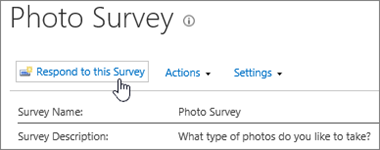
Дайте відповіді на запитання.
Якщо з'явиться кнопка "Далі ", натисніть кнопку "Далі ", щоб переглянути додаткові сторінки опитування.
Якщо власник опитування дав на це згоду, можна надіслати неповну відповідь на опитування, натиснувши кнопку Готово. Проте, якщо в опитуванні є обов’язкові поля, вони виділяються, і вам доведеться відповісти на них, перш ніж закрити опитування.
Коли з'явиться кнопка "Готово ", натисніть кнопку "Готово".
Змінення відповіді на опитування
Якщо потрібно змінити свою відповідь або завершити опитування, виконайте наведені нижче дії.
Якщо опитування ще не відкрито, виберіть його назву на панелі швидкого запуску.
Якщо ім'я опитування не відображається, виберіть "Переглянути весь вміст сайту " або "Вміст сайту " на панелі швидкого запуску, а потім виберіть ім'я свого опитування.Виберіть "Показати всі відповіді" під відомостями про опитування.
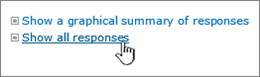
Виберіть відповідь, яку потрібно змінити, і натисніть "Редагувати відповідь".

Натискайте кнопку "Далі" (за потреби), доки не знайдете відповіді на запитання, які потрібно змінити, і не побачите кнопку "Готово".
Відповівши на опитування, натисніть кнопку "Готово".