

Ви можете змінити параметри стовпців списку, наприклад ім'я та тип стовпця. Залежно від типу стовпця можна внести зміни, наприклад визначити обсяг тексту, який може ввести користувач, або які стовпці відображати чи приховувати. Також можна змінити порядок відображення стовпців у списку. Наприклад, у списку товарів можна змінити номер елемента або ціни в списку.
Примітка.
- Щоб редагувати стовпці списку, потрібно мати рівень дозволу на редагування або вище.
- Ваш екран виглядає інакше? Можливо, адміністратор установив класичний інтерфейс у списку або ви використовуєте попередню версію. Якщо це так, ознайомтеся зі статтею "Змінення порядку стовпців у списку або бібліотеці". Якщо ви власник списку чи сайту або адміністратор, див. покрокові вказівки з настроювання стандартного подання для списків і бібліотек із нового або класичного .
Змінення способу відображення стовпців
Відкрийте список, який потрібно оновити.
Виберіть "Параметри подання".
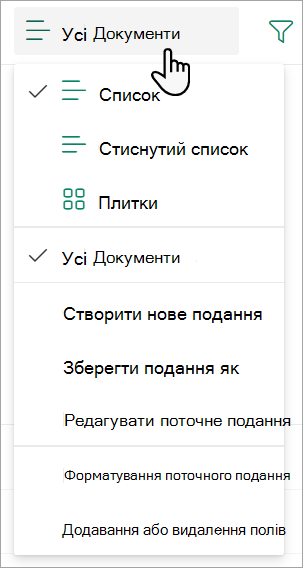
Виберіть подання. За замовчуванням це "Усі документи".
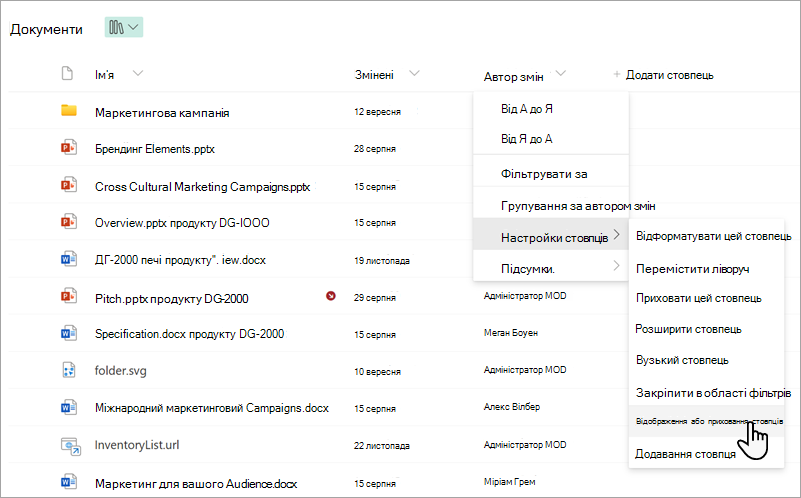
Клацніть стрілку вниз для будь-якого заголовка списку, клацніть стрілку вниз, а потім виберіть пункт "Настройки> стовпців" "Відобразити або приховати стовпці".
Перетягніть стовпці вгору або вниз, щоб упорядкувати їх у новому порядку. Також можна використовувати стрілки вгору та вниз, які відображаються, якщо навести вказівник миші на ім'я стовпця.
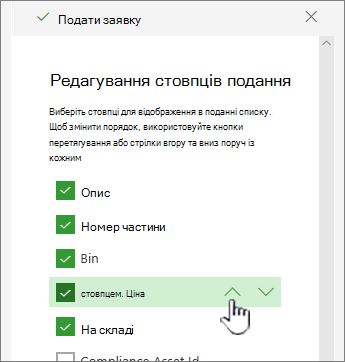
Повторіть крок 4, щоб змінити порядок відображення всіх стовпців, а потім натисніть кнопку "Застосувати ", щоб зберегти зміни.
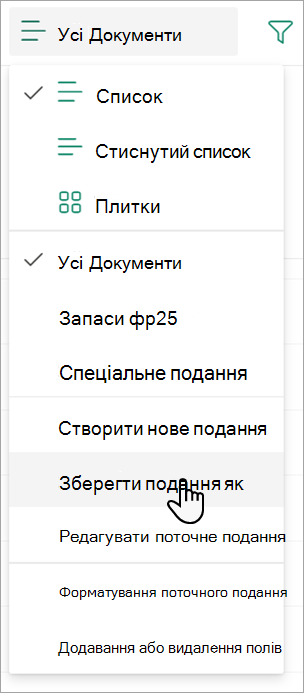
Щоб зберегти подання, виберіть " Параметри подання ", а потім – "Зберегти подання як". Оновіть ім'я й натисніть кнопку "Зберегти".
Відображення або приховування стовпців
Відкрийте список, який потрібно оновити.
Виберіть "Параметри подання". Ім'я, що відображається в параметрах подання , – це назва поточного подання. За замовчуванням це "Усі документи".
Клацніть стрілку вниз для будь-якого заголовка списку, клацніть стрілку вниз, а потім виберіть пункт "Настройки> стовпців" "Відобразити або приховати стовпці".
У розділі "Редагування стовпців подання" виберіть або зніміть прапорці, які потрібно відобразити або приховати.
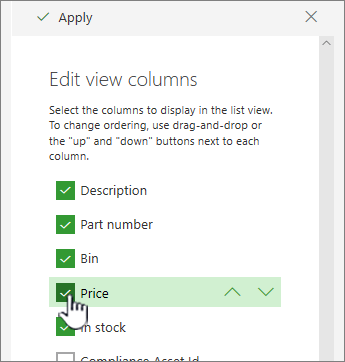
Натисніть кнопку "Застосувати ", щоб зберегти зміни.
Щоб зберегти подання, виберіть "Параметри> подання""Зберегти подання як". Оновіть ім'я й натисніть кнопку "Зберегти".
Змінення інших параметрів стовпців для списку
Ви також можете змінити інші параметри стовпців просто з розкривного меню " Настройки стовпців ".
Відкрийте список, який потрібно оновити.
Щоб змінити стовпці в поданні, виберіть елемент "Параметри подання", а потім – подання. Ім'я, що відображається в параметрах подання , – це назва поточного подання. За замовчуванням це "Усі документи".
Клацніть стрілку поруч із стовпцем, який потрібно змінити, а потім виберіть пункт "Настройки стовпця".
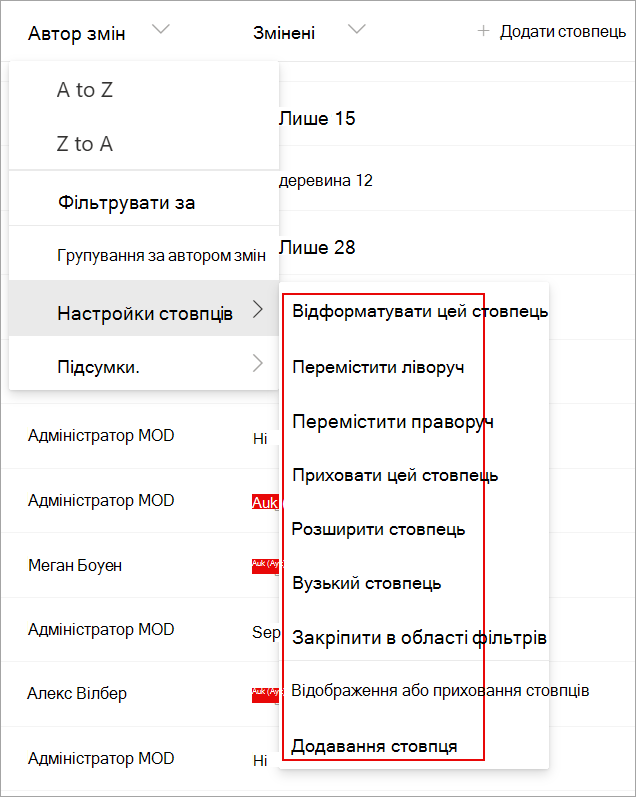
У меню виберіть потрібні зміни, наприклад відформатуйте стовпець, перемістіть його ліворуч або праворуч, приховайте або додайте новий стовпець. Ці параметри залежать від типу стовпця, який ви редагуєте.
Докладні відомості див. в статтях "Типи й параметри стовпців списку та бібліотеки " та "Редагування стовпця зі списком форматованого тексту".
Коментування цієї статті
Ця стаття допомогла вам? Якщо так, повідомте нам про це, вибравши відповідний варіант унизу цієї сторінки. Якщо ні, розкажіть, що саме не було зрозуміло чи згадано. Ці відомості допоможуть нам ретельно перевірити факти, додати вказівки та оновити цю статтю.