
Керування даними та підвищення продуктивності за допомогою індексів і відфільтрованих подань
Якщо спланувати й створити індекси й використовувати їх у фільтрах, кількість елементів не перевищуватиме граничного значення подання списку. Докладні відомості див. в статтях "Додавання індексу до стовпця списку або бібліотеки" та "Змінення подання SharePoint за допомогою фільтрування".
Індекси створюються автоматично у двох випадках:
- Збережені подання містять стовпці, за допомогою яких можна сортувати або фільтрувати дані.
- Сортування в сучасному інтерфейсі.
Примітка.
Автоматичне створення індексу під час сортування в сучасних умовах обмежено списками й бібліотеками, які містять менше 20 000 елементів. Якщо він перевищує 20 000 елементів, індекс створюватиметься у фоновому режимі. Поки індекс ще розробляється, на сторінці "Індексовані стовпці" відображатиметься текст "Триває індексування".
Якщо загальну кількість елементів на сервері SharePoint Server заблоковано граничним значенням подання списку, а загальна кількість елементів не перевищує 20 000, ви можете додати індекси до стовпців у SharePoint 2019.
В усіх версіях SharePoint можна створити відфільтроване подання з індексом стовпця, щоб зменшити кількість результатів під час роботи з великими списками й бібліотеками. Щоб створити відфільтроване подання з індексованим стовпцем, потрібно виконати дві дії:
- створити індекс для стовпця;
- Створіть подання, що використовуватиме індексований стовпець для фільтрування.
Докладні відомості про індексування стовпців див. в статті " Додавання індексу до стовпця списку або бібліотеки".
Докладні відомості про фільтрування стовпців див. в статті "Змінення подання SharePoint за допомогою фільтрування".
Редагування подання списку
Якщо під час роботи з великим списком сталася помилка, відредагуйте подання списку.
Чотири наведені нижче зміни усувають порогові помилки подання списку. Внесіть усі чотири зміни, щоб усунути всі помилки.
Скасування сортування для подання списку
У двох варіантах спочатку сортувати за стовпцем , а потім – за стовпцем, виберіть варіант "Немає".
Примітка.
Стовпці з такими типами стовпців , як люди, підстановка або керовані метадані, можуть призвести до помилок граничного значення подання списку під час сортування. Однак у першому сортуванні можна використовувати текст, число, дату та інші типи стовпців.
Вилучення групування в поданні редагування
У двох варіантах спочатку групуйте за стовпцем , а потім групуйте за стовпцем, виберіть пункт "Немає".
Для всіх стовпців у розділі "Підсумки" виберіть значення "Немає".
У розділі " Стовпці " встановіть прапорці поруч із необхідною кількістю стовпців.
Примітка.
Відображення принаймні 12 стовпців таких типів може спричинити порогову помилку подання списку: люди, підстановка та керовані метадані. Стовпці інших типів відображатимуться не будуть.
Використання папок для впорядкування
Хоча використовувати папки не обов'язково для великих списків і бібліотек, їх можна використовувати, щоб упорядкувати дані та спростити доступ до них. За замовчуванням створення папок активовано в бібліотеках документів, але не в списках. Докладні відомості див. в статтях "Створення папки в списку " або " Створення папки в бібліотеці документів".
Використання папок
Примітка.
- Якщо в SharePoint використовувати команду переміщення або перетягування, наявні метадані також переміщуватимуться.
- Щоб ефективно впорядкувати дані, можна використовувати папки, але будьте уважні, щоб запит на папку не повертав більше граничного значення подання списку.
- Як ми обговорювали раніше, відфільтровані подання допомагають зменшити кількість можливих результатів, менших за граничне значення подання списку. Проте, якщо перемістити елементи до кошика SharePoint, вони все одно враховуються під час визначення того, чи не перевищує вираз фільтра граничне значення подання списку. Якщо очистити кошик, вони більше не враховуватимуться. Докладні відомості див. в статті "Видалення елементів або очищення кошика" на сайті SharePoint.
Під час створення папки непомітно для користувачів створюється внутрішній індекс. Такий індекс також створюється для кореневої папки або верхнього рівня списку чи бібліотеки. Під час доступу до елементів у папці користувач ефективно використовує внутрішній індекс для доступу до даних. Пам’ятайте, що під час підрахунку кожна із вкладених папок, які містяться в папці, вважається одним елементом (елементи в цій вкладеній папці не враховуються).
Навіть якщо загальна кількість елементів у списку або бібліотеці дуже велика, подання однієї папки використовувати так само зручно, як і подання з фільтруванням загальної кількості елементів за допомогою індексованого стовпця. У деяких ситуаціях усі елементи списку або бібліотеки можна розподілити між кількома папками так, щоб жодна з них не містила більше 5000 елементів.
Використовуючи папки для впорядкування великих списків або бібліотек, важливо враховувати такі моменти:
- Папка може містити кількість елементів, більшу за граничне значення подання списку, але щоб уникнути її блокування, можливо, усе ж таки доведеться використовувати подання, відфільтроване за індексами стовпців.
- Якщо під час створення або змінення подання списку або бібліотеки в розділі "Папки" вибрано параметр "Відображати всі елементи без папок", необхідно застосувати фільтр на основі простого індексу, щоб не досягнути граничного значення подання списку.
- Часто в поданні за промовчанням зручно відображати всі наявні папки без фільтрування, щоб під час вставлення нових елементів користувачі могли вибрати відповідні папки. Відображення всіх папок також знижує ймовірність того, що користувачі неправильно вставлять елементи за межами папок у списку чи бібліотеці. На відміну від бібліотек, список не підтримує автоматичне переміщення елементів між папками.
Щоб дізнатися, як переміщувати файли між папками в одній бібліотеці, див. статтю "Переміщення або копіювання файлів у SharePoint".
Синхронізовані та автономні дані
Робота з даними в автономному режимі дає змогу використовувати програму Excel або Access для надсилання запитів до даних списку без обмежень. Синхронізація папки документів дає змогу працювати локально на комп'ютері, а зміни автоматично оновлюються на сервері. Докладні відомості див. у статті "Синхронізація файлів SharePoint за допомогою клієнта синхронізатор OneDrive (Groove.exe) або "Синхронізація файлів SharePoint і Teams із комп'ютером".
Автономна синхронізація, зовнішні дані та керування даними Access
У разі синхронізації з комп’ютером користувачам часто зручніше й ефективніше працювати з даними в автономному режимі. Залежно від даних списку, з якими ви працюєте, можна використовувати програму Excel, Access або Outlook. Ви також можете використовувати керування зовнішніми даними без обмежень за допомогою систем керування підприємством (ERP), OData і веб-служб, залежно від служби SharePoint.
Використання автономної синхронізації
Зміни можна внести на настільному комп’ютері або ноутбуку, а потім, після повернення даних у мережу, синхронізувати зміни та поступово й ефективно усунути конфлікти. Робота з великими списками за допомогою автономної синхронізації для "очищення", аналізу даних і звітування про них дає змогу розвантажити базу даних і мінімізувати використання ресурсів SharePoint.
Є кілька продуктів Microsoft 365, які дають змогу переносити дані списку в автономний режим і синхронізувати зміни після повернення в мережу. Для експорту даних потрібні інстальовані програми: або Microsoft 365, або класична версія Office.
Використання Microsoft Access для автономної синхронізації
Access дає змогу обробляти більше рядків даних, ніж SharePoint, і містить багато потужних засобів для використання даних. Якщо працювати в Access і синхронізувати файли з SharePoint, можна обробляти більші набори даних.
Ви можете читати та писати більшість власних списків в Access, створивши посилання на них. Крім того, програма Access чудово працює практично з усіма типами даних SharePoint. Зв'язування дає змогу підключатися до даних у списку SharePoint, таким чином створюється двостороннє підключення для перегляду й редагування найновіших даних як у списку SharePoint, так і в базі даних Access. Access створює копію (або реплікує) список SharePoint у таблиці Access. Створивши таблицю Access, можна працювати з даними списку в Access у межах обмеження у два гігабайти (за винятком вкладень, які не зберігаються локально). Крім того, програма Access кешує дані списку на клієнті, використовує ефективний кеш у пам'яті для наскрізного запису й передає лише змінені елементи списку. Усе це значно прискорює виконання запитів і оновлень. Діалогове вікно вирішення конфліктів також допомагає плавно керувати конфліктними оновленнями.
Якщо активовано служби служби Access Services, ви можете працювати зі значно більшою кількістю даних, ніж передбачає граничне значення подання списку. Ця кількість може сягати 50 000 елементів за замовчуванням. Access автоматично обробляє дані списку або бібліотеки як невеликі пакети, а потім знову збирає ці дані. Це дає змогу працювати з обсягами даних, що суттєво перевищують граничне значення подання списку, без негативного впливу на роботу інших користувачів сайту SharePoint.
Використання Microsoft Excel для автономної синхронізації
Ви можете експортувати списки SharePoint до таблиці Excel, створивши таким чином односторонній канал передачі даних між таблицею Excel і списком SharePoint.
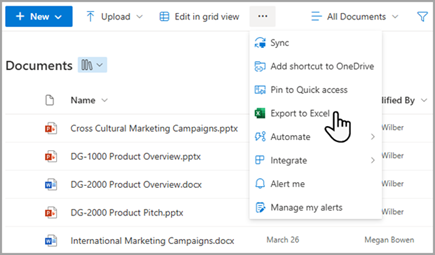
Excel також дає змогу працювати з великими списками без блокування. Крім того, дані Excel можна синхронізувати як із SharePoint, так і з Access, щоб скористатися перевагами всіх платформ.
Якщо оновити таблицю Excel, оновивши дані в списку SharePoint, Microsoft Excel замінить їх на останні дані зі списку SharePoint і перезапише всі зміни, внесені до цієї таблиці.
Перенісши дані до таблиці Excel, можна скористатися перевагами багатьох функцій аналізу даних Excel, зокрема функціональними та зручними аркушами, звітами зведених таблиць, професійно оформленими діаграмами та міні-діаграмами, умовним форматуванням із піктограмами, гістограмами, колірними шкалами та складним аналізом "what-if".
Якщо активовано служби служби Access Services, ви можете працювати зі значно більшою кількістю даних, ніж передбачає граничне значення подання списку. Ця кількість може сягати 50 000 елементів за замовчуванням.
Використання Microsoft Outlook для автономної синхронізації
У програмі Outlook можна читати та складати списки контактів, завдань, Calendar та обговорень, а також синхронізувати бібліотеки документів. Наприклад, в автономному режимі можна працювати як зі стандартними списками завдань, так і зі списками завдань проекту, переглядати, оновлювати та призначати нові завдання, повертати їх на сервер і синхронізувати, не виходячи із програми Outlook. У програмі Outlook також можна ефективніше зберігати контакти SharePoint, надавати до них спільний доступ і керувати ними.
Використання програми Access із продуктами SharePoint для автономної синхронізації
У програмі Access можна створити веб-базу даних на основі служб служби Access Services, побудувавши таблиці на основі зв'язаних списків, а також запитів, форм, звітів і макросів, опублікованих на сайті SharePoint. Після оновлення цих веб-баз даних їх можна й надалі використовувати та змінювати, а також створювати нові бази даних на основі шаблонів (але не із програми Access 2013).
У SharePoint можна створити програму Access без використання коду. Загалом програма SharePoint – це спеціалізоване рішення, доступне для розповсюдження та придбання на ринку. Програма – це зручний альтернативний спосіб розробити, розповсюдити, запустити, відстежувати та списати рішення. Докладні відомості див. в статті "Створення веб-програми Access".
На відміну від веб-бази даних Access, яка зберігає дані в списках SharePoint, програма Access для зберігання даних використовує базу даних SQL Server окремо від продуктів SharePoint, тому на неї не поширюється граничне значення подання списку SharePoint. Це значно покращує масштабованість рішень Access і сприяє ефективній обробці мільйонів записів. Для користувачів SharePoint Server базу даних SQL Server можна настроїти так, щоб вона працювала за брандмауером організації. Для користувачів, що користуються Інтернетом, це SQL Server Azure база даних із безкоштовним обліковим записом і безкоштовним сховищем. Для отримання додаткової інформації про AzureAzure відвідайте домашню сторінку Microsoft AzureAzure.
Нарешті, ви можете синхронізувати дані між списком SharePoint і таблицею Access і постійно оновлювати обидва набори даних. Така синхронізація двостороння, або двонапрямлена. Зміни, внесені в програмі Access до даних списку, завантажуються до списку SharePoint, а зміни, внесені до списку SharePoint, завантажуються в програму Access на комп'ютері. Докладні відомості див. в статті "Імпорт, зв'язування або переміщення даних до SharePoint".
Використання поля пошуку SharePoint
Інший спосіб знайти документи або елементи у великій бібліотеці чи списку – ввести ключове слово чи фразу в поле Пошук бібліотеки або списку. Пошук SharePoint має власні механізми індексування. На нього не поширюється граничне значення подання списку та інші пов'язані обмеження.
Інший спосіб працювати з великими бібліотеками – створити й використовувати сайт центру документів. На цьому сайті, призначеному для впорядкування документів, доступні такі функції, як узяття файлів на редагування й повернення з нього, робочі цикли, фільтри та подання.
Використання поля пошуку для знаходження елементів списку або бібліотеки
На сторінці SharePoint зазвичай є два поля пошуку: пошук сайту у верхній частині сторінки та поле пошуку конкретного списку або бібліотеки. Використовуючи поле Пошук списку або бібліотеки, можна суттєво розширити область пошуку.
- За промовчанням область пошуку залежить від усіх елементів поточного подання та вкладених папок. Результати відображаються у вигляді стовпців, які можна відфільтрувати та відсортувати. Якщо перевищено граничне значення подання списку, відображаються не всі результати.
- Якщо потрібного елемента не знайдено, можна включити в область пошуку весь список з усіма вкладеними папками, незалежно від поточного подання та граничного значення подання списку.
- Нарешті область пошуку можна розширити до всього сайту. У цьому випадку всі результати відображатимуться на стандартній сторінці сайту "Пошук". Після цього результати пошуку можна уточнити, відфільтрувавши їх за допомогою панелі уточнення, наприклад за іменем автора документа або датою створення елемента списку. Щоб сформулювати складніші запити, можна використовувати логічний синтаксис і логічні оператори.
Примітка.
У класичній програмі SharePoint поле пошуку доступне лише для списків і бібліотек, що відображаються як подання на боці клієнта. Хоча за замовчуванням поле пошуку відображається, його може бути приховано за допомогою властивості веб-частини подання списку (Поле пошуку) у розділі "Різне" області знарядь. Докладні відомості про властивості веб-частин у класичній програмі SharePoint див. в статті "Використання веб-частини списку та інших веб-частин на класичних сторінках".
Використання особистих подань, реляційних списків і RSS-каналів
Щоб іще більше підвищити загальну продуктивність системи й уникнути перевищення граничного значення або обмеження ресурсу, радимо використовувати особисті подання, реляційні списки або RSS-канали.
Особисті подання.
Оскільки створювати подання, які правильно використовують індекс стовпців, для великих списків і бібліотек значно важче, може знадобитися видалити дозвіл "Керування особистими поданнями" для співавторів великих списків або бібліотек. Якщо видалити цей дозвіл, користувачі не зможуть створити подання, яке охоплює всі елементи й може негативно вплинути на роботу решти сайту. Докладні відомості про дозволи див. в статті "Настроювання дозволів для списку або бібліотеки SharePoint".
Реляційні списки.
Створюючи зв'язки списку за допомогою стовпців підстановок, унікальних стовпців і застосованої реляційної поведінки (або посилальних обмежень цілісності), можна досягнути граничного значення подання списків, що може призвести до блокування операції за описаних нижче обставин.
- У разі створення унікального стовпця в наявному списку, який містить кількість елементів, більшу за граничне значення подання списків (зверніть увагу, що зазвичай не буде заблоковано операцію додавання одного елемента до списку, унаслідок якої кількість елементів перевищуватиме граничне значення подання списків).
- Якщо кількість елементів списку перевищує граничне значення подання списку, а потім ви активували каскадне видалення або обмежене видалення для поля підстановки в цьому списку.
RSS-канали
Після ввімкнення підтримки RSS у центрі адміністрування та на рівні колекції сайтів її можна ввімкнути та настроїти для багатьох типів списків і бібліотек. Коли користувачі отримують доступ до RSS-каналу для списку чи бібліотеки, дані надаються зі списку. Подання RSS за промовчанням обмежує кількість елементів, які повертаються, на основі дати останнього змінення елемента із застосуванням фільтра за стовпцем Змінено. Якщо список або бібліотека містять велику кількість елементів і користувачі отримують доступ до RSS-каналу, стовпець Змінено слід індексувати. Кількість отриманих елементів також можна зменшити, змінивши параметри кількість елементів і кількість днів, зміни яких включено до RSS-каналу.
Докладні відомості про налаштування RSS-каналів для сайту або колекції сайтів див. в цій статті. Щоб дізнатися, як додати RSS-канал, див. статтю "Створення оповіщення про змінення файлу або папки".