
Під час планування та створення опитування Microsoft SharePoint ви створюєте спеціальний список, який дає змогу власнику створювати запитання, залучати до відповіді кількох людей і переглядати зведення результатів. Щоб дізнатися, як відповідати на запитання опитування та редагувати їх, див. статтю "Відповідь на опитування".
Примітка.
Щоб створити опитування на сайті SharePoint, потрібно мати дозвіл на створення списків на сайті. Або ж ви можете створити опитування у веб-програмі Excel Web App, де результати зводяться в таблицю Excel, а не в список SharePoint.
Створення опитування
Примітка.
Опитування – це стандартна програма SharePoint, доступна в різних версіях. Якщо в списку програм її немає, зверніться до адміністратора.
Створення опитування в SharePoint
Увійдіть у SharePoint за допомогою робочого або навчального облікового запису.
Перейдіть на сайт, на якому потрібно створити опитування.
Виберіть Налаштування
 , а потім виберіть Додати програму.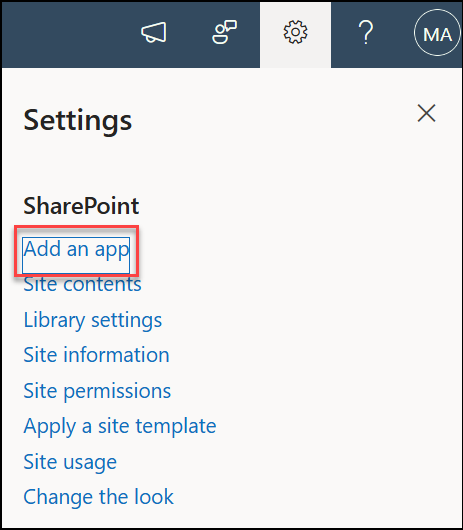
На сторінці "Програми " в полі пошуку введіть "опитування".

Клацніть піктограму опитування .

Примітка.
Вам може бути запропоновано на вибір внутрішні та сторонні програми опитування, якщо у вашій організації це дозволено. Порадьтеся з адміністратором SharePoint, що краще вибрати.
У вікні "Додавання опитування " виберіть елемент "Додаткові параметри".

Також можна просто ввести ім'я, вибрати пункт "Створити", а потім змінити настройки й додати запитання пізніше.
Примітка.
Якщо використовується програма SharePoint, але ваші екрани мають інший вигляд, можливо, використовується класичний інтерфейс. У такому випадку дотримуйтесь інструкцій на вкладці SharePoint 2016.
Введіть заголовок опитування.
У полі "Опис " введіть опис опитування. Заповнювати це поле необов’язково.

У розділі Параметри опитування потрібно вказати, чи мають імена респондентів відображатися біля їхніх відповідей і чи можуть респонденти брати участь в одному опитуванні кілька разів.
Натисніть кнопку Далі.
На сторінці "Нове запитання " почніть створювати перше запитання.
Введіть текст запитання.

У розділі « Запитання й ввід » виберіть потрібний тип відповіді для першого запитання.

Примітка.
Наразі не існує способу автоматичної нумерації запитань для відображення. Якщо потрібно пронумерувати запитання, введіть номер у полі "Запитання". Запитання додаються послідовно по мірі їх створення; Однак на сторінці "Параметри" порядок запитань можна змінити.
У розділі Додаткові настройки запитання можна вказати, чи обов’язково відповідати на запитання та чи можна проходити опитування кілька разів. Залежно від типу запитання можна ввести відповіді, з яких буде вибирати респондент, і встановити стандартні значення.

Якщо ви хочете додати логіку розгалуження, коли опитування ставить різні запитання залежно від останньої відповіді, вам потрібно спочатку завершити створення опитування. Після цього можна перейти на сторінку "Настройки опитування " та додати логіку розгалуження. Докладні відомості див. у статті "Додавання логіки розгалуження до опитування".

Щоб перевірити правильність відповіді, у розділі " Перевірка стовпця " введіть у поле " Формула " формулу, яку потрібно використовувати для перевірки. У вікні "Повідомлення користувача " опишіть, що потрібно зробити користувачу, щоб переконатися, що відповідь правильна. Наприклад, якщо ви просите працівника ввести кількість часу, який він відпрацював у відділі, ви можете вказати, що це не повинно бути більше ніж загальний час його роботи в компанії. Докладні відомості про формули див. в прикладах часто вживаних формул у списках SharePoint.

Виконайте одну з таких дій:
- Щоб створити додаткові запитання, натисніть кнопку Наступне запитання та введіть усі необхідні дані. Продовжуйте цей процес, доки не додасте всі запитання.
- Додавши всі запитання, натисніть кнопку "Готово".
Щоб переглянути опитування, виберіть його ім'я в розділі " Останні" на панелі швидкого запуску.


Змінення порядку запитань
Запитання вказуються в порядку їх створення, але іноді цей порядок потрібно змінити. Наприклад, якщо використовується логіка розгалуження й потрібно, щоб усі запитання по певній темі ставилися до розгалуження. Щоб змінити порядок, виконайте такі дії:
Перейдіть до опитування, для якого потрібно змінити порядок запитань.
У верхньому колонтитулі опитування виберіть елементи "Настройки", а потім – "Настройки опитування".

У діалоговому вікні " Настройки " прокрутіть сторінку вниз і виберіть "Змінити порядок запитань".
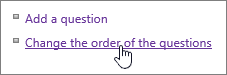
У діалоговому вікні " Змінення порядку стовпців " у розділі "Розташування згори " змініть числа, щоб розмістити запитання в потрібному порядку.

Натисніть кнопку OK і під панеллю швидкого запуску або в рядку навігації виберіть ім'я опитування.

Видалення всіх відповідей із наявного опитування
Якщо ви хочете повторно використати опитування, але видалити при цьому попередні відповіді, використайте Диспетчер сайтів, щоб очистити дані без втрати запитань.
Докладні відомості див . в статті "Видалення всіх даних із наявного опитування".
Розповсюдження опитування та отримання відповідей
Опитування SharePoint – це частина вашого сайту, тому будь-хто, хто може бачити списки та бібліотеки на сайті, побачить і його. Щоб відповідати на опитування, користувачам можуть знадобитися відповідні дозволи. Докладні відомості про дозволи див. в статті "Редагування дозволів для списку або бібліотеки".
Опитування можна помістити на головну сторінку, додавши його як частину програми. Докладні відомості див. в статті Додавання веб-частини програми до сторінки.
Щоб надіслати посилання на опитування в електронному листі або миттєвому повідомленні, виділіть і скопіюйте URL-адресу в адресному рядку браузера, а потім вставте її в повідомлення.
Інші пов’язані з опитуванням теми
Нижче наведено кілька додаткових статей, у яких ідеться про планування та перегляд дозволів і керування ними, а також наведено інші відомості щодо опитування.
- Планування опитування
- Перегляд дозволів в опитуванні
- Додавання логіки розгалуження до опитування
- Відповідь на опитування
- Керування результатами опитування
Коментування цієї статті
Ця стаття допомогла вам? Якщо так, повідомте нам про це, вибравши відповідний варіант унизу цієї сторінки. Якщо ні, повідомте нам, що було незрозумілим або чого не вистачає. Якщо ви знайшли цю статтю під час пошуку, але вам потрібні не ці відомості, розкажіть, що саме ви шукали. Ваш відгук допоможе нам ретельно перевірити інструкції та оновити цю статтю.