
За замовчуванням стовпці списку відображаються у форматі звичайного тексту. Проте, вибравши параметр стовпця " Розширений форматований текст ", можна настроїти колір, розмір або стиль шрифту чи виправлення тексту. Щоб створити стовпець розширеного форматованого тексту, потрібно мати рівень дозволів на редагування або вище.
Створення стовпця розширеного форматованого тексту
Примітка.
Ваш екран виглядає інакше? Можливо, адміністратор установив класичний інтерфейс у списку або ви використовуєте попередню версію. Якщо це так, див. розділ "Форматування тексту під заголовками стовпців у списках". Якщо ви власник списку чи сайту або адміністратор, див. покрокові вказівки з настроювання стандартного подання для списків і бібліотек документів із нового або класичного .
- Відкрийте список, для якого потрібно створити стовпець форматованого тексту.
- Прокрутіть список праворуч і виберіть + Додати стовпець або +.
- У меню виберіть пункт Багаторядковий текст.

- Введіть ім'я й опис стовпця.
- Натисніть кнопку "Додаткові параметри" та встановіть прапорець "Використовувати форматований текст форматованого формату (рисунків із зображеннями, таблицями та гіперпосиланнями").

- Натисніть кнопку Зберегти.
Редагування стовпця розширеного форматованого тексту
Відкрийте список, який потрібно відредагувати.
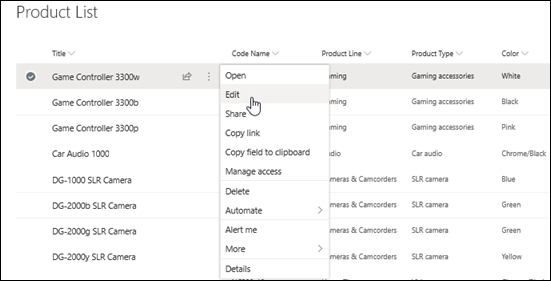
Виділіть елемент списку, клацніть його правою кнопкою миші, а потім виберіть команду "Змінити".
Поруч із написом "Текст" клацніть
 олівця, щоб відобразити вікно редагування.

Зверніть увагу, що в поданні "Швидке редагування " не можна редагувати стовпець форматованого тексту з розширеними можливостями.Додавайте текст і форматуйте його як завгодно (змінюйте шрифт, розмір і колір, виділення, жирний шрифт, курсив, підкреслення, маркірований список, нумерацію тощо).
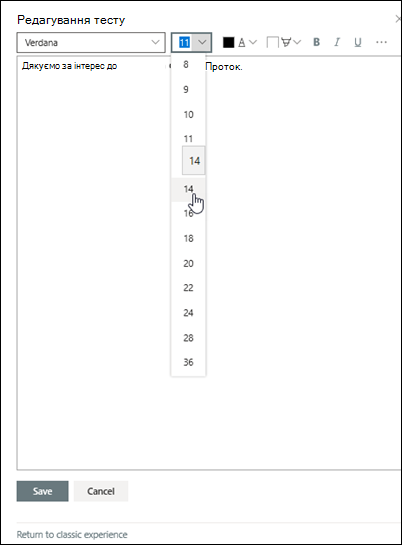
- Щоб відкрити додаткові параметри форматування, клацніть три крапки (...) і виберіть потрібний параметр зі списку.

- Якщо потрібно застосувати будь-яке форматування в таблиці нижче, виберіть елемент "Повернутися до класичного вигляду " в нижній частині вікна редагування.
Функції класичного редактора форматованого тексту, які не підтримуються в сучасному редакторі форматованого тексту: Закреслення тексту Підрядковий і надрядковий символ Абзац зліва направо, абзац справа наліво Вирівняти за шириною Стилі Виправлення > : редагування вихідного коду HTML Розмітка > Виділення елементів на сторінці на основі елементів HTML Виправлення > Перетворення HTML на XHMTL Виправлення > : вибір мови Вставлення > таблиці Insert > Upload image to the site Вставлення > файлу й завантаження на сайт Вставлення > коду вбудовування - Щоб відкрити додаткові параметри форматування, клацніть три крапки (...) і виберіть потрібний параметр зі списку.
Якщо внесено зміни, перейдіть на вкладку "Редагування " та натисніть кнопку "Зберегти".
Натисніть кнопку Зберегти.
Коментування цієї статті
Ця стаття допомогла вам? Якщо так, повідомте нам про це, вибравши відповідний варіант унизу цієї сторінки. Якщо ні, розкажіть, що саме не було зрозуміло чи згадано. Ці відомості допоможуть нам ретельно перевірити факти, додати вказівки та оновити цю статтю.