
Відформатуйте стовпці в програмі Списки Microsoft або списках чи бібліотеках SharePoint у Microsoft 365, використовуючи сучасний інтерфейс для змінення вигляду елементів. Залежно від типу стовпця існують різні параметри форматування:
| Тип стовпця | Доступне форматування |
|---|---|
| Вибір | Колір заливки; Затінений фон у формі таблеток для назв варіантів |
| Дата | Fill color |
| Так/Ні | Fill color |
| число | Гістограми |
| Всі інші види | Режим розширеного форматування |
Примітка.
Щоб отримати доступ до форматування стовпців, може знадобитися додати стовпці до наявної бібліотеки.
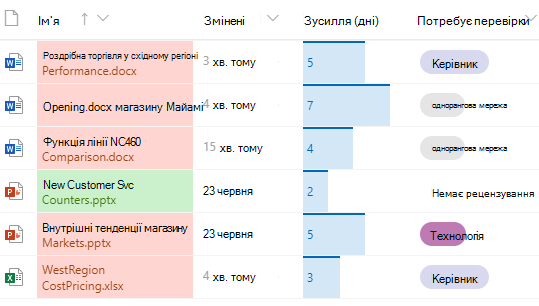
Колір заливки & умовне маркування
Виділення різних варіантів дати кольором заливки. Наприклад, може бути стовпець з іменем "Потребує перевірки". Кольором можна виділити, які файли в бібліотеці потрібно переглянути. У цьому прикладі елементи з позначкою "Рецензування не потрібно", мають зелене тло, а файли, які потребують перевірки, – рожеве.
- У списку або бібліотеці виберіть заголовок стовпця, який потрібно настроїти. (У цьому прикладі використовується стовпець "Ім'я ").
- Виберіть "Параметри стовпця", а потім – "Форматувати цей стовпець".
- У розділі "Формат стовпця" виберіть "Умовне форматування", а потім – "Керування правилами".
- У розділі "Умовне форматування" виберіть елемент "Додати правило".
- Визначте правило: У нашому прикладі ми вибираємо
Requires ReviewIfis equal toNo review, Show list item asmint green. Виберіть команду Зберегти. За потреби додайте інші правила. Щоб додати правило, натисніть стрілку назад, а потім виберіть пункт "Додати правило".
У цьому прикладі ми також додали умову "ЯкщоRequires Reviewне дорівнюєNo review", "Відображати елемент списку як"Peach.
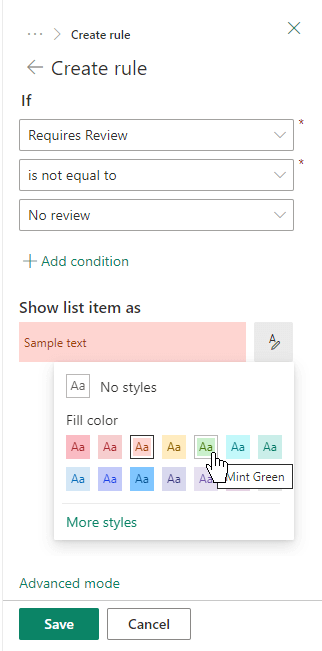
- Коли все буде готово, виберіть пункт "Зберегти".
Гістограми
Для стовпців числового типу можна забезпечити візуальне порівняння чисел за допомогою гістограм. Наприклад, можна назвати стовпець "Обсяг роботи (днів)". Довжина гістограми може визначати, скільки часу може зайняти виконання пов'язаного завдання.
У списку або бібліотеці виберіть заголовок стовпця, який потрібно настроїти.
Виберіть "Параметри стовпця", а потім – "Форматувати цей стовпець".
Виберіть "Гістограми ", щоб використати палітру даних за замовчуванням, або виберіть "Змінити шаблон".
Примітка.
Параметр "Гістограми" доступний лише для числових стовпців. Щоб побачити, що це числовий стовпець, знайдіть піктограму номер 1 перед іменем стовпця.
Введіть мінімальне та максимальне значення для шаблону гістограми.
Клацніть піктограму палітри, а потім виберіть бажаний колір для кожного параметра.
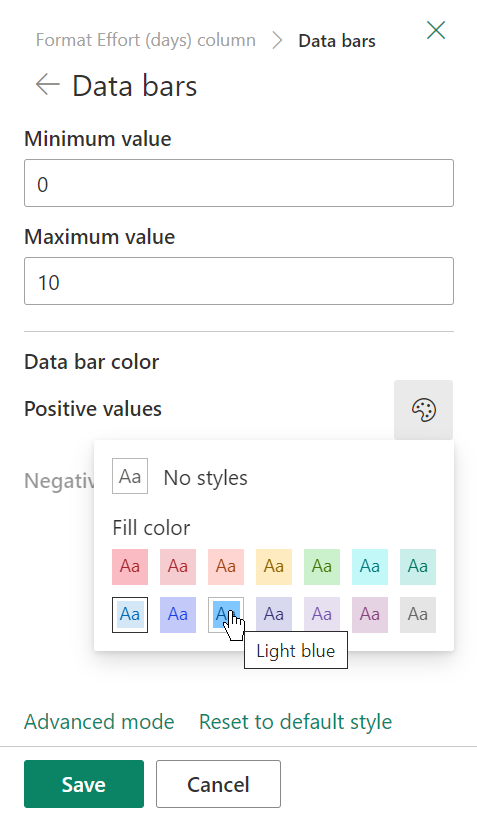
Коли все буде готово, виберіть пункт "Зберегти".
Примітка.
Якщо згодом очистити форматування стовпців, SharePoint не збереже параметри форматування, якщо згодом ви вирішите знову ввімкнути його.
Розширений режим
Якщо ви звикли використовувати JSON, ви також можете додати JSON безпосередньо в розширеному режимі.
У списку або бібліотеці виберіть заголовок стовпця, який потрібно настроїти.
Виберіть "Параметри стовпця", а потім – "Форматувати цей стовпець".
Унизу області "Формат стовпців" виберіть пункт "Розширений режим".
Введіть текст JSON, який потрібно застосувати до стовпця.
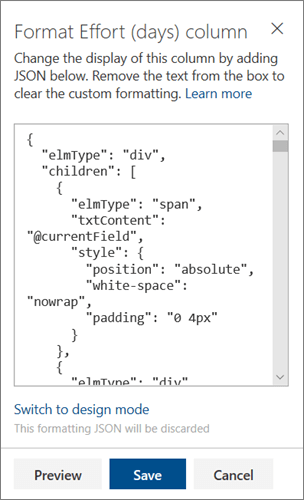
Завершивши, натисніть кнопку "Зберегти".
Докладні відомості про використання JSON для форматування стовпців, наприклад вирівнювання тексту стовпців по центру, див. в статті "Використання форматування стовпців для настроювання SharePoint".