
Повторне використання настроюваних списків Microsoft SharePoint із шаблонами списків. Шаблон зберігає поля, формули та форматування, а також необов'язково дані. Шаблони можна завантажити, щоб архівувати, або передати на інший сайт.
Важливо
- Сайти груп SharePoint, підключені до групи, наразі не підтримують шаблони списків.
- Для інших сайтів SharePoint увімкніть сценарії, щоб використовувати шаблони списків. Докладні відомості див. в статті "Дозволити або заборонити користувацькі сценарії".
Створення шаблону списку
Відкрийте список, який потрібно зберегти як шаблон.
Якщо ви у службі SharePoint, виберіть "Настройки" Кнопка "
 , а потім виберіть пункт "Настройки списку".
В інших версіях на стрічці виберіть "Список", а потім – " Настройки списку".
У стовпці "Дозволи та керування " виберіть "Зберегти список як шаблон".
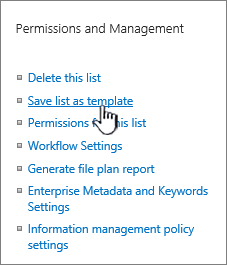
Примітка.
Якщо параметр "Зберегти список як шаблон" не відображається, можливо, адміністратор SharePoint вашої організації вимкнув користувацькі сценарії, щоб аміни сайту та власники сайтів не могли створювати нові елементи, як-от шаблони, рішення, теми та колекції файлів довідки.
Відкриється сторінка "Зберегти як шаблон ".
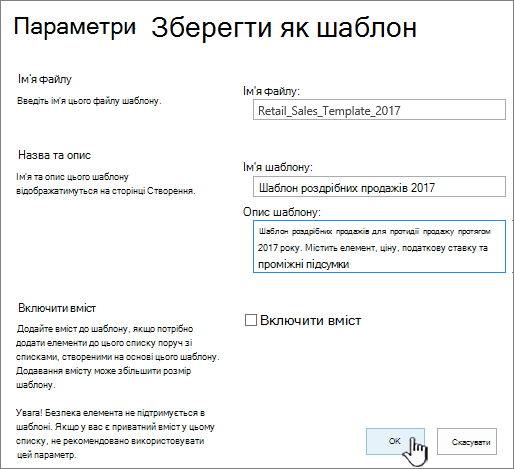
У полі "Ім'я файлу " введіть ім'я файлу, який використовуватиметься для файлу шаблону.
Примітка.
Не додавайте розширення до імені файлу. Розширення файлу .stp додається автоматично.
У полі "Ім'я шаблону " введіть заголовок, який має відображатися в колекції шаблонів списків для цього шаблону.
У полі Опис шаблону введіть опис шаблону. Опис відображається в області відомостей праворуч, коли ви вибираєте шаблон із колекції шаблонів.
Щоб включити в новий шаблон списку вміст, наявний у цьому списку, установіть прапорець Включити вміст . Докладні відомості див. в розділі "Обмеження даних у шаблоні списку".
Примітка.
Цей крок не зберігає параметри безпеки, застосовані до списку. Тому ми наполегливо радимо зберегти цей шаблон списку в надійному місці, щоб його не зміг відновити хтось, хто не повинен мати доступу до цього вмісту.
Натисніть кнопку OK.
Якщо все добре, з'явиться екран підтвердження збереження.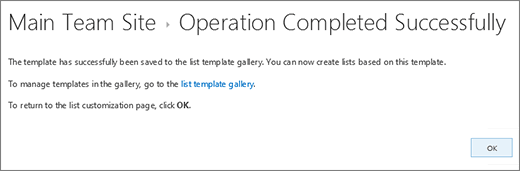
Щоб переглянути новий шаблон списку в колекції шаблонів, виберіть посилання " Колекція шаблонів ".
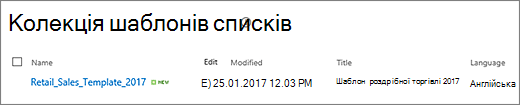
Видалення шаблону в колекції шаблонів списків
Виберіть "Настройки"
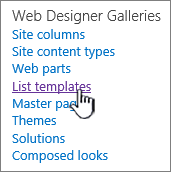
. , а потім виберіть елемент "Параметри сайту".In the Web DesignerDesigner Galleries column, select List templates.
Примітка.
Цей параметр доступний лише для користувачів, які мають дозвіл "Керування списками". Власники сайтів мають цей дозвіл за замовчуванням.
Відкриється сторінка "Колекція шаблонів списків ".

Для шаблону списку, який потрібно оновити, у стовпці "Редагувати" виберіть кнопку "Редагувати"
 .
.Виберіть Delete Item, and to confirm (Підтвердити), натисніть кнопку OK.
Редагування властивостей шаблону списку
Виберіть елемент "Настройки"
. , а потім виберіть елемент "Параметри сайту".In the Web DesignerDesigner Galleries column, select List templates.
Примітка.
Цей параметр доступний лише для користувачів, які мають дозвіл "Керування списками". Власники сайтів мають цей дозвіл за замовчуванням.
Відкриється сторінка "Колекція шаблонів списків ".
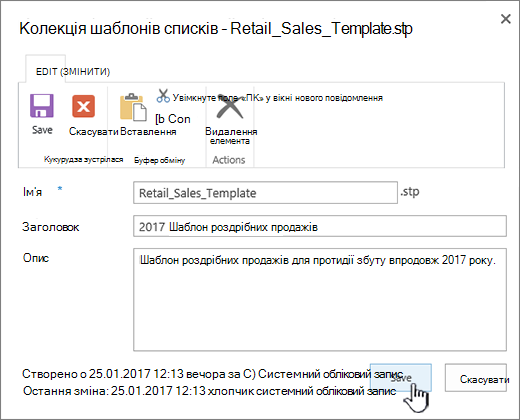
Для шаблону списку, який потрібно відредагувати, у стовпці "Редагувати" виберіть кнопку "Редагувати"
.Змініть відомості, які потрібно змінити, і натисніть кнопку "OK".
Завантаження шаблону у файлову систему
Примітка.
Щоб виконати наведені нижче дії, потрібно мати дозволи на запис до папки або спільної папки, у якій завантажується файл шаблону списку.
Виберіть елемент "Настройки"
. , а потім виберіть елемент "Параметри сайту".In the Web DesignerDesigner Galleries column, select List templates.
Примітка.
Цей параметр доступний лише для користувачів, які мають дозвіл "Керування списками". Власники сайтів мають цей дозвіл за замовчуванням.
Відкриється сторінка "Колекція шаблонів списків ".
У стовпці "Ім'я " виберіть посилання для шаблону списку, який потрібно завантажити.
Щоб завантажити файл, у діалоговому вікні завантаження файлу в браузері виберіть " Зберегти" або "Зберегти як".
Завантаження шаблону до колекції шаблонів списків
Шаблони списків, завантажені у файл у файловій системі, можна завантажити до колекції шаблонів списків. Щоб виконати наведені нижче кроки, потрібно мати дозвіл на читання папки або мережевої папки, які містять файл шаблону списку.
Примітка.
- Файли шаблонів списків мають розширення .stp.
- Шаблони списків можна використовувати лише на тому самому сайті або в робочій області, де їх створено. Це означає, що шаблон списку, створений на сайті робочої області для нарад, не можна використовувати на сайті групи. Проте шаблон списку, створений на сайті Teams, можна використовувати на іншому сайті Teams.
Виберіть елемент "Настройки"
. , а потім виберіть елемент "Параметри сайту".In the Web DesignerDesigner Galleries column, select List templates.
Примітка.
Цей параметр доступний лише для користувачів, які мають дозвіл "Керування списками". Власники сайтів мають цей дозвіл за замовчуванням.
Відкриється сторінка "Колекція шаблонів списків ".
На стрічці виберіть "Завантажити документ".
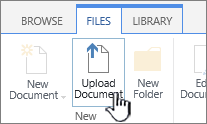
Відкриється сторінка "Додавання шаблону ".
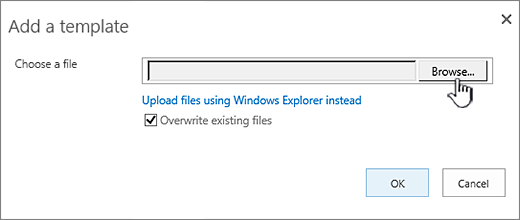
Для шаблону списку, який потрібно передати, введіть шлях та ім'я файлу (включно з його розширенням) або натисніть кнопку "Огляд", щоб вибрати файл.
Укажіть, чи потрібно перезаписувати наявні файли. За замовчуванням установлено прапорець "Перезаписати наявний файл ".
Примітка.
Якщо встановлено прапорець "Перезаписати наявний файл ", шаблон списку, який уже зберігається в базі даних вмісту та має ім'я файлу, що передається до нього, буде перезаписано. Якщо спробувати передати шаблон списку, який уже існує в базі даних вмісту, але цей прапорець не встановлено, станеться діалогове вікно з помилкою.
Натисніть кнопку OK.
Нотатки
Обмеження вмісту в шаблоні списку
За замовчуванням максимальний розмір шаблону списку з даними становить 50 МБ.
Шаблон списку з накладанням календаря потрібно настроювати вручну. Створивши новий список із шаблону, видаліть усі накладання та додайте його знову.
Ми не підтримуємо збереження бібліотеки як шаблону з набором документів. Під час створення нової бібліотеки на основі шаблону, що містить набір документів, можуть статися помилки.
Використання шаблону списку в SharePoint
Ви можете створювати нові списки, використовуючи шаблон збереженого списку, як і будь-який інший шаблон. Шаблони списків зберігаються в колекції шаблонів і відображаються разом з іншими програмами й шаблонами.
Докладні відомості про використання шаблонів списків або програм для роботи зі списками див. в статті "Створення списків у SharePoint".