

Створюючи список Microsoft, можна заощадити час, імпортувавши наявну електронну таблицю Excel. Цей метод перетворює заголовки таблиці на стовпці в списку, а решта даних імпортується як елементи списку. За допомогою імпорту електронної таблиці можна також створити список без стандартного стовпця "Заголовок".
Інший спосіб переміщення даних у SharePoint – це експорт таблиці з програми Excel. Дізнайтеся більше про SharePoint і підтримувані браузери.
- Для сучасного інтерфейсу SharePoint див. статтю Які браузери працюють з веб-програмою Microsoft 365 і надбудовами Microsoft 365.
- Відомості про випуски SharePoint із передплатою див. в статті "Планування підтримки браузера у випуску SharePoint Server за передплатою".
- Для SharePoint Server 2016 і SharePoint 2019 див. статтю "Планування підтримки браузера в SharePoint Server 2016 і 2019".
Важливо
Створення списку з електронної таблиці Excel недоступне в середовищах GCC High і DoD.
Створення списку на основі файлу Excel (.xlsx)
Існують різні способи створення списку з файлу Excel. Ви можете перейти до програми "Списки" в Microsoft 365, SharePoint або Teams.
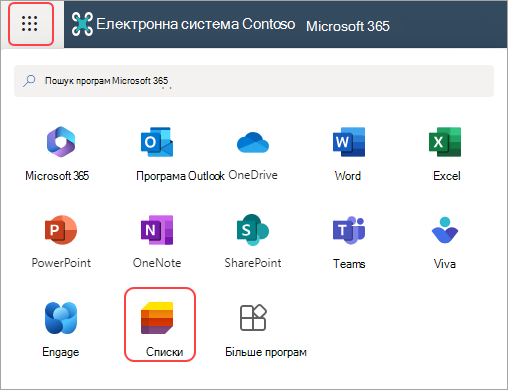
Виберіть програму, щоб почати список.
Microsoft 365
- Перейдіть дорозділу списківApp Laucher>.
- Виберіть пункт Нові списки.
 Порада.
Якщо пункт "Списки" не відображається в запускачі програм, перейдіть до розділу "Пошук програм Microsoft 365" і введіть "Списки".
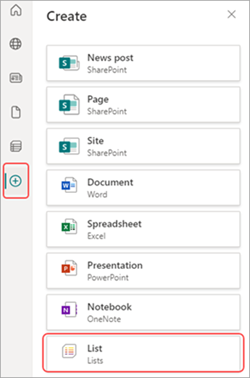
SharePoint
- Натисніть кнопку "Створити>список".
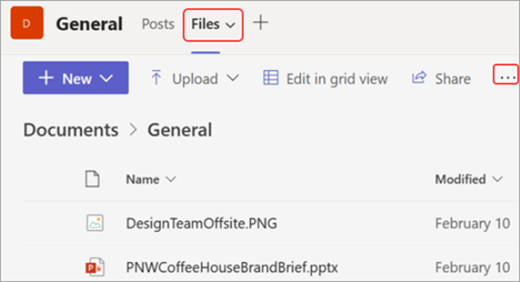
Teams
- Знайдіть канал, до якого потрібно передати файл.
- Виберіть вкладку >"Файли", щоб перейти до інших параметрів

Виберіть зі списку Excel.

Виберіть "Передати файл ", щоб передати файл із пристрою, або "Вибрати файл зі сховища OneDrive",
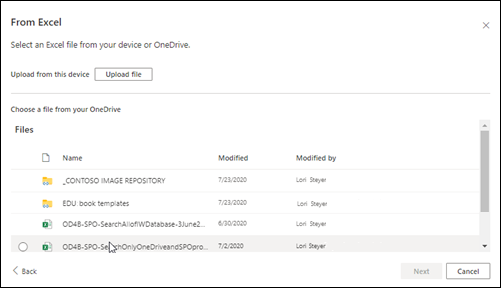
Коли ви передаєте файл Excel з пристрою, він зберігається в бібліотеці "Активи сайту". Це означає, що інші користувачі зможуть переглянути вихідні дані Excel.Примітка.
Якщо кнопка "Передати файл " неактивна, у вас немає дозволу на створення списку з електронної таблиці. Щоб дізнатися більше, зверніться до адміністратора сайту організації.
Виберіть таблицю з цього файлу та деталі, які потрібно додати до списку. Потім натисніть кнопку Далі.
Налаштуйте список:
- Додайте назву. Дайте своєму списку назву в полі імені.
- Введіть опис. Додайте відомості про список у полі опису.
- Додайте кольору. Виберіть колір для списку.
- Додайте піктограму. Виберіть піктограму для списку.
- Зберегти до: виберіть розташування, у якому потрібно зберегти список.
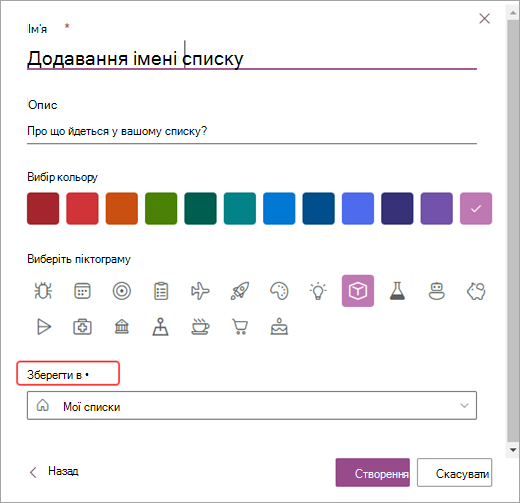
Натисніть Створити.
Примітка.
- Якщо імпортована електронна таблиця не містить таблицю, дотримуйтеся вказівок на екрані, щоб створити таблицю в Excel, а потім імпортувати її до списку. Якщо зі створенням таблиці виникли проблеми, перейдіть на вкладку " Основне " на стрічці Excel і знайдіть команду "Формат таблиці".
- Щоб створити список, можна використовувати таблиці, які містять до 5000 рядків.
Створення списку на основі файлу даних із роздільниками-комами (.csv)
Існують різні способи створення списку з файлу Excel. Ви можете перейти до програми "Списки" в Microsoft 365, SharePoint або Teams.
Виберіть програму, щоб почати список.
Microsoft 365
- Перейдіть дорозділу списківApp Laucher>.
- Виберіть пункт Нові списки.
Порада.
Якщо пункт "Списки" не відображається в запускачі програм, перейдіть до розділу "Пошук програм Microsoft 365" і введіть "Списки".
SharePoint
- Натисніть кнопку "Створити>список".
Teams
- Знайдіть канал, до якого потрібно передати файл.
- Виберіть вкладку >"Файли", щоб перейти до інших параметрів
Виберіть файл CSV.
Виберіть "Передати файл ", щоб передати файл із пристрою, або "Вибрати файл зі сховища OneDrive".
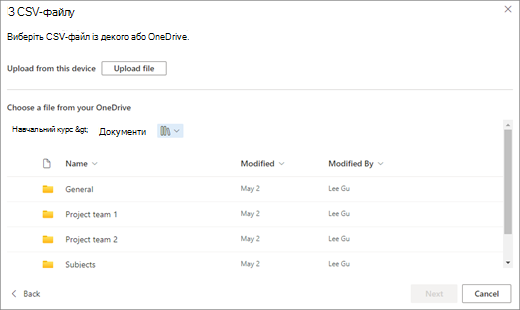
Якщо передати файл із пристрою, .csv буде додано до бібліотеки "Активи сайту", тобто інші користувачі матимуть доступ до вихідних даних файлу .csv.Примітка.
Якщо кнопка "Передати файл " неактивна, у вас немає дозволу на створення списку з електронної таблиці. Щоб дізнатися більше, зверніться до адміністратора сайту організації.
Виберіть відомості, які потрібно додати до списку, і натисніть кнопку Далі.
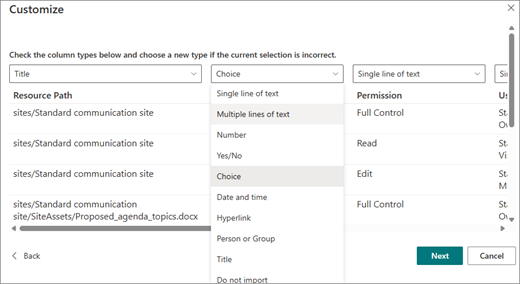
Налаштуйте список:
- Додайте назву. Дайте своєму списку назву в полі імені.
- Введіть опис. Додайте відомості про список у полі опису.
- Додайте кольору. Виберіть колір для списку.
- Додайте піктограму. Виберіть піктограму для списку.
- Зберегти до: виберіть розташування, у якому потрібно зберегти список.
Натисніть Створити.
 програму".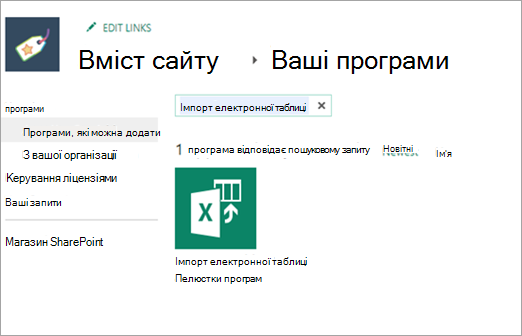
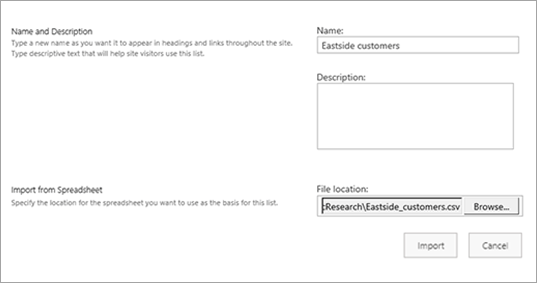
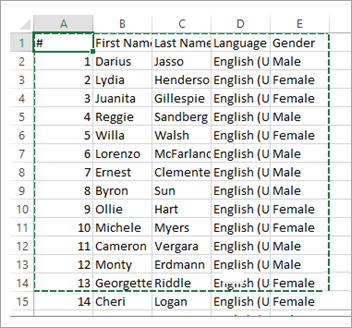
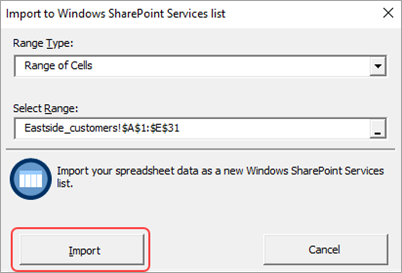
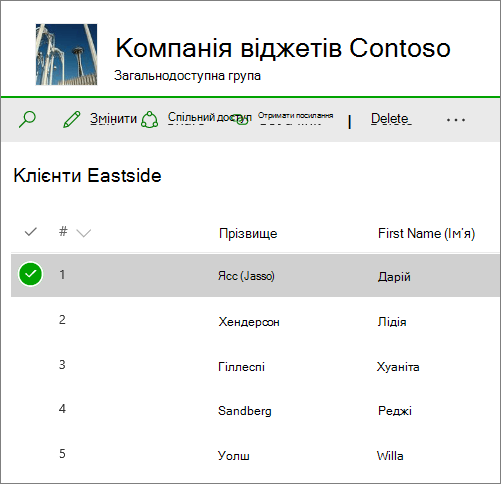
Стовпці у списку залежать від типу відомостей у стовпцях електронної таблиці. Наприклад, якщо в електронній таблиці є стовпець із датами, він зазвичай стає стовпцем дат у списку SharePoint.
Дані з електронної таблиці можна імпортувати в усі версії SharePoint. Відповідні кроки дещо відрізняються в кожній версії. У наведених прикладах представлено програму Excel, але підійде будь-яке сумісне програмне забезпечення для роботи з електронними таблицями. Якщо оригінальний формат файлу електронної таблиці не підтримується, експортуйте дані у формат із роздільниками-комами (CSV) та імпортуйте їх із цього файлу.
Докладні відомості про те, як налаштувати та додати імпортований список до сторінки або сайту, див. у вступі до списків.
Примітка.
Зазвичай стовпці налаштовуються на сайті SharePoint відповідно до типу даних, які вони містять. Однак, імпортувавши список, слід перевірити, чи всі стовпці та дані імпортовано належним чином. Наприклад, може знадобитися змінити тип даних стовпця з числового на грошовий. Щоб переглянути або змінити параметри списку, відкрийте список і в меню "Настройки " виберіть пункт "Настройки списку".
Коментування цієї статті
Ця стаття допомогла вам? Якщо так, повідомте нам про це, вибравши відповідний варіант унизу цієї сторінки. Якщо стаття не стала вам у пригоді, повідомте нам про те, що було незрозумілим або чого не вистачає. Укажіть свою версію SharePoint, ОС і браузера. Ці відомості допоможуть нам ретельно перевірити факти, додати вказівки та оновити цю статтю.