
Експортуйте елементи списку, які відображаються в поточному поданні, до Excel у SharePoint або програмі Списки Microsoft, щоб працювати з даними в книзі.
Ви можете експортувати дані до:
Книга Excel Дані мають односторонній зв'язок із вихідним списком. Якщо періодично оновлювати книгу, до неї додаються зміни, внесені до списку.
файл даних із роздільниками-комами (CSV) Його можна відкрити в Блокноті або Excel. Дані не підключено до вихідного списку. (У macOS експорт до CSV-файлу – єдиний доступний варіант.)
Важливо
- До CSV-файлу можна експортувати не більше 30 000 рядків.
- Ви могли помітити, що в бібліотеках документів на деякий час активовано функцію "Експорт до CSV". Параметр був увімкнутий ненавмисно, тому нам довелося її вимкнути. Ми хотіли б створити таку можливість у бібліотеках документів, і ми працюємо над цим, але не маємо жодних оцінок часу, якими можна поділитися.
Експорт до книги Excel
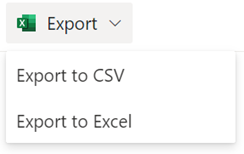
На панелі команд списку виберіть " Експорт>до Excel".
Важливо
Параметри експорту доступні, лише якщо елементи списку не вибрано.
Залежно від браузера файл можна зберегти й відкрити або ж відкрити безпосередньо.
Примітка.
Якщо файл зберігається, ім'я файлу першої копії за замовчуванням – query.iqy, і його буде розташовано в папці завантажень за замовчуванням для браузера. Щоб змінити ім'я та розташування, скористайтеся командою браузера " Зберегти як".
За потреби натисніть кнопку "OK>Відкрити" після початку завантаження файлу.
Якщо з'являється запит і ви довіряєте сайту SharePoint, на сторінці безпеки Excel натисніть кнопку "Увімкнути".
У діалоговому вікні " Імпорт даних " у програмі Excel виберіть параметри " Спосіб перегляду цих даних " і "Місце їх розміщення ".
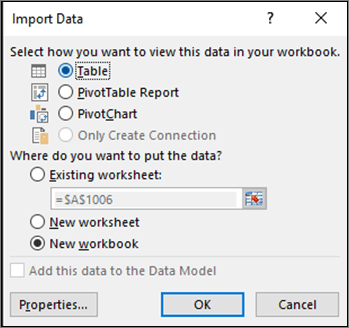
Завершивши, натисніть кнопку OK. Список має з'явитися в Excel.

На основі файлу веб-запиту програма Excel створює таблицю Excel з одностороннім зв'язком із даними. Щоб перенести до Excel свіжу копію списку SharePoint, на вкладці "Дані" натисніть кнопку "Оновити все". Зміни, внесені до таблиці Excel, не надсилаються до списку SharePoint.
Якщо список SharePoint містить папки, структура папок не відображається в отриманій таблиці Excel. Проте стовпці "Тип елемента " та " Шлях " додаються до таблиці Excel, щоб можна було фільтрувати й сортувати дані за типом, розташуванням або вкладеною папкою списку.
Експорт до CSV-файлу
У форматі CSV можна експортувати не більше 30 000 рядків даних.
Відкрийте список, дані якого потрібно експортувати.
На панелі команд над списком виберіть " Експорт>і експорт до CSV-файлу " як тип виводу даних.
(У macOS на панелі команд над списком просто виберіть "Експорт до CSV".)Примітка.
- Параметр експорту доступний, лише якщо елементи списку не вибрано.
- Якщо список вбудовано як веб-частину, відображається лише команда "Експорт до Excel". Виберіть "Переглянути всі", щоб переглянути всі параметри експорту.
Натисніть кнопку "Відкрити", щоб відкрити файл в Excel. Потім файл можна зберегти як книгу Excel, змінивши формат даних.
Також можна вибрати команду "Зберегти як", щоб зберегти файл у форматі .csv на комп'ютері.


Додаткові ресурси
Відомості про експорт даних Excel до SharePoint див. в таких статтях: