
大多数 Teams 会议都包含一个聊天,会议参与者可以在其中共享信息,而不会中断会议流。
注意
如果在 Teams 会议中看不到聊天,请与 IT 管理员联系。
本文内容
参与会议聊天
在会议之前、会议期间和会议之后的会议聊天中查看和发送消息。 当有人发送新消息时,如果你正在演示内容,则会在会议控件或演示者工具栏的 “聊天 上显示一个红点。 若要了解详细信息,请参阅 在 Microsoft Teams 会议中演示内容。

注意
会议之前、会议期间和会议之后的聊天访问权限可能会受到限制,具体取决于组织者设置或 IT 管理员策略。
会议前
受邀参加会议的People可以在会议开始之前开始彼此聊天。
在会议前聊天:
- 在 Teams 中选择“Calendar
 。
。 - 右键单击要聊天的会议。
- 选择“ 与参与者聊天 。
- 键入并发送邮件。
会议前在聊天中发送的消息将对会议期间和会议结束后的每个人都可见。
在会议期间
若要在会议期间聊天,请执行以下操作:
在会议控件中选择“ 聊天
。在 “会议聊天 ”窗格中,查看已发送的消息,并实时查看正在键入的人员。
- 在会议期间,选择“ 在新窗口中打开
 以 执行多任务。
- 在会议期间,选择“ 在新窗口中打开
在撰写框中键入邮件。
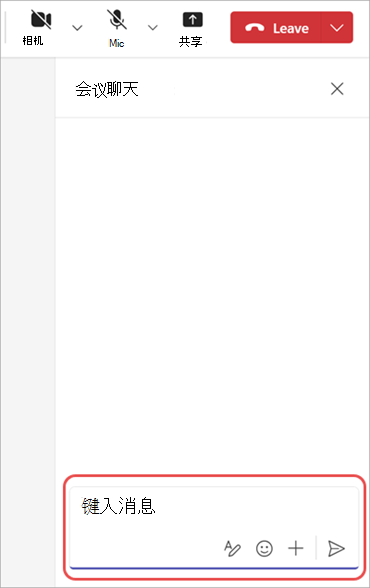
- 选择“ 显示格式设置选项
 可在邮件中插入链接、添加项目符号等。 若要了解详细信息,请参阅 设置消息格式。
 - 选择 表情符号、GIF 和贴纸
 ,发送有趣的内容! 若要了解详细信息,请参阅 发送表情符号、GIF 或贴纸。
 - 选择屏幕顶部的“ 操作和应用
 以附加文件、计划消息等。
- 选择“ 显示格式设置选项
选择“ 发送
 以在聊天中发送消息。
如果在会议期间在“People 窗格中选择“邀请某人”或拨打号码,则你邀请的人员可以从你邀请他们到会议结束时看到聊天。
提示
想要在发送邮件后对其进行编辑? 将鼠标悬停在发送的邮件上,然后选择 “编辑 。 编辑消息,然后选择“ 完成图标”
 ,以更新聊天中的消息。
会议后
会议结束后,返回到聊天以引用或继续对话。
若要在会议后查看会议聊天,请执行以下操作:
在 Teams 中选择“ 聊天
。选择会议聊天。 在聊天列表中,会议聊天前面是Calendar
图标,其标题与会议相同。
若要在一个位置查看所有会议聊天,请选择聊天列表顶部的“会议聊天”。 若要打开或关闭会议聊天部分,请在聊天列表中选择“ 更多列表选项 >自定义视图
 。 然后,在 “聊天和频道 中,打开或关闭“ 在他们自己的中显示会议聊天”部分 。
会议后的聊天访问
可以在会议后访问聊天的会议与会者包括:
- 计划单实例会议的所有与会者。
- 会议邀请中包含的已安排定期会议的所有会议与会者。
会议结束后 无法访问 聊天的会议与会者包括:
- 外部或匿名与会者不受组织管理。
- 转发会议事件或系列会议的与会者。
- 被推入会议的与会者。
- 已手动从会议聊天中删除或选择离开的与会者。 若要了解详细信息,请参阅 在 Microsoft Teams 中的群组聊天中离开或删除某人。
外部且未受邀参加会议的People无法在会议之前、会议期间或会议后直接添加到会议聊天中。 将外部人员直接添加到会议聊天将提示创建新的群组聊天。
React邮件
通过在聊天中发送快速反应,用更少的话多说。 将鼠标悬停在邮件上,然后选择要发送的反应。 选择“ 更多反应 ”,从反应的完整列表中进行选择。

所选的反应将显示在消息的左下角。 还可以选择邮件上已有的反应,以便使用相同的表情符号做出反应。
若要了解详细信息,请参阅 赞或响应 Microsoft Teams 中的消息。
隐藏聊天气泡
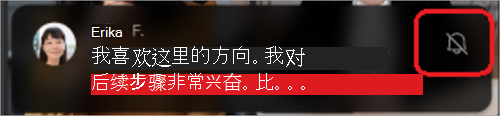
通过隐藏主会议窗口中显示的聊天气泡,最大程度地减少会议期间的干扰。
若要隐藏聊天气泡,请执行以下操作:
- 在会议控件中选择“更多
 >更多选项”。
 - 选择“不显示聊天气泡

- 若要暂时隐藏聊天气泡,请在聊天气泡中选择“ 将
 。
。
定期会议中的聊天
对于定期会议,聊天从一个会议继续到另一个会议。 当参与者打开聊天窗口时,他们将有权访问之前会议中交换的消息。
注意
如果某个参与者从定期会议系列中删除,该参与者将失去聊天访问权限。
邀请某人加入单个事件
被邀请参加定期会议系列中的单个会议People可以参与与其他与会者的聊天。 他们不会看到该系列中前几次会议的聊天历史记录,但可以在他们正在参加的会议期间查看和发送消息。
若要邀请某人参加你的一个定期会议,而不是其他会议,请确保转发单个实例的邀请,而不是整个会议系列,以确保聊天隐私。
提示
如果已邀请外部参与者成为嘉宾演讲者,并且想要进一步限制他们对会议聊天的访问,则可以将他们的演示文稿安排为会议的最后一个会话。 然后,会议组织者或主持人可以在会议期间监视参与者列表,如果演讲者在其分配的时间之外加入,他们可以手动删除他们。
频道会议中的聊天
注意
其中一些体验仅在 Teams 频道中的线程布局中可用。
在频道会议中,无论是否参加会议,所有频道成员都可以查看聊天对话并将其添加到聊天对话中。 People不属于频道,但受邀参加会议的人将无法使用聊天。
频道会议对话将在频道的 帖子 或 对话 源中显示为线程。 若要了解详细信息,请参阅 Microsoft Teams 中的频道会议。
会议聊天通知
随时了解会议聊天通知在会议之前、会议期间和会议之后发生的对话。 会议聊天通知可能会根据 RSVP 状态而更改。
对于单实例会议,如果 RSVP:
- 接受,会议聊天将取消静音。
- 暂定、 关注或根本不进行 RSVP,除非发送消息或加入呼叫,否则会议聊天将静音。
- 拒绝,除非你发送消息、加入会议或 @mentioned 由某人直接发送,否则聊天将静音并从聊天列表中隐藏。
在定期会议中,拒绝整个系列以隐藏会议聊天。 如果拒绝某个系列的单个实例,除非发送消息或加入会议,否则聊天将静音。
注意
- 若要查找隐藏的会议聊天,请搜索会议标题,或通过打开 “显示已拒绝的事件”在日历中查找它。 你只能看到打开设置后拒绝的事件。
- 如果更改 RSVP 状态,会议聊天通知设置将更新以反映最新状态。
会议聊天通知设置
根据 RSVP 状态更改会议聊天通知的首选项,以便仅查看与你相关的聊天。
更改会议聊天通知设置:
选择 “设置和更多
>Teams 中的设置 ”。
”。选择 “通知和活动
 。
。在 会议
中:- 在“ 我接受的会议”的“会议聊天通知 ”下拉菜单中选择你的首选项。
- 在 标记为暂定或无响应的会议的会议聊天通知 下拉菜单中选择你的首选项。
对设置的更改将立即生效。
将会议聊天静音和取消静音
将聊天列表中的单个会议聊天静音和取消静音。 当你将对话设为静音时,当有人发送新消息时,你将不再收到通知。 稍后始终可以取消静音。
若要将特定会议聊天静音或取消静音,请执行以下操作:
- 在 Teams 中选择 “聊天 ”。
- 将鼠标悬停在聊天列表中的会议聊天上。
- 选择 “更多选项” 。
- 选择 “将 静音”或 “取消静音 ”。
聊天访问
与会者对会议聊天的访问权限 因会议类型、每个与会者与组织者组织的关系以及他们被邀请的方式而异。 会议聊天容量 还会影响在会议之前、会议期间和会议后访问聊天。 若要了解详细信息,请参阅 在 Microsoft Teams 中访问会议聊天。
会议组织者还可以通过 修改会议选项来限制会议聊天访问或将其完全关闭。
联系人列表
如果邀请超过 150 名成员参加会议,他们只能在会议期间访问聊天。 若要让所有人在会议前后访问聊天,请在发送邀请之前展开联系人列表。
如果联系人列表中的某些人员是必需与会者,而其余人员是可选的,请将其添加到会议邀请中的“必需与会者”字段。 然后,选择“ + 可选 ”,并在其中添加整个联系人列表。
如果添加联系人列表会使聊天超过 1,000 人,则无法添加该列表。
若要了解有关联系人列表的详细信息,请参阅 创建、编辑或删除联系人列表。 若要详细了解联系人列表的会议聊天访问权限,请参阅 在 Microsoft Teams 中访问会议聊天。