通过全体大会主题为与会者提供品牌化、自定义的体验。 添加公司图像、横幅等。
注意
如果事件已发布,对主题的更改将出现在将来的电子邮件中。
自定义全体大会
若要自定义全体大会,请执行以下操作:
- 在 Teams 中选择“Calendar
 ”。
”。 - 打开现有全体大会或创建新的全体大会。
- 选择“主题”。
添加横幅图像
横幅图像将显示在指向事件的全体大会电子邮件中。 保留 Teams 默认横幅或添加自定义图像。
若要添加自定义横幅图像,请执行以下操作:
在 Teams 中选择“Calendar
”。打开现有全体大会或创建新的全体大会。
选择 “主题横幅>”图像。
选择 “更改图像
 >”选择另一个图像
 。
。打开要使用的图像。
在裁剪工具中缩放和定位图像。 横幅将按所示显示。
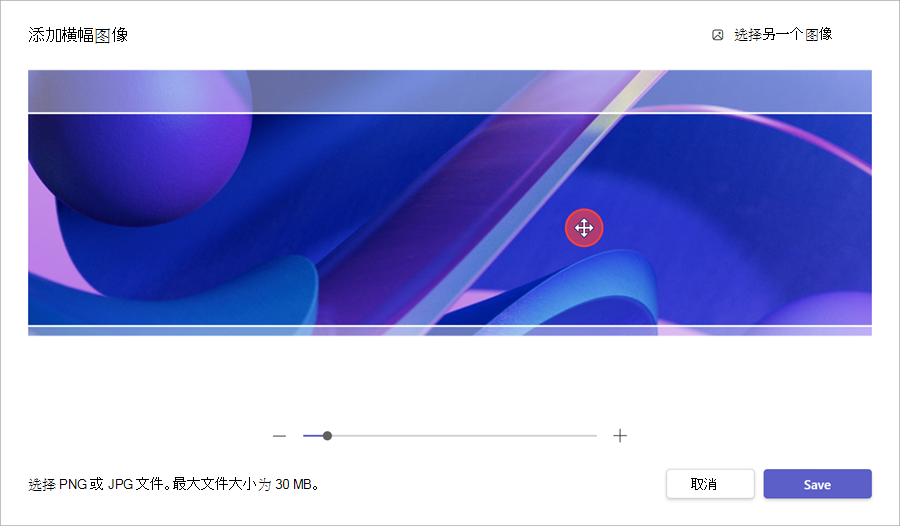
选择“保存”。
提示
对于自定义横幅图像,请使用至少 920x230px 的图像。
添加徽标
在 Teams 中选择“Calendar
”。打开现有全体大会或创建新的全体大会。
选择“主题徽标>”。
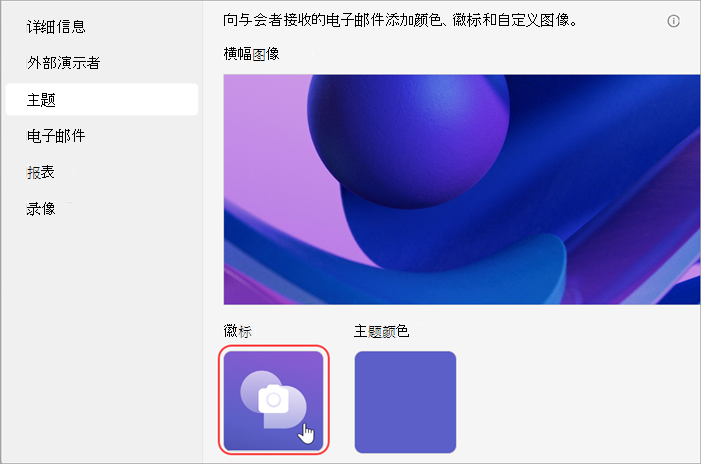
选择 “徽标
”。
选择 “选择另一个图像
。打开要使用的图像。
在裁剪工具中缩放和定位图像。 徽标将按所示显示。
选择“保存”。
提示
对于自定义徽标图像,请使用至少 280x280px 的图像。
更改主题颜色
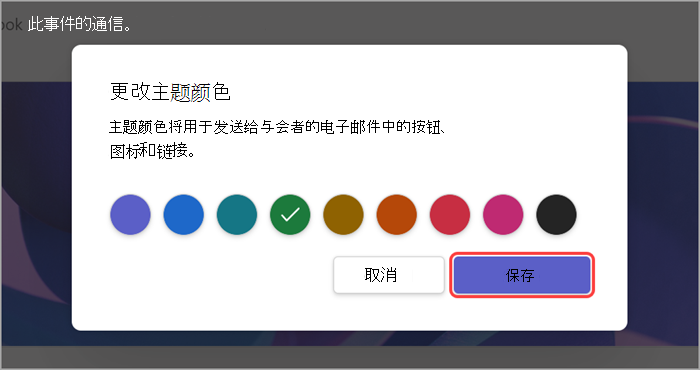
保留 Teams 默认主题颜色或选择其他主题颜色,以自定义发送给与会者的事件按钮、图标和电子邮件链接。
若要更改主题颜色,请执行以下操作:
在 Teams 中选择“Calendar
”。打开现有全体大会或创建新的全体大会。
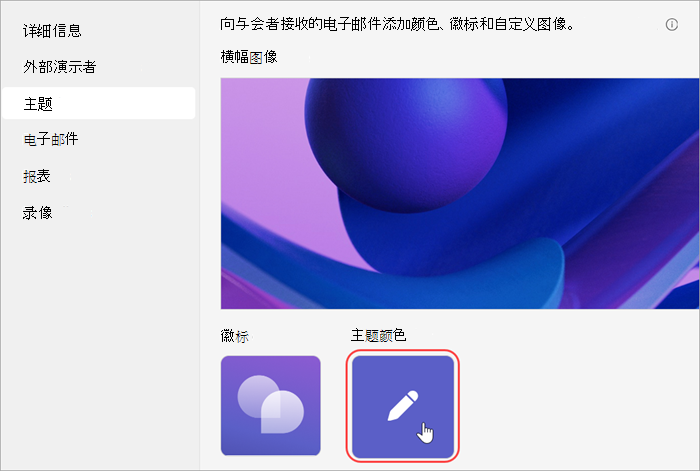
选择 主题>主题主题颜色
 。
。
选择一种颜色,然后选择“保存”。