
无论是主持公司范围的产品演示还是报道直播活动,全体大会功能都是举办大型活动的最佳选择。
若要了解在 Teams 中安排大型活动的最佳做法,请参阅 在 Microsoft Teams 中设置大型会议和活动的提示。
本文内容
安排全体大会
若要安排全体大会,请执行以下操作:
在 Teams 中选择“日历
 ”。
”。选择“ 新建
 ”旁边的下拉箭头。
选择 “全体大会
 ”。
”。在“详细信息”中,输入基本信息、指定演示者等:
在事件访问权限中,选择您的事件是您的组织、公共还是 People 和群组。
权限类型 说明 你的组织 组织中的任何人都可以参加全体大会,包括来宾。 公开 任何受邀者或拥有链接的人都可以加入。 人员和组 可以指定个人或团体参加全体大会。 最多可以指定 500 个人员和最多 20 个组,例如Microsoft 365启用邮件的安全组、Microsoft 365 组和通讯组。 所有指定的组必须位于组织者的域中。 不支持动态和联合组。 在 “邀请与会者”中,搜索并选择要邀请的人员和组。
选择 “保存” 以应用更改并继续自定义事件。
选择 “会议选项”
 以 编辑更多设置。
注意
- 某些会议选项可能会锁定,具体取决于 IT 管理员设置的策略。
- 未启用邮件的 Microsoft 365 安全组不会收到电子邮件邀请。
- 不支持动态组。
选择 “发布” 以安排全体大会活动并邀请与会者。
添加外部演示者
轻松地将组织外部的 20 位演示者轻松添加到全体大会。 外部演示者是指匿名的、组织外部的或不使用 Teams 的演示者。
添加外部演示者时,这些演示者将收到唯一的加入链接;通过该链接,他们可进入活动,而不必在大厅中等待。 匿名演示者无需使用 Microsoft 帐户登录;他们可以使用链接加入,并在进入之前键入其名称。
若要添加外部演示者,请执行以下操作:
在 Teams 中选择“日历
”。选择即将举行的全体大会。
选择“ 查看事件
 >”“管理事件
 ”。
”。在 “详细信息”中,选择 “添加外部演示者”。

在“外部演示者”中,输入要添加的外部演示者的电子邮件地址。
选择 “保存并发送邀请”
 。
。
若要在外部演示者加入活动之前添加验证要求,或者允许他们在不验证的情况下加入:
- 在事件详细信息中,选择会议选项> 会议访问权限
 。
。 - 在“ 加入活动前验证外部演示者 ”下拉菜单中,选择首选验证级别。
- 选择“应用”。
如果需要验证,则从个人 Teams 帐户加入的任何玩家都会首先被放置在大厅中。
注意
- 外部演示者不应转发其链接。 他们最多可以在三台设备上使用同一链接加入。
- 如果访客在加入活动时未成功进行身份验证,他们将被放置在大厅中。 从那里,活动组织者或演示者可以批准或拒绝他们加入活动的请求。
重新生成或复制外部加入链接
若要重新生成或复制外部演示者加入时使用的链接,请执行以下操作:
在 Teams 中选择“日历
”。选择即将举行的全体大会。
选择“ 查看事件
>”“管理事件 ”。在“全体大会详细信息”中,选择“ 外部演示者”。
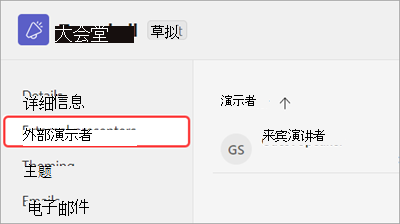
在要为其创建新链接的演示者旁边,选择 “查看加入链接”。
选择 “复制”
 将链接复制到剪贴板,或选择 “重新加载
 ”以重新生成新链接。
复制全体大会
复制现有全体大会,以将其所有详细信息和设置应用于新的全体大会。 可以复制 Teams 日历中过去和即将举行的全体大会。
复制现有全体大会时,新的全体大会将具有相同的内容:
- 标题
- 说明
- 演示者、共同组织者和与会者
- 活动主题
- 注册设置
- 自定义电子邮件
- 会议选项
若要复制全体大会,请在 Teams 日历中选择它,然后在详细信息页上选择“ 查看事件>”和“复制事件 ”。
”。
注意
如果要复制过去 60 天内未修改或加入的活动,则不会延续其会议选项。 重复事件将具有默认会议选项。
邀请与会者参加全体大会
邀请与会者后,这些与会者将在其日历上看到全体大会邀请。 如果启用了“仅允许受邀人员加入”开关,则必须发布活动,让与会者能够加入。
若要邀请与会者参加网络研讨会,请执行以下操作:
- 在 Teams 中选择“日历”。
- 选择即将举行的全体大会。
- 选择“ 查看事件>”“管理事件 ”。
- 转到 详细信息>邀请与会者。
- 在“邀请与会者”中,搜索要邀请的人员并将其选中。
- 选择 “保存 。
发布活动后,与会者将自动收到电子邮件邀请。 没有 Microsoft 帐户的受邀者可以匿名加入会议。
注意
组织最多可容纳 3,000 名与会者的完全交互式活动,或最多可容纳 10,000 名与会者的仅查看活动。 若要举办最多可容纳 100,000 名与会者的完全交互活动,需要与会者容量包。 对于与会者人数达 20,000 人或以上的活动,请参阅 Teams 活动服务 ,以获取活动规划和制作方面的指导和帮助。
在 SharePoint 中嵌入全体大会
在 SharePoint 网站中嵌入全体大会时,有权访问该活动和 SharePoint 网站的人员可以在那里参加该活动。
如果为事件启用了 Q&A 或 聊天 ,则从 SharePoint 与会的人员仍然可以参与其中。
若要在 SharePoint 网站中嵌入全体大会,请执行以下操作:
在 Teams 中选择“日历
”。选择即将举行的全体大会。
选择“ 查看事件
>”“管理事件 ”。- 如果要安排新的全体大会,请选择“保存”以保存活动详细信息,然后再继续。
- 如果要安排新的全体大会,请选择“保存”
在 “详细信息”中,选择“ 共享事件”。
在“视频嵌入 HTML”下,为
“复制图标”。复制视频嵌入 HTML 后, 使用嵌入 Web 部件将其添加到 SharePoint 页面。
在 Teams 中发布全体大会。 如果未发布活动网站,则全体大会将不会显示在 SharePoint 网站中。
启动事件时,它将自动开始在 SharePoint 页面上流式传输。
全体大会实时反应
注意
- 活动中的实时反应是一项高级功能,在最多有 3,000 名与会者的活动中可用。 若要在大型活动中使用此功能,组织必须具有与会者容量包,以便最多支持 100,000 个实例。
- 如果你在 2026 年 4 月 1 日之前拥有 Teams 高级版,则在许可证到期之前,你将继续有权在最多 100,000 名与会者的活动中访问此功能。 若要了解有关 Teams 事件许可的详细信息,请联系 IT 管理员。
通过实时反应提高参与度并接收全体大会受众的实时反馈。 全体大会开始后,与会者可以在其会议控件中选择多个实时回应。 当他们选择一个时,它会在会议窗口的底角瞬间弹出。

(与会者视图)
实时回应会自动启用,但可以打开或关闭。
若要在活动前打开或关闭全体大会实时回应,请执行以下操作:
- 在 Teams 中选择“日历”。
- 选择即将举行的全体大会。
- 选择“ 查看事件>”“管理事件 ”。
- 在详细信息中,选择会议选项设置按钮。
- 在 “参与”
 中,打开或关闭“ 允许回应 ”切换开关。
 - 选择 “应用>保存 ”。
在活动期间打开或关闭实时回应:
- 在会议控件中,选择“更多操作”
 >“设置“会议选项
 > 。
> 。 - 在 “参与” 中,打开或关闭“ 允许回应 ”切换开关。
- 选择“应用”。
对此设置所做的更改将立即生效。
注意
- 如果录制全体大会,则录制内容中不会显示实时回应。
- 在全体大会中,与会者将延迟约 20-30 秒观看。 因此,他们的反应对主持人和组织者来说似乎很迟。
若要了解有关 Teams 中实时回应的详细信息,请参阅 使用 实时回应在 Microsoft Teams 会议中表达自己。
全体大会电子邮件
安排全体大会时,Teams 中的全体大会电子邮件将自动打开。 受邀参加全体大会的人员将收到两种类型的电子邮件:
- 活动邀请 电子邮件:这些电子邮件告诉人们他们已被邀请参加全体大会。 它们包含重要的事件详细信息,例如日期、开始时间和描述。 这些内容将在发布事件时自动发送。
- 活动录制可用 电子邮件:全体大会结束后,这些电子邮件会让与会者知道何时可以查看活动录制内容。 发布事件记录时,会自动发送这些电子邮件。
全体大会电子邮件是根据可自动填写活动详细信息的 Teams 模板创建的。 您可以在发布活动之前 编辑电子邮件 或将其完全 关闭 。
若要了解详细信息,请参阅 在 Microsoft Teams 中管理全体大会电子邮件。
发布全体大会
填好全体大会的详细信息和电子邮件邀请模板后,请发布全体大会以自动邀请与会者。
若要发布全体大会,请执行以下操作:
- 在 Teams 中选择“日历”。
- 选择即将举行的全体大会。
- 选择“ 查看事件>”“管理事件 ”。
- 填写重要详细信息并自定义主题。
- 选择“ 保存 以应用任何更改。
- 选择 “发布 并确认”。
发布全体大会后,与会者将自动收到电子邮件邀请和有关活动的任何更改的更新。
疑难解答
如果我在加入会议时遇到问题,该怎么办?
请确保通过收到会议邀请或加入链接的帐户登录并加入会议。
我被邀请为外部演示者,但我的加入链接无效。
仅当使用收到加入链接的相同电子邮件登录 Teams 时,你才会使用与演示者身份加入的唯一链接有效。 不能使用其他帐户登录并使用该链接,也不能使用该链接匿名加入。