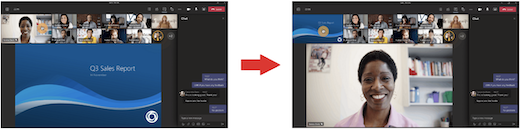
Teams 会议经过重新设计,可将共享内容置于前面和中心位置,并突出显示当前发言人。 当你加入 Teams 会议时,Teams 会智能预测你希望看到的内容,并根据方案调整参与者缩略图和内容的大小。
当有人共享演示文稿等内容时,Teams 会优化布局,使该内容尽可能大,同时显示更多视频参与者。
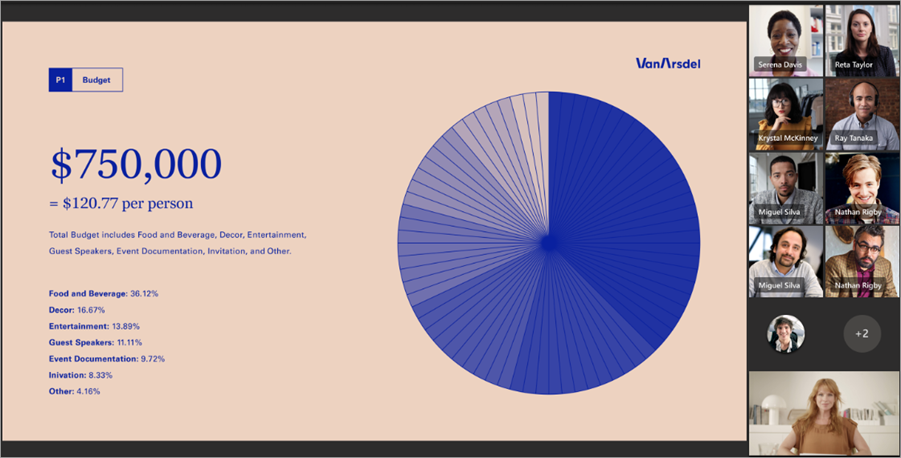
固定视频
若要固定自己的视频:
- 将鼠标悬停在视频源上。
- 选择姓名旁边的“ 更多选项
 。
。 - 选择“为我固定”
 。 这会固定视频供你自己查看,其他人不会看到你固定。
 - 要取消固定自己,请将鼠标悬停在视频源上,然后选择“更多选项”> 取消固定
 .
.
若要固定其他人的视频:
- 将鼠标悬停在他们的视频源上。
- 选择名称旁边的“。
- 选择“为我固定” 。
- 要取消固定某人,请将鼠标悬停在其视频源上,然后选择“更多选项”>取消固定 .
查看所有参与者并聚焦某人
聚焦某人的视频源,向会议中的每个人突出显示。 组织者和演示者可以聚焦任何人的视频源,包括他们自己的视频源。
突出显示视频源:
- 将鼠标悬停在视频源上,然后选择“更多选项”。
- 为 所有人选择“聚焦”
 。
。 - 若要从聚焦中删除视频源,请将鼠标悬停在聚焦上并选择“更多选项”>停止聚焦

People 也可以通过在其会议控件中选择退出聚焦视频,自行退出聚焦。
有关更多详细信息,请参阅 在 Teams 会议中聚焦某个人的视频。
将人员停靠到会议视图的顶部
将会议参与者的方向更改到屏幕顶部,以便在共享内容时与他人保持更好的眼神交流。
在会议中,转到会议控件,然后选择“查看 >更多选项> 在顶部显示库。
查看更多参与者
当至少有 10 人打开相机时,可以使用大型画廊视图。 当超过 49 位参与者加入 Teams 会议时,可在包含页面的图库中查看所有会议。
要进入大型画廊模式视图,请选择“查看>大型画廊模式视图 。 在大型画廊模式视图中,当参与者超过 49 个时,导航控件 < > 将显示在库的底部。 使用这些导航控件可查看更多视频参与者或与之互动。
若要更改一次可以看到的参与者数,请在会议控件中选择“ 查看 ”,然后选择“ 库 ”。 然后,将鼠标悬停在 “选择最大图库大小 ”上,然后选择要查看的人数。
与库交换内容
当你在使用库视图的会议中有人共享内容时,默认情况下内容将显示在会议视图的中央,视频将移动到侧面或顶部。
在库视图中选择参与者的视频,以交换与库共享的内容。 此操作会将参与者的视频带到会议视图的中心,并将共享桌面或 PowerPoint 演示文稿等内容移动到会议视图的一侧或顶部。
若要将共享内容带回会议视图的中心,请选择要交换回的内容。