
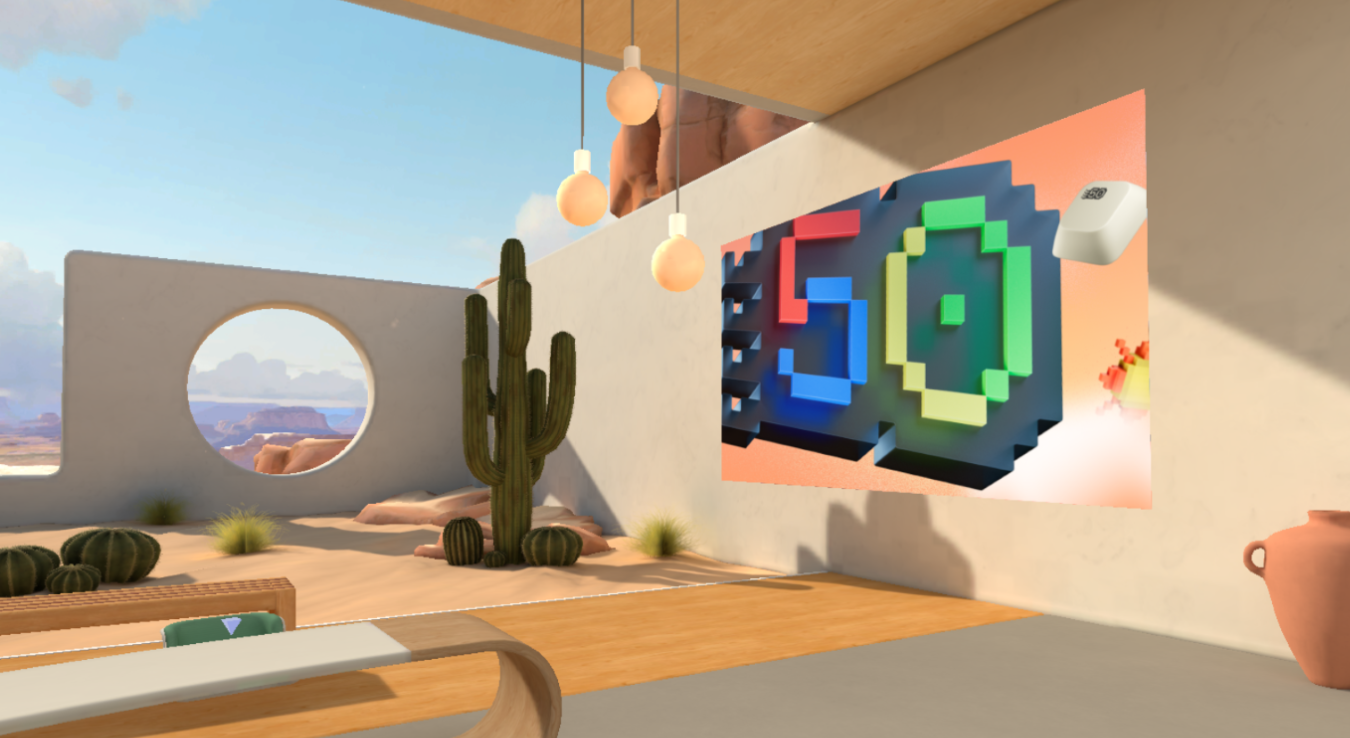
自定义沉浸式事件中的环境,以根据需要定制事件空间。 通过添加自己的内容并使体验对你的方案独一无二来提高参与度。
自定义环境
通过现成的模板和无代码工具,使沉浸式事件更具影响力,这些工具可帮助你设计具有品牌、图像、视频、3D 模型等功能的 3D 环境。
在 Teams 中安排事件时,只有组织者和共同组织者才能自定义事件。 必须在事件开始前至少 10 分钟保存对事件空间所做的任何更改。
重要
- 如果计划向事件添加自定义内容,请在活动前设置 SharePoint 或 OneDrive 文件夹,其中包含计划使用的内容。 这将确保在向事件添加对象时轻松访问 URL。
- 不支持直接上传内容文件以供自定义。
- 在事件已启动一次后,无法自定义事件。
1. 加入自定义会话
若要开始自定义沉浸式事件空间,请通过在 Teams 日历中编辑事件来加入自定义会话。 在自定义会话中,你将在计划事件时选择的环境中显示为虚拟形象。
若要加入沉浸式事件的自定义会话,
- 在 Teams 中选择“Calendar
 ”。
”。 - 双击沉浸式事件。
- 选择 “管理事件
 。
。 - 在事件详细信息的顶部,选择 “更多操作
 >“”在沉浸式 中自定义”。
 - 选择“ 立即加入 ”以进入自定义会话。
重要
在 沉浸式 中自定义选项将在事件开始前 10 分钟不可用。
2.编辑沉浸式活动空间
进入自定义会话后,可以开始更改周围的环境。
更改事件空间:
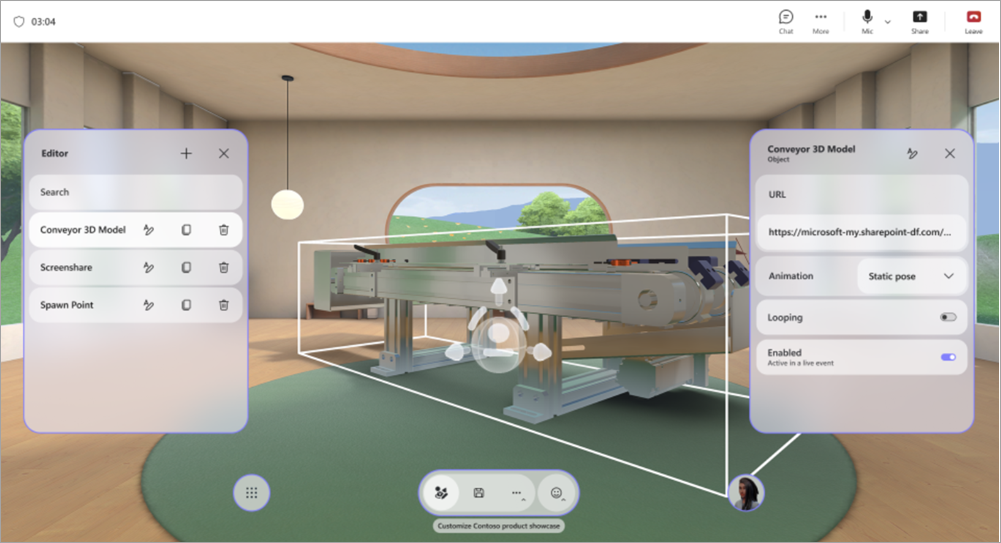
在菜单栏中选择 “编辑器 ”。
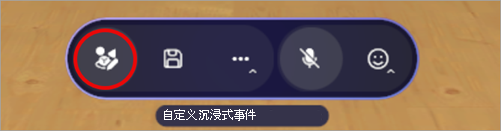
在 “编辑器”中,选择“ 将对象添加到环境
 ”。
”。在 “目录”中,选择一个对象以将其添加到环境中。
选择对象中心处的 gizmo 以重新定位、调整其大小或移动它。
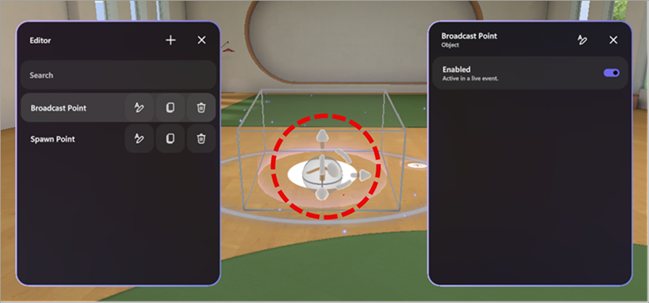
配置其他对象详细信息,例如其 可见性,在事件期间是否 已启用 和活动,等等。
若要删除对象,请在编辑器中的对象行中选择“删除
 。
。
3.添加自定义内容对象
从 目录中,从 OneDrive 或 SharePoint 添加自定义图像、3D 模型等。
若要添加自定义对象,请:
在 编辑器中,选择要添加到空间 (的对象类型,即 图像、 3D 模型、 视频、 音频) 。
在 Web 浏览器中:
打开 OneDrive 或 SharePoint 文件夹,其中包含要添加到空间中保存的内容。
将鼠标悬停在文件上,然后选择“ 共享
 >”复制链接
 “以复制 URL。
重要
确保事件的预期受众有权访问 OneDrive 中的文件。
在自定义会话中,将内容的 URL 粘贴到对象详细信息面板上的 URL 字段中。
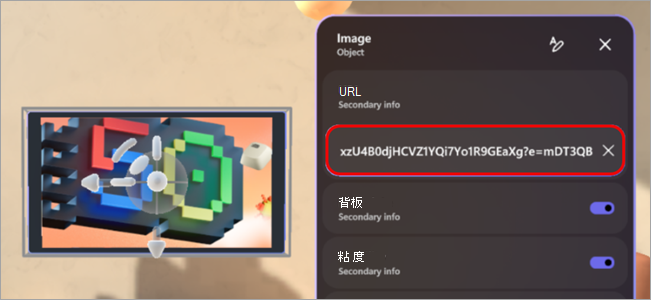
按 Enter 加载内容。
重复上述步骤以创建体验。
提示
- 为了获得最佳事件体验,请添加三个或更多对象,其中包含与方案相关的内容。
- 若要创建交互式体验,请使用操作组连接多个对象并控制它们的显示方式。 这允许你为受众显示对象内容序列。
4.保存更改
完成自定义环境后,通过在菜单栏中选择 “保存 ”来保存更改。 保存后,即使退出自定义会话,更改也会保留。
自定义项可以保存到单个事件,但不能跨多个事件重复使用。
重要
请确保在事件开始时间前至少 10 分钟保存所有自定义项。
可自定义对象
有许多选项可用于向事件添加对象。 任何事件都可以有多个对象。 在自定义会话期间,你将无法预览对象,但可以提前加入事件来预览它们。
详细了解每个对象的用途以及如何对其进行自定义。
| 对象 | 功能 | 可自定义选项 |
|---|---|---|
| Screenshare | 允许演示者或参与者与沉浸式环境共享其屏幕内容。 不支持 Screenshare 音频。 |
|
| 社交破冰者 | 生成随机破冰船问题,以促进对话并帮助人们更好地了解对方。 |
|
| 聚焦点:与会者 | 确定与会者在举手后被叫到的位置以及他们将面对的方向。 |
|
| 聚焦点:组织者 | 确定组织者在广播时的位置和方向。 |
|
| 座位 | 表示参与者在活动期间可以占据的虚拟座位位置。 |
|
| text | 显示环境中的静态或动态文本,通常用于标签、说明、横幅或标题。 |
|
| 3D 模型 (.glb 文件) | 使用 .glb 格式在环境中呈现和显示 3D 模型。 参与者可以查看它并与之交互。 |
|
| 音频播放器 (.mp3 文件) | 播放音频剪辑 (例如音乐、旁白) 嵌入到环境中。 |
|
| 生成点 | 确定与会者在加入沉浸式活动时出现的位置以及他们观看的方向。 |
|
| 映像 (.png、.jpeg文件) | 在环境中显示 2D 图像,对于品牌打造、标牌或视觉辅助非常有用。 |
|
| 视频播放器 | 在沉浸式环境中的虚拟屏幕或图面上播放视频内容。 |
|
| “文本”按钮 | 触发要作为操作组的一部分播放的其他对象。 |
|
沉浸式事件中的操作组
构建无需编码的交互式体验。 通过允许观众在直播活动期间触发动画、声音和视觉提示,为动态受众参与创造机会。
动作组有无穷无尽的创意可能性。 例如:
- 活动欢迎时刻:打开音频,添加欢迎图像和纸屑,然后开始共享屏幕。
- 显示喷气式飞机引擎工作:使用按钮触发喷气式发动机模型显示、启动其动画和播放音频。
- 进行随意测验:在墙上写一个问题,并放置答案按钮以显示复选标记或错误答案的图像。
- 使用内容开关运行节目:切换图像和视频的 URL,以便在活动期间向与会者显示新内容。
借助沉浸式事件中的操作组,无需编写代码即可创建交互式体验。 在事件期间自动或通过可单击的按钮控制对象状态和触发器序列。
对象状态包括:
- 启用或禁用对象 (例如显示/隐藏 3D 模型)
- 控制动画 (启动、停止、循环)
- 播放或停止媒体 (音频、视频)
- 动态切换媒体的 URL
将操作组合在一起,并将其连接到按钮,或者在实时事件期间从操作组面板中播放它们。
| 对象类型 | 状态选项 |
|---|---|
| 音频 | 已启用, 播放状态, 卷, URL |
| 破冰船 | 已启用 |
| 3D 模型 | 已启用、动画、循环 |
| 文本 | 已启用,文本 |
| 视频播放器 | 已启用, 播放状态, 卷, URL, 循环 |
| Screenshare | 已启用 |
| “文本”按钮 | 已启用 |
创建操作组
在自定义会话中,将 对象 添加到空间。
在菜单栏中选择 “操作组 ”。
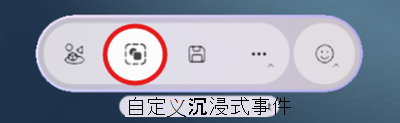
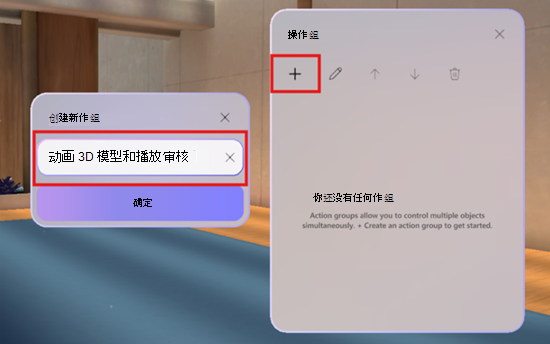
选择“ 创建新操作组
”,为组命名,然后选择“ 确定”。
选择 “添加内容
”以指定对象。
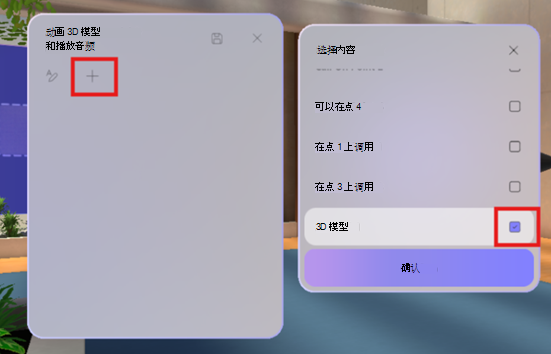
选择列表中的对象,然后选择其控件。
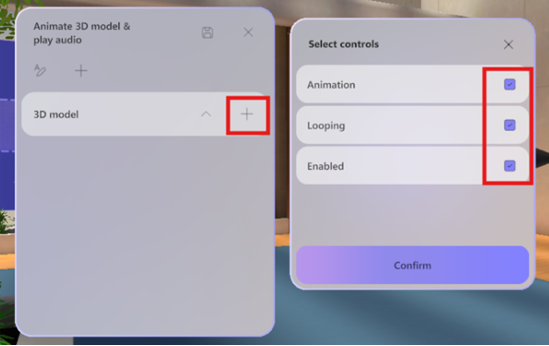
注意
在此示例中,3D 模型已禁用,在空间中不可见。 触发操作组后,操作组将启用该操作组,以便启用状态。 此外,在打开操作组后,动画将开始循环。
通过重复步骤 4-5,将任何其他对象添加到操作组。
提交反馈
若要提交有关沉浸式事件体验的反馈,请在沉浸式事件中选择 “菜单 >提供反馈
>提供反馈 。
。
若要提供有关 Teams 体验的反馈,例如计划或事件窗口 (包括“加入”屏幕和音频、聊天或屏幕共享) 等功能,请在 Teams 事件窗口的右上角选择“设置”和更多 >“报告问题
 ”。
”。