
如果在“视图”菜单中看不到沉浸式空间 (3D) :
- 请与 IT 管理员联系,了解组织的 Teams 应用权限策略是否允许或阻止网格沉浸式空间。 如果管理员对应用权限策略进行了更改,则显示 沉浸式空间 (3D) 选项可能需要长达 24 小时。 有关详细信息,请参阅 在 Teams 中管理网格应用。
- Teams 桌面应用目前提供 Teams 中的沉浸式空间。 它不适用于 Teams 网页版或移动版。 有关详细信息,请参阅 沉浸式空间发行说明。
- 设备不满足 4 核 CPU & 8 GB RAM 的最低硬件要求。
- 组织可能没有相应的许可证。 以下许可证支持网格沉浸式空间:Teams 基础版、Microsoft 365 商业基础版、Microsoft 365 商业标准版、Microsoft 365 商业高级版、Microsoft 365 E3/E5 和 Office 365 E1/E3/E5。
本文内容
修复 Teams 中的应用启动问题
质量是重中之重,我们一直在努力改进 Teams 中的沉浸式空间。 如果在尝试进入沉浸式空间时遇到任何问题,可以尝试以下一些潜在的解决方案:
选项 1:退出沉浸式空间,并尝试重新进入。
- 在会议控件中选择“ 查看
 ”。
”。 - 选择 “库 ”或任何其他视图选项。
- 稍等片刻,然后在会议控件中再次选择“ 查看 ”。
-
选择“沉浸式空间 (3D)
 ”。
”。
选项 2:完全退出 Teams 桌面应用,然后重新启动它。
- 右键单击任务栏中的 Teams 图标。
- 选择 退出 Teams
 。
。 - 重新打开 Teams 桌面应用。
- 重新加入会议。
- 在会议控件中选择“ 查看>沉浸式空间 (3D) ”。
选项 3:检查 Teams 更新
Microsoft Teams 桌面应用会自动更新,这通常发生在一夜之间或应用空闲时。
若要更新 Teams,请参阅 更新 teams Microsoft。
选项 4:清除计算机上的 Teams 缓存。
若要清除缓存,请参阅 清除 Teams 缓存。
选项 5:卸载并重新安装 Teams 桌面应用。
- 使用 Windows 屏幕底部的搜索栏搜索 Microsoft Teams 应用。
- 右键单击Microsoft Teams 应用。
- 选择 “卸载
 ”。
”。 - 打开 Microsoft Store 应用。
- 搜索“Microsoft Teams”。
- 选择“安装”。
修复 Quest 上的应用问题
Teams 会议未显示在 Quest 上。
如果在仪表板的 Teams 中心看不到会议,则可能意味着 Quest 设备不符合组织的设备策略。 请与 IT 管理员联系。
Microsoft网格不会显示在 Quest 上的应用库中。
通过应用实验室在 Quest 上安装 Microsoft 网格 应用可能不起作用。
在 应用库中 向下滚动,将右上角的筛选器设置为 “全部 ”以查找 Microsoft网格。

如果可以看到 Microsoft网格,请将鼠标悬停在图标上,然后选择“ 安装”。
如果没有,请在Meta Quest应用商店中搜索搜索框中的“Microsoft网格”来查找应用。
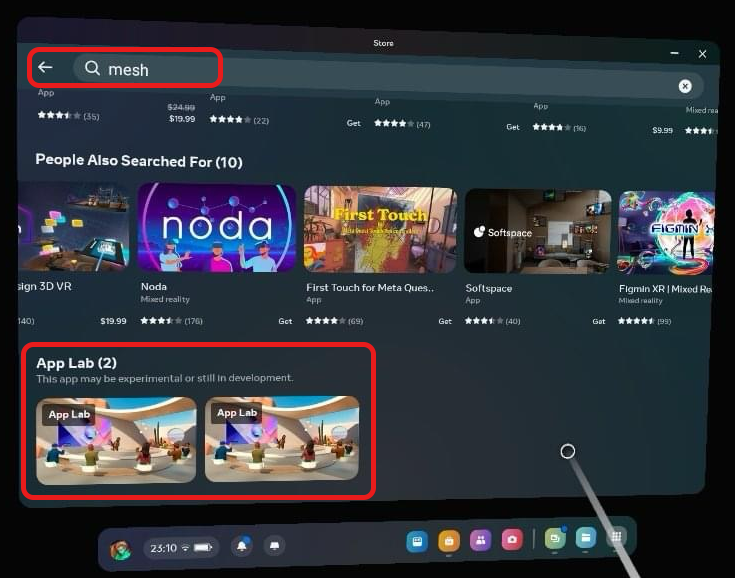
滚动搜索结果,直到看到 Microsoft网格。
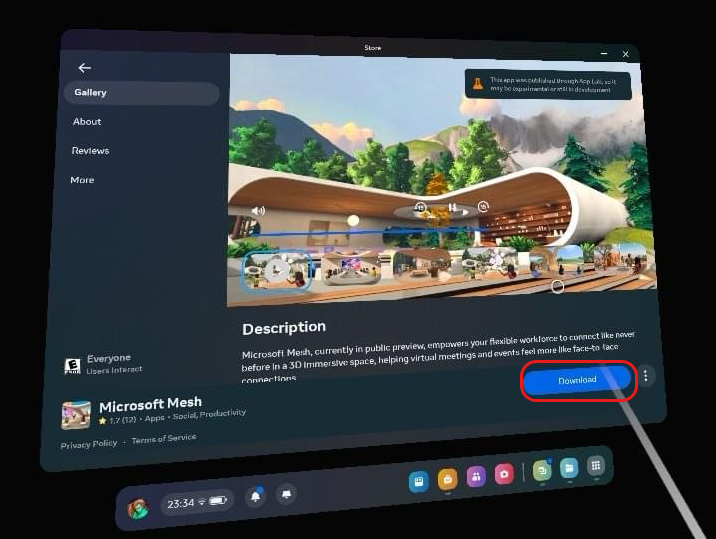
选择网格应用缩略图以查看详细信息。
选择下载。
在电脑上打开Microsoft网格应用实验室链接时出现错误。
尝试在新的专用 Web 浏览器窗口中打开 URL。
修复音频问题
我没有来自会议的音频,并且我已检查我选择了正确的音频设备。
Microsoft Teams 可以控制你的耳机。 某些应用可以独占控制你的设备。 若要允许 Mesh 控制耳机,请执行以下步骤:
- 在 Windows 设备上,转到 “设置”
 >系统。
>系统。 - 选择“ 声音>高级>”“更多声音设置”。
- 选择要管理的设备,然后选择 “属性”。
- 选择“高级”选项卡。
- 在 “独占模式”下,取消选中 “允许应用程序对此设备进行独占控制”。
- 选择“应用”。
现在,网格沉浸式空间应该能够控制耳机并为你提供 Mesh 的声音。
我没有加入沉浸式空间,我在沉浸式空间中与某人交谈,但他们没有听到我的声音。
非沉浸式参与者无法知道沉浸式参与者是在 Teams 屏幕共享区域内部还是外部。 如果你碰巧在沉浸式空间的屏幕共享区域之外为参与者寻址,他们无法按设计听到你的声音。
我听不到我的同事的声音,他们也听不到我的声音。
检查你和其他会议参与者是否在屏幕共享区域内部或外部。 通过与其他会议参与者进入同一屏幕共享区域,你将能够听到对方的声音。
有关听音频或被听到的其他问题。
你可能尚未在会议预加入屏幕中选择正确的音频设备。
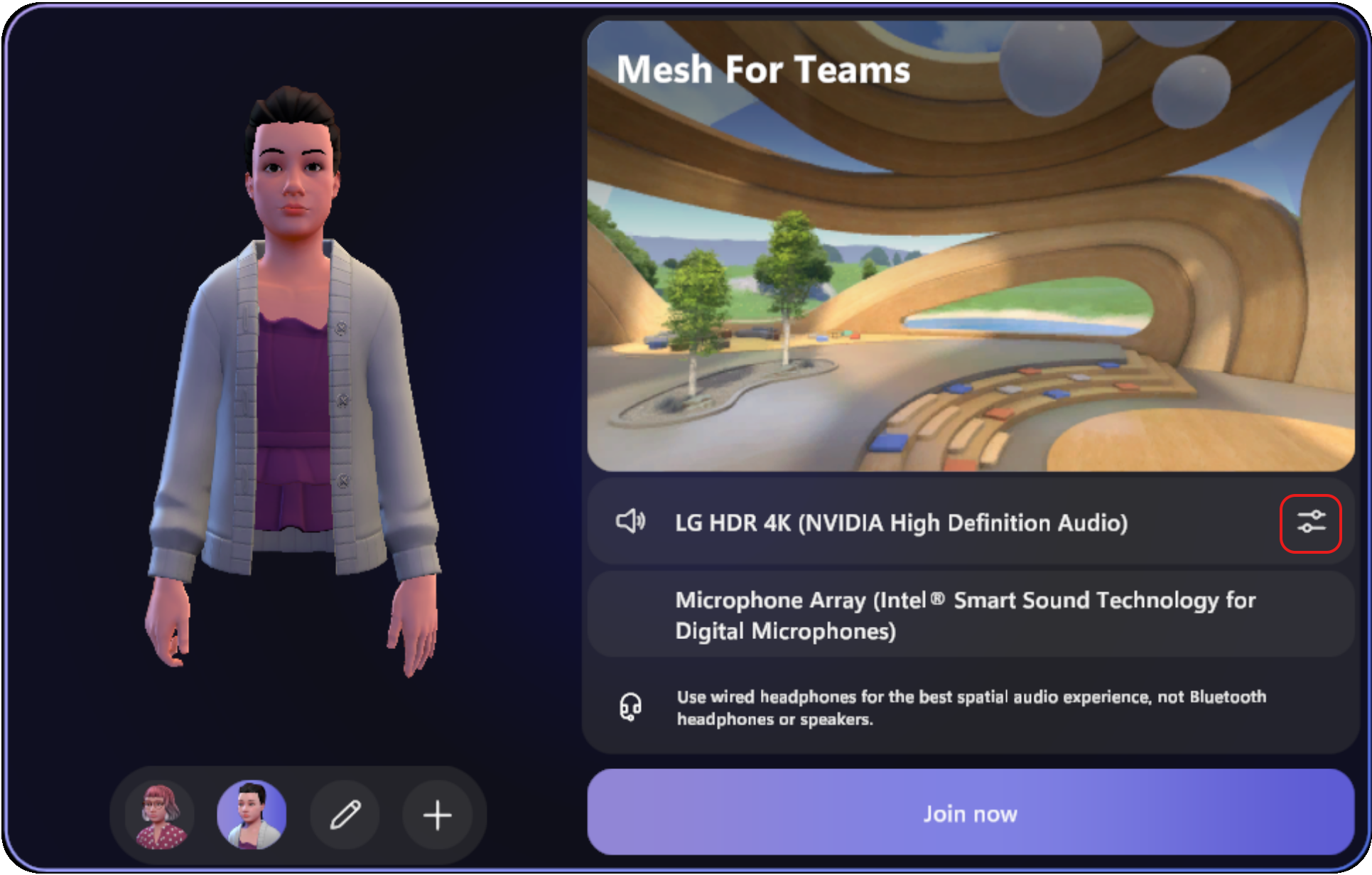
若要查看为沉浸式空间选择了哪些音频设备,请执行以下操作:
- 在会议控件中选择“ 更多操作
 >“音频设置
 ”。
”。 - 查看 “麦克风”下连接的设备。
在 Teams 会议中,沉浸式空间中的人改变环境后,我听到回声。
在沉浸式空间中切换环境后,Teams 中的某些非沉浸式参与者在说话时可能会开始听到自己声音的回声。 此回声来自沉浸式参与者,他们通过扬声器收听,不使用头戴显示设备。 沉浸式参与者无法听到回声。
下面是解决方法:
- 鼓励沉浸式参与者在切换环境之前使用耳机并正确调整其音频设置。
- 要求沉浸式参与者离开并重新加入沉浸式空间。 这会为它们重新启动网格应用并删除回显。
- 要求沉浸式参与者在不说话时将自己静音,以尽量减少回声。
允许设备对网格拥有权限
确保网格沉浸式空间可以访问麦克风。
若要管理网格的媒体权限,请执行以下操作:
- 在 Teams 中选择 “设置”和“更多>设置 。
- 选择 “应用权限权限
 。
。 - 在列表中选择Teams 沉浸式。
- 确保已选择 媒体 (相机、麦克风、扬声器) 。
更新后,重启 Teams 应用。 如果麦克风仍无法正常工作,请尝试 清除 Teams 缓存。
提供反馈
有问题、有问题或建议? 下面是两种提交反馈的方法:
从沉浸式空间内部提供反馈
这是提供反馈的首选方法。
- 选择屏幕左下角的系统菜单按钮。
- 选择“ 反馈”。
从 Teams 菜单提供反馈
选择 Teams 右上角个人资料图片旁边的 “设置和更多...” ,然后选择“ 帮助 > 提供反馈”。
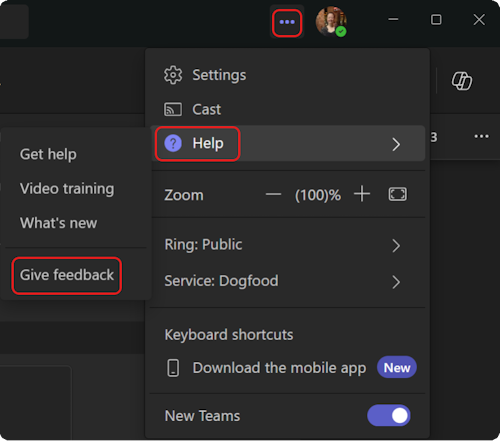
在“ 提供反馈 ”对话框中,按照说明输入问题的详细信息。
