
邀请组织中的人员在 Microsoft Teams 日历中查看和访问日历详细信息。 确定要授予与之共享的人员多大的访问权限,并随时更改。
若要邀请其他人共享你的 Teams 日历,请执行以下操作:
选择 Teams 中的 CalendarTeams
 。
。选择 更多选项
 >共享
>共享 。
。
输入要与之共享的联系人的电子邮件地址或姓名。
从下拉菜单中,选择你希望他们拥有的访问级别:
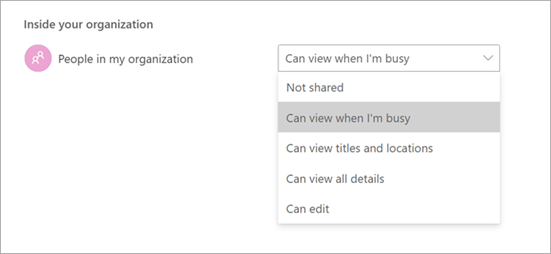
- 可以查看我何时忙碌:只能将你阻止的时间查看为忙碌。
- 可以查看标题和位置:只能查看事件的标题和位置。
- 可以查看所有详细信息:可以查看所有详细信息,包括事件说明和参与者。
- 可以编辑:可以查看、编辑和删除事件。
- 可委派:可以查看、创建、修改和删除项目。 代理还可代表你创建会议请求和响应邀请。
选择“共享”。
还可以通过在 Inside your organizationPeople> in my organization 下拉菜单中选择首选项,调整组织中人员的常规访问权限。
注意
某些共享权限可能会受到限制,具体取决于组织设置的策略。
打印日历
打印 Teams 日历的纸质副本,以亲自分发给其他人,或放在手边以便于脱机访问。 选择要打印的视图、布局和时间范围,并决定包含迷你月视图和议程详细信息。
若要打印日历,请执行以下操作:
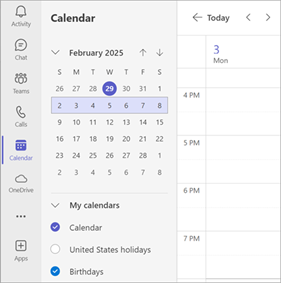
选择 Teams 中的 CalendarTeams
。在左窗格中,选择要打印的日历 () 。
选择 更多选项
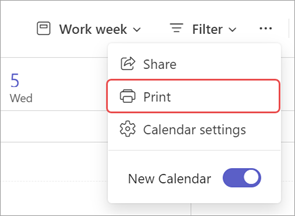
>打印 。
。
在 Calendar 下拉菜单中,选择要打印的日历。 选择 所选日历 以打印所选多个日历的视图。
自定义其他打印详细信息:
- 在“ 视图”中,选择要打印的日历视图。 如果选取 “周” 或“ 工作周”,请选择 “布局” 以选择日历的方向。
- 在“ 时间范围”中,确定要打印的日程安排小时数。
- 选择“ 迷你月 ”以打印月历的小视图。
- 选择 “打印详细议程” 以打印会议和事件详细信息,包括会议说明、与会者列表等。
选择“打印”。