
注意
会议主题作为 Teams 高级版的一部分提供,这是一种附加许可证,它提供了额外的功能,让 Teams 会议和事件更加个性化、智能和安全。 若要访问 Teams 高级版,请与 IT 管理员联系。
会议主题通过将视觉资产 ((即组织的徽标、品牌形象和颜色主题) )合并到会议屏幕和表面中,帮助在会议和活动中营造品牌体验。 Microsoft Teams 会议室当前不支持品牌体验。
重要
Microsoft 不验证与会议主题关联的品牌徽标或图像的所有权。 与其他组织一起参加会议或活动时,请务必验证与你开会的组织的真实性。
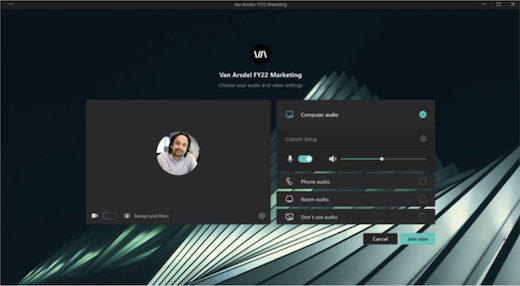
主题屏幕和表面
通过主题会议和活动屏幕和表面建立品牌知名度和公司文化。 查看应用于预加入屏幕和大厅屏幕、会议控件等的公司颜色和图像。
注意
在 Teams 会议和活动中打开高对比度显示的参与者将看不到品牌内容。
自定义背景
在会议或活动期间应用组织定义的背景,以在视频源的背景中显示公司的徽标或品牌形象。

了解有关 在 Teams 会议期间更改背景的详细信息。
注意
组织定义的背景仅适用于具有 Teams 高级版许可证的参与者。 来宾和匿名参与者不会在其设置中看到这些背景。
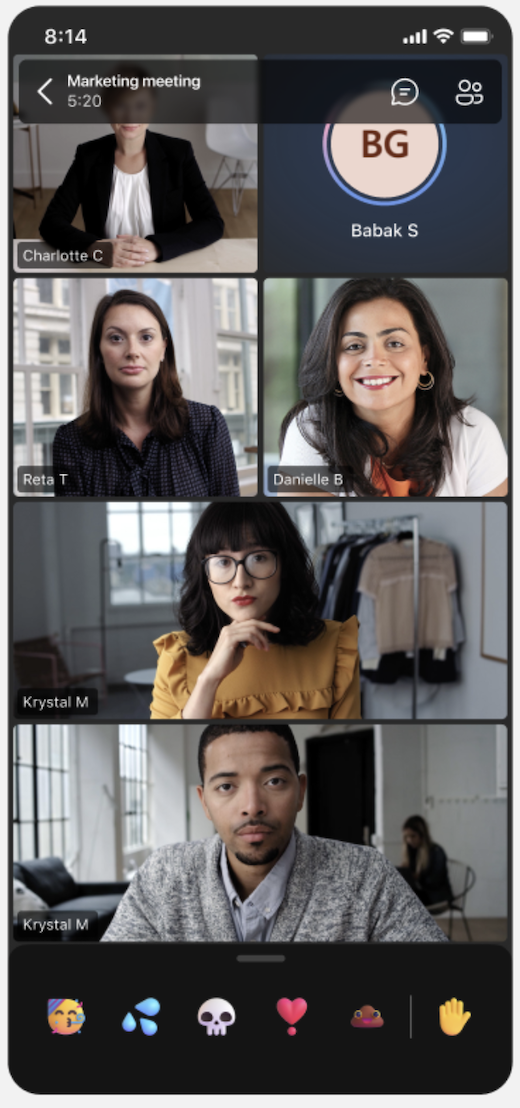
品牌反应
通过品牌反应为会议增添亮点,这些反应由你的组织定制,以反映品牌元素或活动主题。 进入会议后,在会议控件中选择 React,以在常规 Teams 回应旁边打开品牌回应。
如果 IT 管理员上传了品牌反应,则它们将可供你自动使用。
打开会议主题
若要将会议主题应用于会议,请执行以下操作:
- 在 Teams 中选择“日历”。
- 选择会议或事件。
- 选择 “查看事件”。
- 选择“选项”。
- 在 生产工具中,打开 会议主题 开关。
- 在 应用的会议主题下,选择要应用的主题。
- 选择“应用”。
若要关闭会议主题,请返回到会议选项并关闭 “会议主题 ”切换开关。
注意
关闭会议主题仅适用于更改它的特定会议或事件。 其他默认设置将保持主题。
如果看不到此会议选项,则会议主题可能在你的组织中不可用。若要了解详细信息,请与 IT 管理员联系。




注意
在 Teams 会议和活动中启用了高对比度显示的参与者将看不到品牌内容。