
如果你在 Teams 通话和会议中听不到其他人的声音,则问题要么出在扬声器不工作,要么 他们的麦克风出在。 如果您是唯一听不到声音的人,则您的扬声器可能有问题。
以下是一些帮助您重回正轨的解决方案。
重要
为了获得最佳性能,请确保安装了 最新版本的 Teams 和最新的 Windows 更新 或 Mac OS 更新 。
在 Teams 中检查扬声器设置
会议前
如果在通话开始前扬声器已静音,Teams 将向你显示以下通知。 选择 “取消静音 ”可在会议中收听其他人的声音。

您还可以通过检查设备设置来确保在会议或通话开始之前扬声器正常工作。
若要检查扬声器设备设置,请执行以下操作:
选择“设置及更多”选择
 > Teams 中的“设置
 。
。选择 设备
 。
。在音频>音频设置中
 ,确保从扬声器下拉菜单中选择扬声器。
 注意
如果音频设备未显示,请确保它已 (蓝牙) 充电,或者将其拔下并重新插入有线) (。 然后,尝试重新连接。
若要测试音频设置,请选择 “进行测试通话测试
 。 按照 测试呼叫机器人 的说明录制一条短消息。 系统将为你播放该消息。 之后,你将获得测试通话的摘要,并且可以在设备设置中进行更改。
 注意
- 测试通话功能目前仅提供英语版。 即将推出其他语言。
- 通话结束后,将立即删除测试录制内容。 Microsoft 不会保留或使用它。
- 测试通话功能当前在 Teams 网页版上不可用。
在会议期间
如果您在通话或会议期间听不到其他人的声音,请在设备设置中检查扬声器是否静音或断开连接。
- 在 Teams 会议窗口中,选择 麦克风旁边的下拉箭头。
- 选择“更多操作”
 >音频设置 .
 - 在 “扬声器”下,确保已选择设备并取消静音
如果在 麦克风 下拉菜单中看不到设备,请将其拔出并重新插入。 如果 在使用蓝牙扬声器时遇到问题,请确保它已充电并且未连接到其他设备。 然后尝试重新连接。
检查 Windows) (声音设置
转到 Windows 设置,确保扬声器已启用且已取消静音。
在 Windows 开始菜单中,搜索并选择“ 声音”设置。
选择“系统>声音”
 。
。在 选择播放声音的位置,选择扬声器。 如果在此处看不到扬声器,请选择“ 添加设备 ”以将其配对。
在 “音量”旁边,确保扬声器已取消静音。
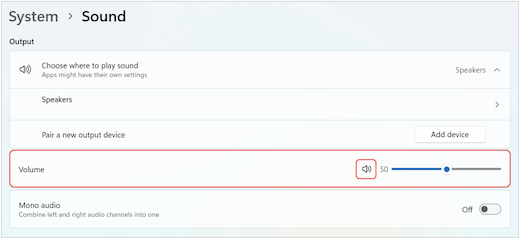
如果仍有问题,请尝试通过转到“ 高级 > 更多声音”设置重新启用扬声器。 在 “录制 ”选项卡中,右键单击麦克风。 然后选择“ 启用”。
检查 Windows) (远程桌面设置
如果使用的是远程桌面,请仔细检查本地 Windows 设备上的音频设置。
在 Windows 开始菜单中,搜索并选择 “远程桌面连接”。
打开 “本地资源 ”选项卡。
在 “远程音频”下,选择 “设置...”。
- 在 “远程音频播放”下,选择“ 在此计算机上播放”。
- 在 “远程录音”下,选择 “从此计算机录制”。
单击“确定”以保存更改。