
在 Teams 会议期间进行多任务处理,而不会丢失谁在发言和共享的内容的跟踪。
会议期间的多任务
访问其他应用、检查聊天消息等,无需离开会议。 只需最小化会议窗口或在屏幕上选择其他窗口即可。
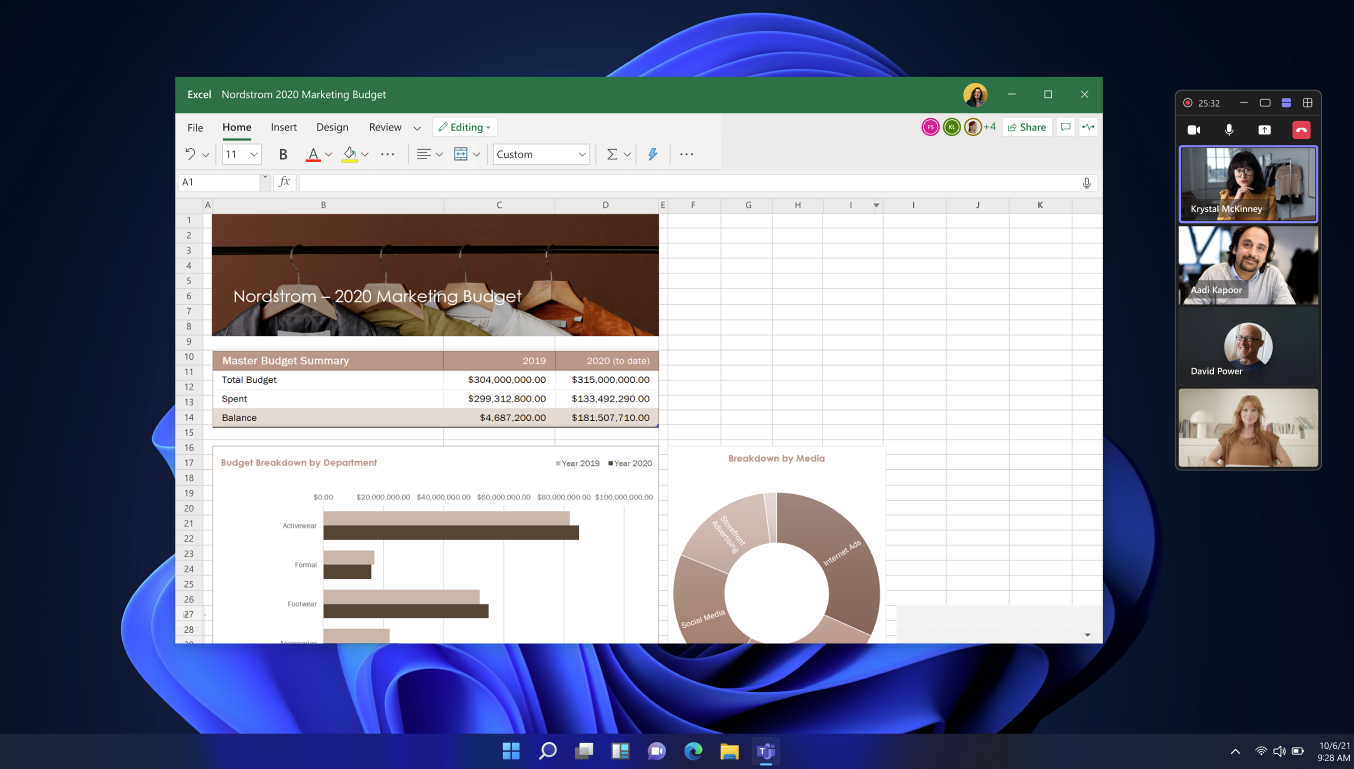
首次最小化会议窗口时,屏幕的一角将出现一个较小的会议窗口。 根据会议中有多少人以及你选择的视图,该窗口将显示主发言人、共享内容和其他参与者。 你还可以控制麦克风和相机、共享内容和离开会议。
更改视图
在视图之间切换以查看更多或更少的人,或完全最小化窗口。
若要切换视图,请从会议窗口顶部选择一个视图:

-
“最小化
 :这将完全最小化演示者窗口。
 -
“仅显示活动说话人
 。:这只会显示谁正在积极说话。
 -
“显示更多人
 :这将显示会议中的更多参与者。
 -
最大化会议窗口
 :这将显示较大的会议窗口。
-
“最小化
弹出会议内容
通过在单独的窗口中弹出会议内容,减少 Teams 会议期间的上下文切换。 无需在“聊天 、
、 “备注 AI 笔记”和“Copilot
 *”之间切换,而是在其自己的窗口中打开每个笔记。 同时使其保持打开状态,调整其大小,并在屏幕上移动它们,以提高工作效率和专注度。
在 Teams 会议中弹出会议内容:
- 在会议控件中选择“聊天、”或“Copilot *”。
- 在侧窗格中,选择“ 在新窗口中打开
 。
。
*Copilot 与 Teams 高级版 或 M365 Copilot 许可证一起提供。