
播放录制的会议
会议结束后,可以在会议聊天或日历中找到会议的录制内容。
从聊天
- 转到 Teams 中的 “聊天
 。
。 - 选择特定会议的聊天。
- 选择“ 共享”。
- 选择录制内容。
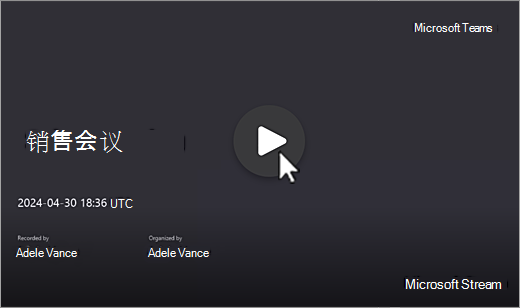
- 当查看器打开时,选择“播放”
 。
。
从日历中
- 在 Teams 中选择“Calendar
 ”。
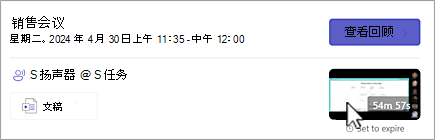
”。 - 选择要从中查看录制的过去会议。
- 选择“ Recap
 ”。
”。 - 在会议录制中,选择“ 。
从频道
- 在 Teams 中选择“Teams
 。
。 - 选择频道。
- 选择“ 共享”。
- 查找并选择录制内容。 录制是一个 .mp4 文件,并在行的开头具有
 “录制 ”图标。
 - 如果录制未立即开始,请选择“。
隐藏式或实时字幕
实时字幕 在会议期间可用,但不会录制。
若要在会议期间打开字幕,请执行:
- 在会议控件中,选择“ 更多操作
 >语言和语音
 。
。 - 选择“显示实时字幕
 。
。
你的字幕将显示在会议屏幕下。 这些标题仅在会议期间向你显示。
还可以 开始实时听录,可在会议后查看。
若要稍后在播放期间查看隐藏式字幕,请参阅:
转到 Teams 中的 “聊天
。选择过去的会议聊天。
查找并选择录制缩略图。
选择“
开始播放会议录制内容。将鼠标悬停在视频播放器上,然后选择“切换字幕
,或按 Alt+C。选择语言和视图。
如果未看到切换标题 :
- 选择视频顶部的 “在浏览器中观看 ”。
- 在视频播放器页面上,选择“视频设置”
 。
。 - 展开 “脚本”和“字幕
 >“生成”。
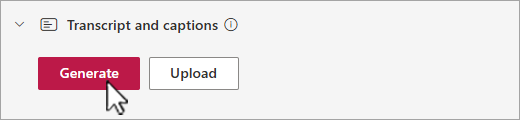
根据视频的长度,生成隐藏式字幕可能需要几分钟时间。
生成后,可以在浏览器的播放器页面上观看视频,并在屏幕底部显示标题。
创建字幕后,“ 生成 ”按钮将变为“ 翻译”。 选择“ 翻译 ”以更改口语或屏幕语言以自动翻译字幕。
自定义字幕
- 在视频播放器中,悬停并选择“ 播放选项
 ”。
”。 - 选择“ 字幕设置”。
- 选择描述文字大小、颜色或背景透明度。
注意
不会在录制或下载中捕获字幕。 但是,你可以在 Teams 中或在 Microsoft 365 视频播放器页面上的浏览器中查看录制时打开它们。
会议录制存储和权限
非频道会议录制内容会自动存储在组织者的OneDrive for Business中。 频道会议录制存储在频道的 SharePoint 网站中。
会议录制在 IT 管理员设置的一段时间后过期。组织者可以更改录制过期日期。 录制过期后,它将移动到保存录制的回收站。
恢复文件对时间敏感。 从回收站中删除录制内容后,将无法还原。
若要了解如何恢复过期或删除的会议录制内容,请参阅 在 OneDrive 中还原已删除的文件 或在 SharePoint 中还原项目。
频道会议
对于频道会议,录制内容将存储在频道的“Files”选项卡上。
“Files”选项卡存储通道的所有文件。 频道成员的每个人都有权编辑和查看录制内容。
所有其他会议
对于非频道会议,录制内容将存储在会议组织者的 OneDrive 文件夹中的 “录制” 文件夹中。 如果受邀参加会议,可以通过聊天、频道或会议详细信息中的“Files”或“共享”选项卡访问录制内容。
注意
只有会议组织者和共同组织者才能 编辑录制内容。 但受邀参加会议的每个人都可以查看录制内容。
与他人共享录制的会议的链接
如果你组织了会议,则可以与未受邀参加会议的人员共享录制内容,方法是像共享任何其他文件一样共享录制内容。
从会议聊天共享录制内容:
在 Teams 中选择“ 聊天
。打开要共享录制内容的会议聊天。
选择“ 共享 ”选项卡。
将鼠标悬停在要共享的录制上,然后选择“ 更多选项
>“复制链接 。
。- 若要管理链接访问权限或请求所有者向组织外部的人员授予访问权限,请在“链接”对话框中选择。
- 若要管理链接访问权限或请求所有者向组织外部的人员授予访问权限,请在“链接”对话框中选择
将链接粘贴到要共享的邮件或帖子中。
注意
- 来宾和外部与会者只能查看录制内容,前提是他们被发送到录制的直接链接。
- 若要详细了解如何在 OneDrive 中共享会议录制内容,请参阅 共享 OneDrive 文件和文件夹。
若要了解详细信息,请参阅 自定义对 Microsoft Teams 中的会议录制或脚本的访问权限。
下载录制的会议
只有会议组织者才能下载会议录制内容。
若要下载会议录制内容,请执行以下操作:
- 在会议聊天或频道中选择“ 共享 ”选项卡。
- 查找并选择会议录制内容。
- 选择“ 更多选项>下载
 。
。
若要了解详细信息,请参阅 在 Microsoft Teams 中编辑或删除会议脚本。