作为 主持人,您将成为幕后工作以使活动成功的人之一。
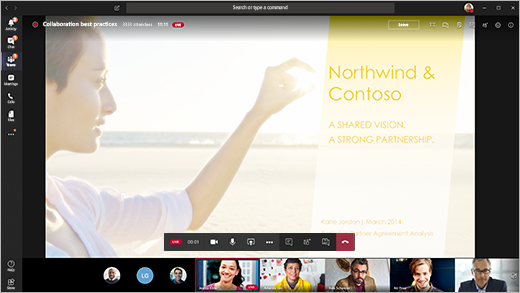
在 Teams 中,选择 “加入” 以演示者身份加入活动。 在 Teams 外部,选择加入链接以在 Teams 中打开实时事件。
作为演示者,您可以共享 制作者的许多基本功能,但您对视频源或直播活动本身没有太多的控制权。
| 功能 |
制作者 |
桌面演示者 |
| 选择其他演示者的视频源并发送到活动 |
是 |
否 |
| 开始实时事件 |
是 |
否 |
| 结束实时事件 |
是 |
否 |
| 查看发送给与会者的事件预览 (流) |
是 |
否 |
| 管理录制和报表 |
是 |
是 |
| 以与会者身份加入 |
是 |
是 |
| 查看实时与会者人数 |
是 |
否 |
| 与其他制作者和参与者对话助手 |
是 |
是 |
| 将屏幕共享到实时事件中 |
是 |
是 |
| 共享系统音频 |
是 |
是 |
| 邀请用户以演示者身份加入 |
是 |
是 |
| 将所有其他演示者静音 |
是 |
是 |
| 审核问答 |
是 |
是 |
本文内容
准备工作
演示者功能
加入活动并演示内容
开始之前
- iPad 必须运行 iOS 10 或更高版本。
- 对于 1280x720 的视频分辨率,需要 2,000 千比特/秒 (Kbps) 的最小比特率。
- 我们建议使用以下 iPad 版本进行演示:任何 iPad Pro、任何 iPad Air。
- 支持 iPad 4 和 iPad Mini 2,但不推荐。
- 此功能不支持以下设备:iPad 1、iPad 2、iPad 3、iPad Mini 1。
重要
你必须具有 演示者的 会议角色才能演示。
iPad 当前不支持 制作者 角色。 这意味着除演示者之外,在 iPad 上加入会议的任何人都将仅具有 与会者 功能。 有关与会者功能的信息,请参阅 Teams 会议中的角色。
演示者功能
作为 iPad 上的演示者,你可以在直播活动期间执行以下操作:
- 与其他演示者和制作人对话助手
- 共享视频
- 将屏幕共享到实时事件中
- 邀请其他与会者作为演示者加入
- 将所有其他演示者静音
当前限制
演示者无法执行以下操作:
- 查看或参与 Q&A 会话。 若要参与,请离开会议然后重新加入,在预加入屏幕上选择以 与会者身份加入 。
- 一次共享多个流。 例如,您无法在播放视频的同时共享视频。
- 在演示时共享他们的系统音频。
加入活动并演示内容
在 Teams 中,选择 “以演示者身份加入”。 在 Teams 外部,选择加入链接以在 Teams 中打开实时事件。
如果要演示实时视频,请在会议控件中选择“摄像头” ,打开摄像头。 Teams 将提示你旋转 iPad,以便与会者更好地查看。
• 如果活动尚未开始,您将在视频上看到带有黄色边框的“PRE-LIVE”。
• 如果事件已开始,您将看到带有黄色边框的“已排队”。
• 如果事件已经开始并且制作者已经在广播您的视频,您将看到带有红色边框的“LIVE”。
若要演示内容,或从共享一种类型的内容切换到另一种类型的内容,请在会议控件中选择 “共享内容” ,然后选择要共享的内容。
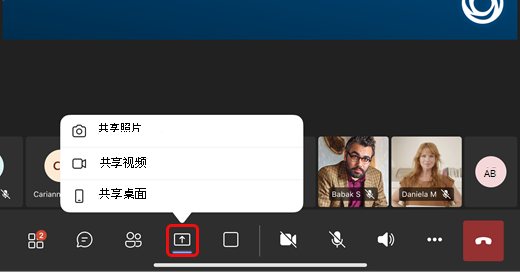
提示
如果要共享屏幕,请将 Teams 状态更改为“ 请勿打扰 ”以防止弹出通知。 有关说明,请参阅 更改状态。
如果选择共享屏幕,请选择“ 开始广播”。
完成演示文稿后,选择 “停止共享”。
希望了解更多信息?
Teams 实时事件
