
在 Microsoft Teams 中使用语言翻译在多语言会议期间清晰高效地进行通信。
语言口译允许专业口译员实时将演讲者所说的内容转换为另一种语言,而不会中断演讲者原有的表达流程。 这种同声传译将带来更具包容性的会议,使用不同语言的参与者可以充分相互协作。
注意
- 语言翻译目前在 端到端加密 (E2EE) Teams 会议中不可用。
- 如果在具有实时口译的会议中打开 空间音频 ,你将以相同的音量听到原始音频和翻译音频。 关闭空间音频并重新加入会议,以清晰地听到口译员的声音,同时降低原始语音。
在本文中:
使用语言翻译组织会议
语言翻译可以添加到任何会议中。 在会议开始之前,无论是在会议创建期间还是之后,您必须启用语言翻译并邀请组织的口译员。
使用语言翻译创建会议:
在“ 邀请必需与会者
 字段中添加与会者。
选择“选项”设置图标。

在 RolesPeople
 中,打开启用语言翻译切换开关。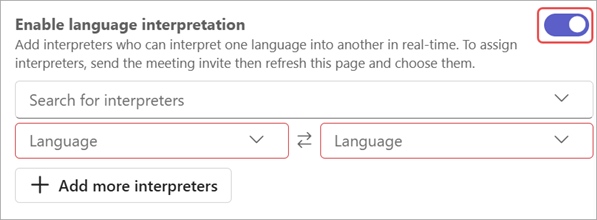
在 “搜索口译员 ”下拉列表中,搜索并选择口译员。 必须将他们添加到邀请 所需与会者
字段中,才能显示在此处。在 语言 下拉菜单中,指定口译员的口语和目标语言。 口译员可以在将一种语言解释成另一种语言之间切换。
注意
要分配外部口译员或客座口译员,您需要 在会议期间指定一名口译员。
选择 添加更多口译员
 如果会议需要其他语言频道。
选择“应用”。
在会议期间指定口译员
在会议期间让某人成为口译员:
在会议中,选择 PeoplePeople
。将鼠标悬停在要成为口译员的人员上,然后选择更多 选项
 >让口译员
>让口译员 。
。注意
此选项仅在安排的启用了语言翻译的会议中可用。
在 语言 下拉菜单中,指定口译员的口语和目标语言。 口译员可以在将一种语言解释成另一种语言之间切换。
选择“确认”。
使口译员成为与会者
- 在会议中,选择 PeoplePeople 。
- 将鼠标悬停在要成为口译员的人员上,然后选择更多 选项>让与会者。
更改口译语言和音量
加入使用语言翻译的会议时,可以选择要收听会议的语言。 您还可以平衡口译音量,以更改原始音频和口译音频之间的响度或安静度。
注意
如果在具有实时口译的会议中打开 空间音频 ,你将以相同的音量听到原始音频和翻译音频。 关闭空间音频并重新加入会议,以清晰地听到口译员的声音,同时降低原始语音。
若要更改口译语言和音量:
加入会议时 选择“选择口译语言 ”。
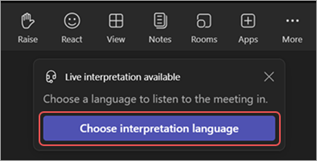
在 收听会议 下拉菜单中,选择要收听会议的语言。
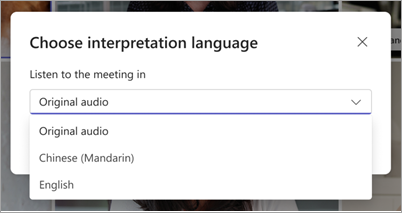
注意
若要仅收听口语会议,请保持选中 原始音频并 选择 保存。
调整平衡 音量 滑块到所需的音量级别。 整体会议量不会受到影响。

选择 “保存” 以立即应用更改。
若要在会议期间更改这些设置,请执行以下操作:
- 选择“更多操作” >语言和语音
 >语言翻译 会议控件中的 。
 - 进行所需的更改。
- 选择“保存”。
口译员体验
口译员可以听到所有发言者的声音,并在他们加入会议后立即开始口译。 一旦他们加入,他们将无法自行切换房间。
口译员还可以通过在会议窗口底部选择当前要翻译成的语言,在 Teams 会议期间切换翻译方向。 他们要翻译的语言将突出显示。
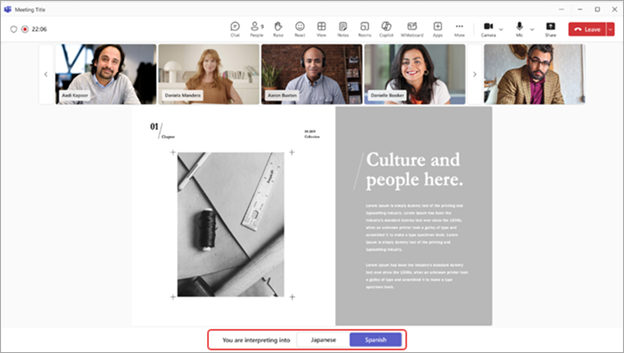
常见问题解答
Microsoft 是否提供口译员?
Microsoft 不提供解释器。 组织将需要聘请自己的口译员来支持他们的口译需求。
口译员可以在网络上加入吗?
目前,不支持口译员或加入 Teams 网页版的与会者使用语言翻译。
口译员可以访问哪些信息?
口译员将具有与与会者相同的权限。 他们将能够看到会议聊天、会议名单等。
我可以向会议添加多少名口译员?
最多可以添加 16 个不同的语言对 (例如,将法语翻译成西班牙语算作一个语言对) 。 可根据需要为 16 种语言对分配任意数量的口译员。
注意:口译员不能是会议的组织者或共同组织者。
此功能适用于哪些类型的会议?
常规会议、频道会议、最多 1000 名参与者的会议和网络研讨会支持语言翻译。
当前不支持分组讨论室。 在有分组讨论室的会议中,可以对主会议进行口译,但当分组讨论室开始时,口译将停止。
语言翻译目前在端到端加密 (E2EE) Teams 会议中不可用。
是否可以为有口译的会议打开字幕?
在有语言口译的会议中,字幕只会给主要发言人描述文字,而不给口译员。 如果主要发言人的语言发生变化,会议组织者需要将实时字幕的口语切换为正确的语言,以便字幕正常工作。
会议录制内容是否同时包含原始音频和翻译音频?
有语言翻译的会议中的会议录制文件仅捕获主频道或原始扬声器的音频。 录音中不会显示口译员的音频。
目前,有语言翻译的会议不支持合规录制。
口译员需要什么样的设置?
口传员必须在 Teams 桌面版上加入会议。 语言选择在 Teams 网页版或移动版上不可用。