
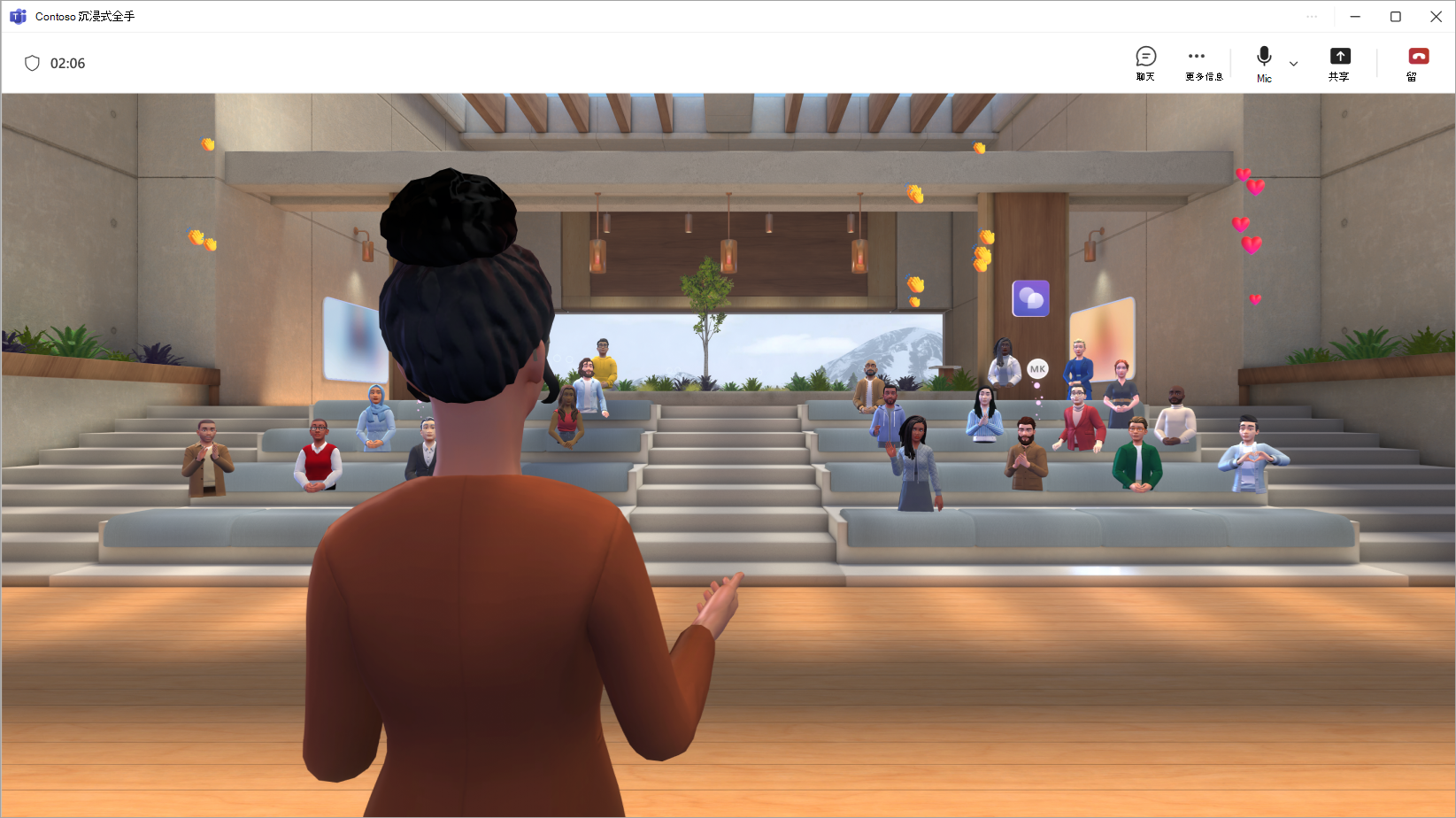
通过 自定义环境、 呈现内容并在整个活动过程中与与会者互动,在 Microsoft Teams 中举办引人入胜的沉浸式活动。
本文内容
事件开始前
以下是确保您的活动顺利进行的一些提示和注意事项:
在活动开始之前将自定义内容或对象添加到沉浸式环境中,以营造独特的体验。
创建和个性化最 能代表你的虚拟形象。
请在事件开始时间前至少 10 分钟完成对沉浸式环境的任何自定义。
活动总容量:300 名与会者
主机总容量:10 个组织者
注意
- 想要在活动期间进行演示或参与 Q&A 的与会者可以举手。
- 虽然沉浸式活动仅在公共预览版中提供,但任何组织者、共同组织者和与会者也必须处于公共预览版才能加入活动。
加入活动
若要加入沉浸式活动,请执行以下操作:
在 Teams 或 Outlook 日历中查找沉浸式活动。
选择该事件以打开预加入屏幕。
- 如果没有虚拟形象,你将以个人资料图片的 3D 版本的形式加入活动。 进入活动后,通过选择个人资料图标并选择“编辑虚拟形象”来自定义虚拟形象。
选择 立即加入。
以组织者身份加入时,系统会将你置于 主持人会议室中,与与会者分开。
跨会议室连接和  面板可帮助你查找特定与会者、跨会议室跳转以及与受众互动。
启动活动
需要开始活动时,请选择“ 开始活动 ”,向所有人启动活动。
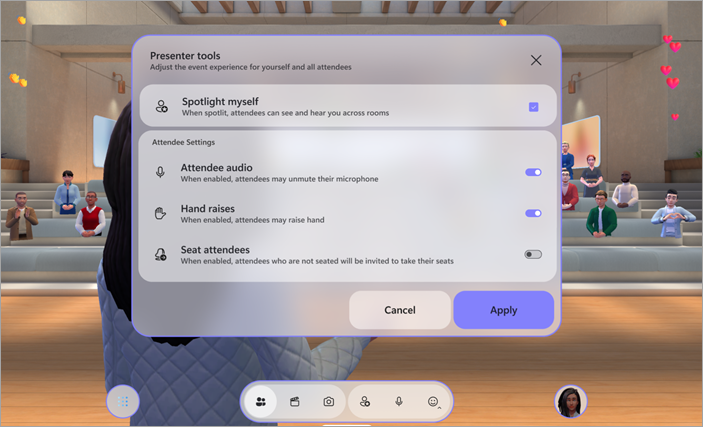
在 “事件配置”中,设置事件的首选项:
- 聚焦我自己: 沉浸式活动需要至少一位组织者担任聚焦。 在活动中,任何被聚光灯照亮的人都会在所有房间里看到和听到。 当您没有受到聚光灯照射时,只有您房间附近的人才能看到并听到您的声音。
-
与会者音频: 控制活动中所有与会者的麦克风访问权限。 若要在活动中关闭麦克风访问权限,请关闭 与会者音频 切换开关。
通过选择 > 随时调整此设置 配置事件
 在应用栏中。
 -
举手:打开举 手 开关,允许用户在活动期间举手。
通过选择 > 随时调整此设置 配置事件 在应用栏中。
- 就座与会者:在沉浸式活动中,人们可以在 3D 环境中自由移动。 打开与 会者座位 切换开关,以在活动开始时自动将与会者传送到舞台附近的可用座位。 这有助于确保在您开始演示时每个人都在正确的位置。
选择 “应用” 以保存配置并开始事件。
在活动期间随时选择 > 在应用栏中配置事件。
管理大厅
根据绕过大厅设置,与会者可能需要在加入活动前从大厅手动允许他们进入。
当有人加入大厅时,你将收到一条通知,其中包含查看 大厅 或快速 允许 或 拒绝 他们的选项。
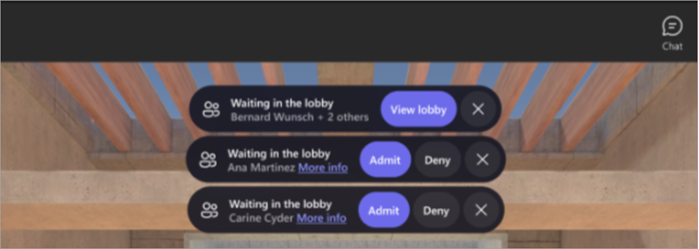
若要查看和管理大厅中的人员,请在应用栏中选择> 大厅。 若要允许或拒绝特定人员,请选择其姓名旁边的“允许允许图标 拒绝
拒绝 。 若要让所有人加入,请选择“ 全部加入”。
共享你的屏幕
通过在活动的所有会议室中共享屏幕,向所有受众呈现内容。 若要开始共享屏幕,请在会议控件中选择“ 共享 ”。 选择要演示的内容,然后选择“ 共享”。
注意
- 只有组织者和共同组织者才能在沉浸式活动期间共享他们的屏幕。
- 在沉浸式活动中演示时,将看不到自己的共享内容。
- 屏幕共享当前不发出音频。 要播放带音频的视频,请在事件开始前 自定义事件 并添加视频对象。
活动室
沉浸式活动是多会议室体验。 与会者加入活动时将自动进入活动室。 每个会议室最多可容纳 16 名与会者,并且是 3D 空间的相同副本。
- 与会者将被安排在同一个活动室,直到该房间被填满。 会议室达到满员后,新与会者将被安置在下一个会议室。
- 与你位于同一会议室的与会者将显示为可与之交谈的虚拟形象。
- 不同会议室中的与会者将以个人资料图片形式显示在你的会议室中。 你可以看到他们的动作和反应,但你不能直接与他们互动。
主持房间
如果你是组织者或共同组织者,则将在 主持人会议室(与与会者会议室分开的会议室)加入活动。 可以更改会议室以直接与其他与会者互动。
跨会议室连接
尽管您在加入活动时会与与会者分开,但仍有几种不同的方式可以与观众建立联系。
反应和人群可视化
当前房间中的 People 将显示为虚拟形象或 3D 个人资料图片,但其他房间中的用户将显示为彩色的低分辨率气泡。
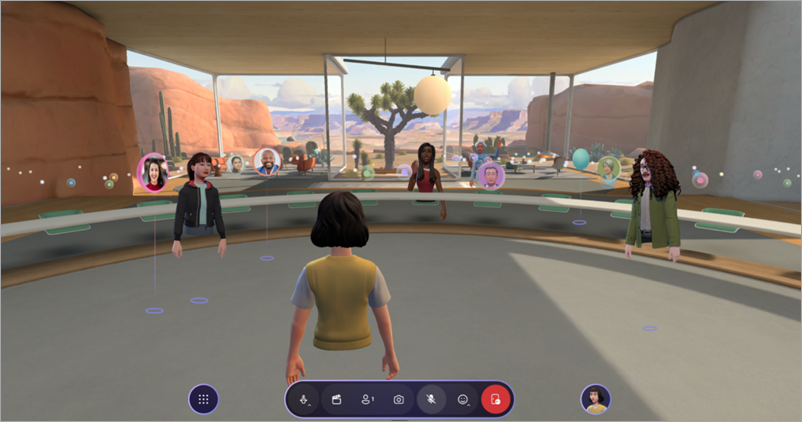
管理可视化控件:
选择“菜单”
 >设置
>设置 > 应用栏中的控件。
在 人群可视化中:
- 选择 完整可视化效果以 随时查看每个人。
- 选择“ 仅回应 ”可查看正在回应的人。
- 选择 “无回应” 可完全隐藏观众。
在人群可视化期间,您只能与房间内的人互动。 更改会议室以与其他会议室中的与会者互动。
更衣室
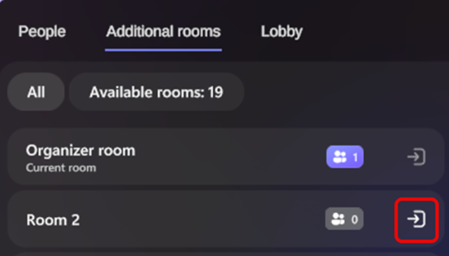
选择 > 应用栏中的当前会议室,以查看你当前所在的会议室以及谁与你一起在其中。 作为组织者,在沉浸式活动的其他房间之间自由移动。
若要更改会议室,请选择 >其他会议室,然后选择要移动到的会议室旁边的加入会议室 。
。
你的虚拟形象将在你移动到的房间中生成,允许你直接与这些与会者互动。
成为焦点
活动组织者和共同组织者可以使用聚焦工具向所有与会者会议室广播他们的虚拟形象和音频。 当某人被聚光灯照亮时,每个人都可以看到他们的头像并听到他们的声音。
若要查看活动聚焦,请选择应用栏中的> 聚焦。 你将看到一个实时计数器,显示目前有多少人参与了该活动。 最多可以有 5 个人同时处于聚光灯下。
查看举手
若要查看主动举手,请选择 > 在应用栏中举手。 你将看到一个实时计数器,显示有多少与会者主动举手。 还将看到个人举手的顺序。
查找特定人员
选择 > 查找人员搜索以搜索活动中的特定与会者并查看他们当前所在的会议室。 如果他们在另一个房间,请选择他们并移动到他们的房间以直接与他们互动。
提交反馈
要提交有关沉浸式活动体验的反馈,请选择> 提供反馈 在沉浸式活动中  。
。
若要提供有关 Teams 体验的反馈,例如日程安排或事件窗口 (包括“加入”屏幕和音频、聊天或屏幕共享) 等功能,请选择“设置”和更多 > 报告问题
 在 Teams 活动窗口的右上角。