
主题
通过上传横幅图像或徽标并选择颜色主题来个性化活动网站。
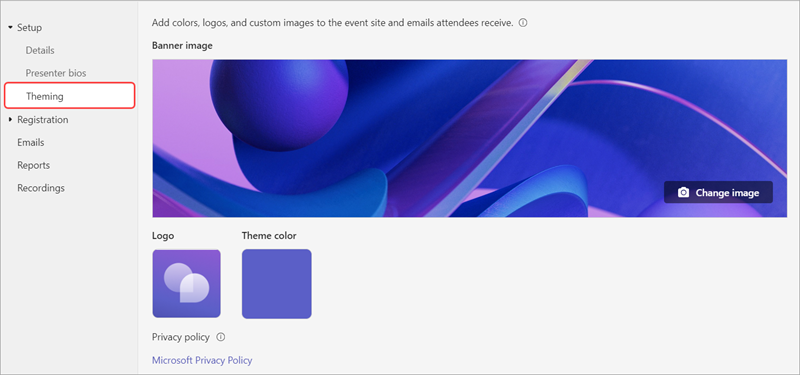
若要自定义网络研讨会主题,请打开网络研讨会,然后在“设置”下选择“主题”。
重要
上传用于自定义网络研讨会的图像将显示在公开可用的 CDN 中,并在注册站点以及发送给与会者的电子邮件中使用。
添加或更改横幅
- 在 “横幅图像”下,选择“ 更改图像
 ”。
”。 - 选择“ 选择其他图像
 以加载其他图像。
 - 选择要添加的图像文件,然后选择“ 打开”。
- 定位图像,然后选择“ 保存”。
提示
对于自定义横幅图像,请使用至少 920x230px 的图像。
添加或更改徽标
在 “徽标”下,选择当前徽标图像 (
)选择 “选择另一个图像
。
选择要添加的图像文件,然后选择“ 打开”。
定位图像并选择“ 保存”。
提示
对于自定义徽标图像,请使用至少 280x280px 的图像。
添加或更改颜色主题
在 “主题颜色”下,选择当前主题颜色 (
 ) 。
) 。 选择希望与会者电子邮件和注册网站链接、按钮和图标显示的颜色。

选择“保存”。
演示者详细信息
通过添加演示者简历和照片,为与会者提供有关网络研讨会演示者的详细信息。
重要
活动组织者负责在添加其简历和照片时尊重演示者的隐私。
添加和编辑演示者的个人简介
添加和编辑演示者的个人简介:
- 转到 设置>演示者 bios。 如果尚未添加演示者,请选择“ 转到详细信息”页 以添加演示者。
- 在演示者的行中,选择“简介”列中的“编辑”。
- 填写有关演示者的详细信息,然后选择“ 保存”。
编辑演示者的照片
转到 设置>演示者 bios。 如果尚未添加演示者,请选择“ 转到详细信息”页 以添加演示者。
在演示者的行中,选择“简介”列中的“编辑”。
选择其当前个人资料图片或头像。
选择 “编辑图像”。
若要使用新图像,请选择“ 上传图像
。- 选择要使用的图像,然后选择“ 打开”。
编辑图像对其他人的显示方式,然后选择“ 完成”。
选择“保存”。