
重要
Teams 实时事件体验将于 2026 年 6 月 30 日停用。 请 切换到 Teams 全体大会 ,以获取最新的活动功能和体验。 有关详细信息,请阅读 此博客文章。
事件结束后, 制作者 可以对录制和关联报告执行以下操作, (它们是否配置) 。
| 在 Teams 中查看 | 下载 | Delete | ||
|---|---|---|---|---|
| 与会者报告 |
|
|
|
|
| 实时事件录制 |
|
|
|
|
| Hive Insights 报表 | 否 - 在浏览器中打开 Hive 链接 |
|
|
|
| Q&报表 |
|
|
|
|
| 文稿 |
|
|
|
注意
在 Teams 中制作的实时事件的录制内容当前未保存在 Microsoft Stream 中。 可以从会议详细信息下载录制内容,并在活动结束后手动将其上传到 Microsoft Stream。
若要管理报表,请选择“ 日历 ,选择实时事件,然后转到 “活动资源 ”部分。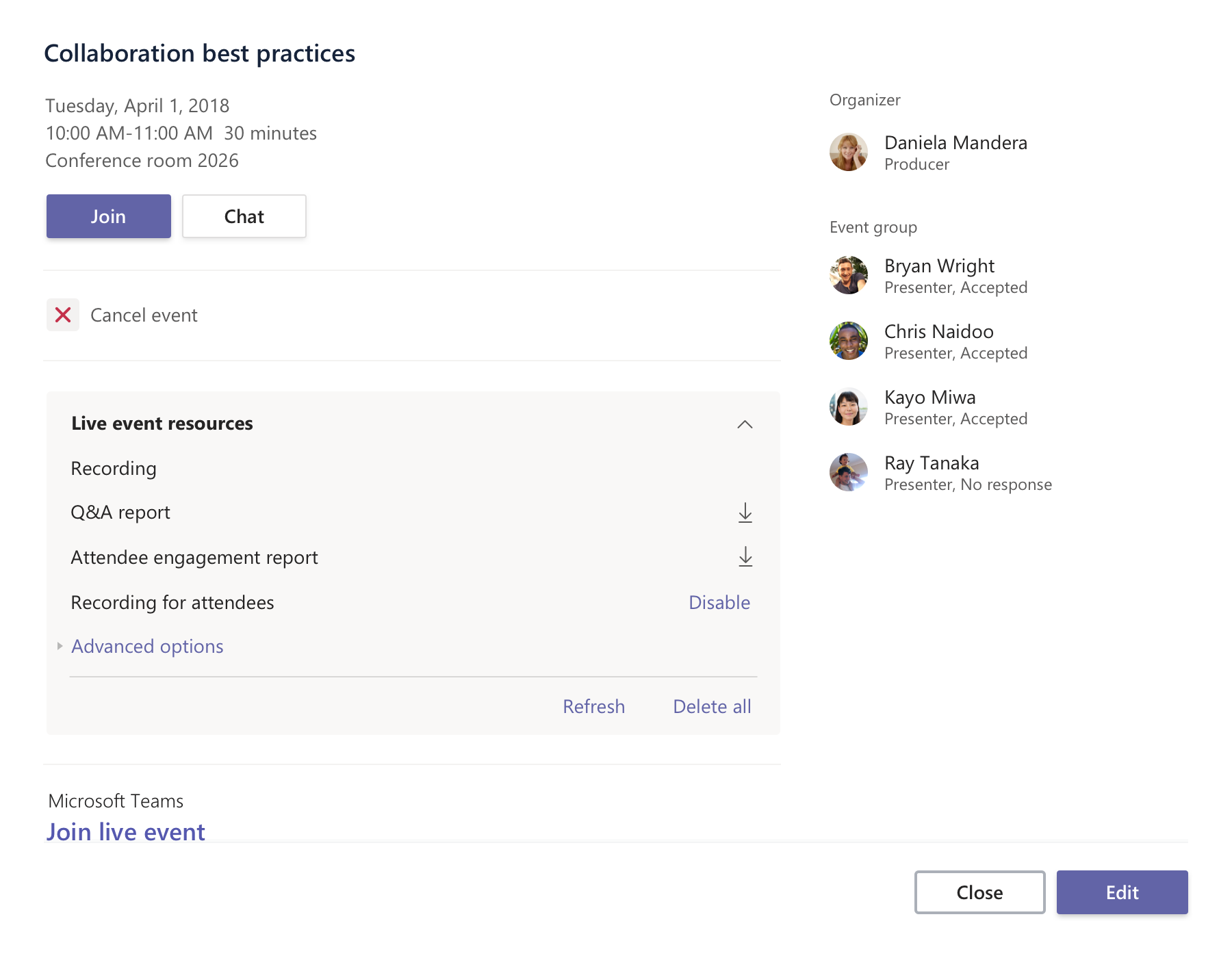
若要下载录制内容或报告,请选择项目旁边的 “下载 ”。
若要删除列出的所有项目,请选择全部删除。
注意
如果误删了某些内容,则最多有 7 天的时间来还原。
选择“ 刷新 ”以查看与实时事件相关的最新报告。