
通过 Microsoft Teams 中的报告和分析,获取对全体大会及其受众的宝贵见解。 查看和导出全体大会的数据,包括观众计数、演示者绩效指标等。
事件视图和演示者视图 在活动期间共享有关不同组的见解: 事件视图显示有关观众的数据,而演示者视图显示有关演示者流的数据。
本文内容
实时组织者分析
[!注释]
- 实时组织者分析是一项高级功能,可用于多达 3,000 名与会者的活动。 要在大型活动中使用此功能,请联系 IT 管理员。
- 如果你在 2026 年 4 月 1 日之前拥有 Teams 高级版,则在许可证到期之前,你将继续有权在最多 100,000 名与会者的活动中访问此功能。 若要了解有关 Teams 事件许可的详细信息,请联系 IT 管理员。
在全体大会期间,组织者和共同组织者可以查看实时活动分析结果,例如观众人数、与会者所在的国家/地区等。
事件视图
事件视图显示多个数据小部件:摘要磁贴、图表和图形、细目表和查看体验时间线。
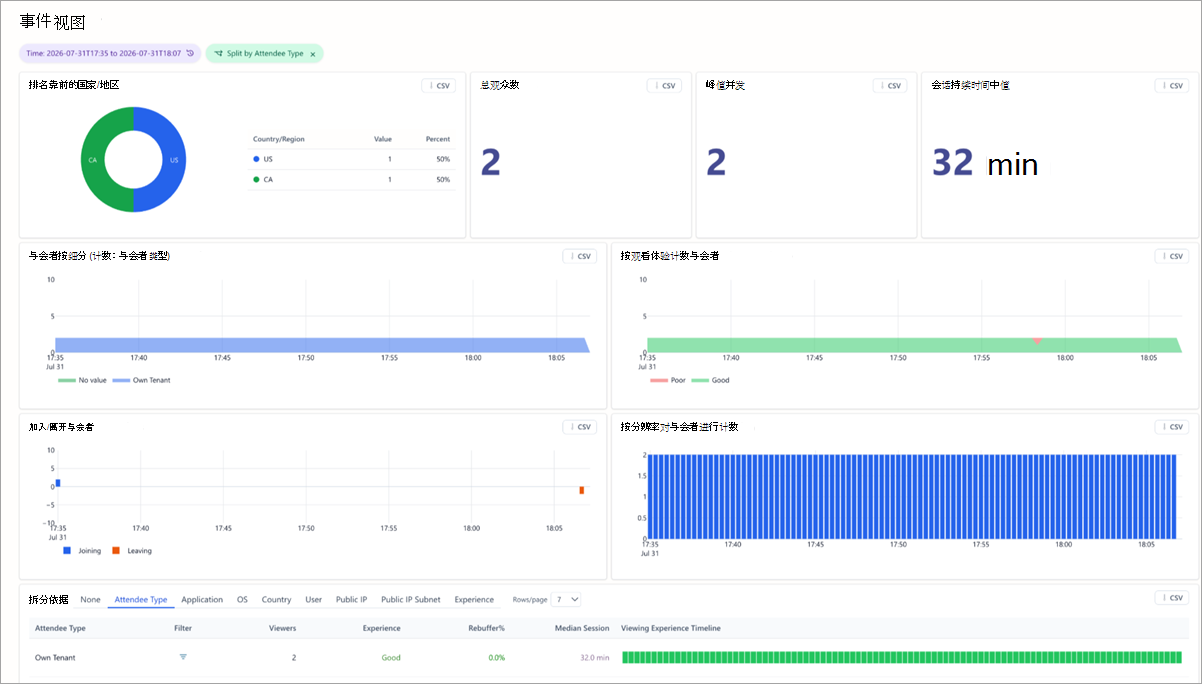
查看与整个事件或事件的特定细分相关的报告。 要缩小报告时间范围 ,请选择 页面顶部的时间并指定时间范围。
摘要磁贴
查看 事件视图 顶部的磁贴以获取事件的快速摘要。
- “排名靠前的国家/地区”磁贴显示观众观看全体大会的国家/地区的细目。
- “ 观众总数 ”磁贴显示观看全体大会的人数。
- “ 并发峰值 ”磁贴显示同时连接的观众人数最多。
- “ 会话持续时间中值 ”磁贴显示观众连接到事件所花费的时间中位数。
图表和图形
五个概述图表显示了全体大会的核心指标。
- 与会者人数 显示一段时间内连接到事件的观众人数。 图表遵循您的 拆分依据 选择,并显示包含在特定细分(例如 与会者类型)中的观众。
- 排名靠前的国家/地区 显示按国家或地区划分的观众分布情况,以及每个国家/地区的观众人数和百分比。
- 加入/离开与会者 显示与会者在活动期间的某个时刻是加入、刷新还是离开。
- 按观看体验对与会者进行计数 显示观众在绿色) (体验良好还是 (橙色) 体验不佳。
- 按分辨率划分的与会者计数 显示活动期间有多少观众以不同的视频分辨率级别观看。
细目表
细目表按维度提供详细细分,包括观众数量、体验、重新缓冲百分比和会话时长中值。
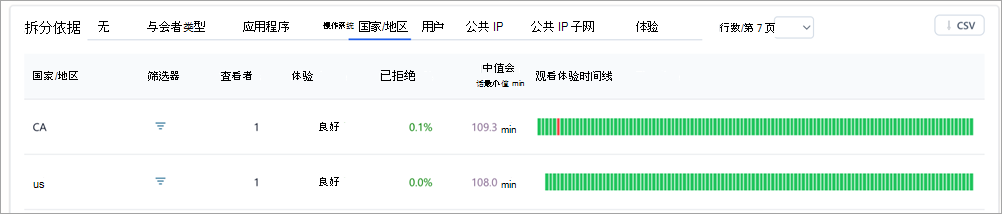
使用表格上方的 “拆分方式 ”控件选择维度,使用“ 筛选器 ”行筛选到特定值,然后使用 “行/页” 控制表格每页显示的行数。
拆分依据选项 包括:
- 无:显示所有观众。
- 与会者类型:根据观众所在组织(同一组织、来宾等)对观众进行分组。
- 应用程序:根据观看所用的应用程序(即 Microsoft Edge、Teams 桌面版等)对观众进行分组。
- OS:按操作系统对观众进行分组。
- 国家/地区:基于区域显示观众。
- 用户:按观众的 Azure Active Directory (AAD) 对象 ID 分别列出观众。
- 公共 IP:按公共 IP 地址对观众进行分组。
- 公共 IP 子网:按观众公共 IP 地址的前三个八位字节对观众进行分组。
- 观看体验:按观众的体验(好还是差)对观众进行分组。
按与会者类型拆分时,组分为:
- 自有租户:你所在组织的与会者。
- 跨租户:来自组织外部的与会者在加入全体大会) 之前经过身份验证 (登录到帐户。
- 来宾:来自组织外部的匿名或未经身份验证的与会者 (在加入全体大会) 之前未登录到帐户。
观看体验时间线
观看体验时间线显示与会者在全体大会期间的观看体验何时良好,又何时不佳。 这根据与会者是否遇到重新缓冲或静止视频帧的情况而生成。
| 重新缓冲百分比 | 颜色代码 | 系数 |
|---|---|---|
| 小于 2.5% | 绿色 | 如果活动期间的重新缓冲百分比小于 2.5%,则认为体验良好。 |
| 超过 2.5% | Orange | 当重新缓冲百分比超过 2.5%,并且有大量用户时,认为体验不佳。 |
可以根据不同的维度查看时间线数据。
若要查看更详细的数据,请通过单击光标并将其拖动到你想要查看其更多详细信息的部分来高亮图形的一部分。 松开鼠标时,数据将刷新,仅反映高亮的时间范围。
访问和导出分析
若要访问实时分析,请执行以下操作:
- 在 Teams 中选择“日历
 ”。
”。 - 打开全体大会。
- 选择 “管理事件
 ”。
”。 - 转到“报告”,然后选择“查看事件见解”
 。
。
全体大会启动后,数据将可用,最长可访问 28 天
若要导出观众分析数据,请执行以下操作:
- 设置时间范围和 拆 分依据 要从中导出数据的选择。
- 在要导出的小组件的标题中选择 CSV 。 该小组件背后的数据将作为 .csv 文件下载。
查看和下载全体大会报告
在全体大会结束后,请查看全体大会报告,了解有多少与会者参加了你的活动、活动持续了多长时间,以及平均出席时间。 查看与会者的角色、加入和离开时间以及他们的出席时长。
若要查看全体大会报告,请执行以下操作:
- 在 Teams 中选择“日历”。
- 打开过去全体大会的详细信息。
- 选择“报告”。
- 若要查看其他全体大会报告,请选择日期和时间。 然后,选择要查看的报告的日期。
- 选择 “下载
 ”以将报告保存并下载到设备上。
演示者分析
演示者分析使组织者能够实时监控演示者流的运行状况,确保交付给与会者的内容具有最高质量。 若要查看演示者分析,请选择分析仪表板左上角的演示者视图。
演示者视图顶部的三个控件塑造你所看到的内容:
- 时间范围 设置你将看到报告的时间范围。
- 刷新间隔设置视图 在实时事件期间拉取新数据的节奏。
- 活动发言人会 将视图缩小到正在发言的演示者,这在多个演示者已连接但只有一个演示者在观众面前实时时非常有用。
相机分辨率
这显示了演示者网络摄像头摄像头分辨率的平均值。
应用共享解析
这显示了屏幕共享分辨率中值。
演示者随时间变化的广播质量
这将显示一段时间内的所有演示者及其广播质量。 质量评级基于演示者在“ 演示者媒体问题 ”表中突出显示的活动期间遇到的问题。
- 绿色:极佳
- 黄色:良好
- 红色:较差
一段时间内的广播质量
显示当前 拆分依据 选定内容的广播质量,以便你可以将单个演示者或源与整个事件进行比较。
演示者媒体问题
根据 Teams 的实时遥测数据,以及活动期间每个问题发生的时间,列出演示者遇到的所有问题,例如帧速率不佳。
细目表
使用 拆分依据 可以按 无、 源、 演示者或 源中的演示者对表进行分组。 该表列出了为每一行收集的样本数、其中多少样本不佳、生成的不良率以及该行中代表的演示者数量。
选择 “行数/页 ”以指定每页上显示的行数。 选择 CSV 以下载它。
Access
IT 管理员也可以访问全体大会见解。 全体大会组织者可以与具有以下角色的 IT 管理员共享全体大会见解 URL:
| 角色 | 查看分析 & 报告 | 帐户配置 | 静默测试程序 |
|---|---|---|---|
| 全局管理员 | 是 | 修改 | 修改 |
| Teams 管理员 | 是 | 修改 | 修改 |
| Teams 通信管理员 | 是 | 修改 | 修改 |
| Teams 通信支持工程师 | 是 | 读取 | 读取 |
| Teams 通信支持专员 | 是 | 读取 | 读取 |
| 全局读取者 | 是 | 读取 | 读取 |
| 报表阅读人员 | 是 | 无 | 读取 |