
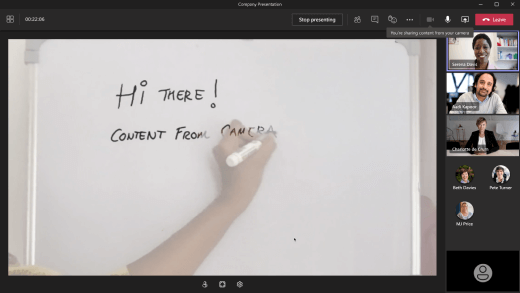
让白板、打印的文档、书籍和其他物理对象成为 Teams 会议的焦点。 只需最少的设置,就可以帮助不在会议室的与会者在下一堂课、演示或集思广益讨论中感到更加包容和参与。
例如,Teams 可以在会议室中对白板进行框架和调整其大小,使其甚至在移动屏幕上也清晰可见。 演示者的身体也有些透明,因此它们不会遮挡或遮挡板。 所写或草图的内容针对可见性进行了优化。
相机选项
Teams 可以根据你要共享的内容优化相机。
-
白板:用于使用设备的相机将焦点放在附近的白板上。

-
文档: 使用文档相机用于将焦点放在文档、工作表、书籍或类似内容上。

- 视频:用于聚焦房间中的对象。 例如,帮助学生观看你的科学实验演示。 在商业环境中,帮助潜在客户查看您的产品演示。
开始之前
请确保您满足以下条件:
- Windows 或 Mac) (笔记本电脑或台式机
- 内置或 USB 连接的摄像头 (特别是在桌子、桌子或其他平面上共享内容的实物)
- Teams 桌面应用
使用摄像头共享白板
对于此设置,我们建议你使用带有内置相机或连接 USB 的相机的笔记本电脑。
注意
目前不支持 Blackboard。
- 启动会议。
- 在会议控件中,选择“ 共享
 ”。
”。 - 从摄像头>白板选择内容。
- 使用预览屏幕的引导,将相机对准白板。
- 将摄像头放置在大约 3-4 英尺远的地方,并尽可能将其与白板居中。

当相机检测到白板时,它会自动将其置于焦点上。

- 选择“共享”。
会议中的每个人都可以获得白板的重点和清晰视图。
使用相机共享文档
对于此设置,建议使用已连接 USB 的文档相机。
- 启动会议。
- 在会议控件中,选择“ 共享 ”。
- 选择相机>文档中的内容。
- 使用预览屏幕的指导,将相机放在文档上方。

当相机检测到文档时,它会自动将其对焦。 - 选择“共享”。
会议中的每个人都能专注、清晰地查看文档。

提示
如果要共享白板,请记住以下事项:
- 为了获得最佳效果,请将摄像头放置在大约 3-4 英尺远的地方,并尽可能将其与白板居中。
- 深色标记比浅色标记显示效果更好。
确保房间光线明亮。
如果您使用的是笔记本电脑麦克风,请尽量靠近,以便在线与会者能够清楚地听到您的声音。