
为什么我无法在 Teams 会议中使用分组讨论室?
若要在会议控件中查看 分组讨论室 ,你必须是已计划的私人会议、“立即开会”会议、已计划的频道会议或频道“立即开会”会议的会议组织者。 此外,需要从适用于 Windows ((包括 VDI) 或 macOS)的受支持的 Teams 客户端加入会议。
当前为分组讨论室与会者启用了 Linux、Web、iOS、iPadOS、Android ((包括 Chromebook) )和 PSTN 客户端,这意味着从这些客户端加入的参与者可以转移到分组讨论室,但不能管理分组讨论室。
在以下情况下,会议控件中将看不到 分组讨论室 :
- 你不是会议组织者或未设置为分组讨论室管理员。
- 会议已取消。
- 组织频道会议的会话已删除。
- 会议是在私人或共享频道中组织的。
- 你从不受支持的客户端加入。
- 你与会议组织者不来自同一组织。
- 分组讨论室已通过策略通过管理门户禁用。
一些会议参与者没有被转移到正确的分组讨论室。 应该执行什么操作?
无法将某些类型的会议参与者移动到分组讨论室:
- 参与者已登录 Microsoft Teams (免费) 帐户
- 从不受支持的设备(如 CVI)加入的参与者。
- 当前未参加会议的参与者。
- 使用较旧版本 Teams 的参与者。
提示
您的主会议可以作为这些无法分配到其中的参与者的分组讨论室。
如果你是会议组织者,并且在将参与者移动到分组讨论室时仍然遇到问题,请尝试将他们重新分配到会议室。 在 此处详细了解如何执行此操作。
会议组织者还可以尝试分配未能加入分组讨论室的参与者,方法是导航到会议控件中的“分组,将鼠标悬停在参与者的姓名上,直到参与者姓名旁边显示“更多选项” ,然后选择“请求加入”。 然后,参与者将被要求加入一个房间。
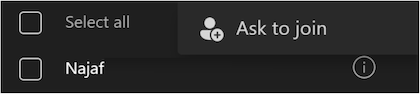
移动已分配到开放会议室的参与者存在一些已知限制:
- 不在分组讨论室中的参与者不能移至另一个分组讨论室。
- 从开放会议室转移到封闭会议室的参与者将进入主会议。
尝试关闭所有分组讨论室时看到一条错误消息。 应该执行什么操作?
尝试右键单击无法关闭的房间,然后从菜单选项中选择 关闭房间 。
为什么我的部分分组讨论室打不开?
空的会议室不会打开。 此外,如果您为分组讨论室设置了计时器,但没有人加入会议室,则该会议室将不会打开。
为什么我的带计时器的分组讨论室在时间过去前关闭?
如果所有参与者在计时器结束之前离开会议,会议室将自动关闭。
如何实现控制主会议的大厅设置?
可以从这些设置中控制是否需要允许会议参与者进入大厅。 有关详细信息,请单击以下链接: 更改 Teams 会议的参与者设置。
在主会议中选择“结束会议”会结束还是关闭所有活动的分组讨论室?
否,选择 “结束会议” 只会关闭主会议。 若要关闭分组讨论室,请从“分组讨论室选择“关闭会议室”。 当会议室的状态更改为关闭时,你将知道它们就已成功关闭了。
如果我的手机端点不移动,我该怎么办?
请通知组织者或分组讨论室管理员执行以下操作:
- 检查是否在面板中分配了会议室。
- 如果房间已经打开,请再次单击“ 分配 ”按钮。
如果我的手机端点丢失,我该怎么办?
可以重拨到会议。
- 如果您是拨入用户,您将加入主会议室。 请让主办方将您分配到之前的房间并移动您。
- 如果您是 call-me 用户,则可以通过单击“加入会议室”按钮加入您之前所在的会议室。
如果我发现我的 Teams 在一个会议室,但使用呼叫我时,电话呼叫从另一个房间获取音频,该怎么办?
请断开 PSTN 通话,并在 Teams 上再次使用“呼叫我”。
电话支持有哪些已知限制?
如果拨入参与者离开并重新加入会议,则需要将其重新分配到会议室。
电话 (PSTN) 参与者(包括 call-me)不支持接受/拒绝转接。
不支持请求加入 PSTN 参与者,包括 call-me。
PSTN 参与者(包括呼叫我)将自动转移到会议室,即使自动进入分组讨论室设置处于关闭状态。
拨出参与者在从分组讨论室返回主会议室时将进入大厅。
提示
组织者需要再次允许参与者进入。
如果会议室不是由音频会议许可证所有者创建的,PSTN 参与者将无法移动。
如果组织者具有音频会议许可证,但分组讨论室管理员没有音频会议许可证:
- 如果分组讨论室是由分组讨论室管理员创建的,则 PSTN 参与者可以通过拨入/拨出或呼叫我加入主会议室。 但是,他们无法移动到分组讨论室。
如果组织者没有音频会议许可证,但分组讨论室管理员拥有音频会议许可证:
如果分组讨论室是由分组讨论室管理员创建的,则 PSTN 参与者可以通过拨出或呼叫我直接加入分组讨论室。 但是,他们无法移回到主会议。
提示
请确保组织者和分组讨论室管理员都具有音频会议许可证。
分组讨论室的会议参与者人数上限是多少?
可以为最多 300 名参与者的会议组织分组讨论室。 在一些方案中会禁用分组讨论室 会议控件中的分:
- 如果超过 300 名参与者加入会议,并且在某个时间点参与者计数低于 300 人,则 分组讨论室 仍将在会议控件中禁用。
- 如果会议组织者在会议参与者少于 300 人的情况下开始组织分组讨论室,则总体会议规模将自动限制或锁定为 300 人。 这意味着在关闭、删除所有分组讨论室并重新启动之前,最多 300 名参与者将无法加入会议。
注意
在已锁定为 300 名参与者的会议的后续事件中,在关闭和删除分组讨论室之前,再也没有与会者可以加入这些未来的会议。
分组讨论室是否会过期?
如果分组讨论室在过去 60 天内未打开, (与任何其他会议) 一样,则它们将过期。 过期的分组讨论室不会显示在会议室列表中。 组织者无法恢复过期的分组讨论室,但他们仍然可以管理其他会议室(如果存在且未过期) ()。 他们还可以添加新的分组讨论室 (编号将逐步) ,也可以从头开始重新创建所有会议室。
会议组织者在选择分组讨论室管理员时有哪些已知限制?
会议组织者在分配分组讨论室管理员时有以下限制:
- 只有组织中的演示者才能被选为分组讨论室管理员。
- 只有受邀的演示者才能被选为分组讨论室管理员。
- 分组讨论室管理员的数量限制为 10 个。
- 作为与会者加入并从名单中晋升的 People 不能成为分组讨论室管理员,即使受邀也是如此。
- 分组讨论室管理器不能分配给特定会议室,但可以在会议室之间自由移动。
对于分组讨论室的会前分组讨论室创建和参与者预分配有哪些已知限制?
使用会前分组讨论室创建和参与者预分配的会议组织者有以下限制:
角色:
- 只有会议组织者才能预先创建分组讨论室并预先分配参与者。
会前体验可用性:
- 会议组织者只能在主会议未进行且所有分组讨论室关闭时才能访问会前会议。 会议开始后,分组讨论室只能通过活动会议中的分组讨论室面板进行管理, (这需要组织者或分组讨论室管理员加入会议) 。
参与者分配:
- 只有已批准组织中的人员才能进行预分配。
- 无法将登录到 Microsoft Teams (免费) 帐户 的参与者分配到分组讨论室。
- 只有受邀的参与者和在以前的会议中被分配的参与者,无论他们是否被邀请,都可以进行预分配。
- 如果会议的受邀者超过 300 人,则无法预先分配参与者。
- 在分组讨论室打开后,预先分配并延迟加入主会议的参与者不会自动移动到这些打开的会议室。
- 从不受支持的设备加入主会议的预分配参与者在会议室打开后不会被移动到分组讨论室。
房间创建和设置:
- 可以在会议前通过访问“分组讨论室”选项卡中的分组讨论室设置来任命分组讨论室管理员,该设置仅在创建分组讨论室后可用。
- 组织者可以在会议开始前提前预先创建会议室的最长时间限制为 60 天。 60 天后,预先创建的会议室将过期。
如何实现报告分组讨论室的问题?
通过在 Teams 中选择“ 帮助 > 提供反馈 ”,共享有关分组讨论室的反馈。 你也可以在 Microsoft Answers 和 Microsoft Tech Community 中提问。 若要解决 Microsoft 支持部门的另一个问题,需要准备好来自会议组织者和会议参与者计算机的日志文件,可以使用以下步骤导出这些文件。