
在 Microsoft Teams 中参加全体大会时,可以观看直播活动并参与主持的问答。 活动期间,你将无法使用麦克风或摄像头。

本文内容
加入全体大会
使用电子邮件邀请中的“ 加入活动 ”链接直接在 Teams 中加入全体大会。
如果你是组织者、共同组织者、演示者或受邀与会者,则邀请中还将包含可 通过电话加入的拨入代码。 外部演示者没有拨入代码。
若要在 Teams 中加入全体大会,请执行以下操作:
打开收到的电子邮件邀请,然后选择“ 加入活动”。

选择“加入活动”后,该活动将在 Teams 中自动启动,你将在其中看到活动屏幕。
还可以 从 Microsoft Teams 会议室加入全体大会。
注意
- 不能使用 Teams 免费帐户加入全体大会。
- 如果从移动设备加入全体大会,请下载 Teams 移动应用。 当前不支持移动 Web 浏览器。
- 在桌面上加入的来宾必须在预加入屏幕上切换到正确的组织才能参加。 在 Web 上,来宾必须切换到 Teams 中的正确组织才能加入。
使用实时翻译的字幕
通过实时翻译的字幕更好地了解全体大会演示者。 使用 Office 和 M365 产品/服务有最多六种预设语言可供选择,或使用 Teams Premium 有 10 种预设语言可供选择。 使用实时翻译的字幕,可以查看最熟悉的语言字幕。

若要在全体大会期间使用实时翻译的字幕,请执行以下操作:
- 选择 Teams 窗口中
 。
。 - 将鼠标悬停在“字幕语言或曲目”上 “
 。
。 - 选择你最熟悉的语言。
现在,你将能够查看所选语言的实时字幕。
使用实时反应
注意
- 活动中的实时反应是一项高级功能,在最多有 3,000 名与会者的活动中可用。 若要在大型活动中使用此功能,组织必须具有与会者容量包,以便最多支持 100,000 个实例。
- 如果你在 2026 年 4 月 1 日之前拥有 Teams 高级版,则在许可证到期之前,你将继续有权在最多 100,000 名与会者的活动中访问此功能。 若要了解有关 Teams 事件许可的详细信息,请联系 IT 管理员。
在全体大会期间使用实时反应来表达你对所共享内容的反应。 选择一个后,它会在会议窗口的一角瞬间弹出。 全体大会中的每个人都可以看到实时回应。

若要在全体大会期间做出回应:
- 在 Teams 桌面版上,在会议控件中
 ,然后选择回应。
 - 在 Teams 移动版上,点击“更多”
 ,然后选择回应。
若要了解有关 Teams 中实时回应的详细信息,请参阅 使用 实时回应在 Microsoft Teams 会议中表达自己。
在全体大会期间发言
注意
- 在全体大会期间发言是一项高级功能,在最多有 3,000 名与会者的活动中可用。 要在大型活动中使用此功能,活动组织者的组织必须具有与会者容量包,以便支持最多 100,000 个实例。
- 如果组织者在 2026 年 4 月 1 日之前拥有 Teams 高级版,则在最多 100,000 名与会者的活动中继续访问此功能,直到许可证到期为止。 若要了解有关 Teams 事件许可的详细信息,请联系 IT 管理员。
在全体大会期间举手请求发言,提出问题或分享意见。 当您在市政厅讲话时,听众中的每个人都能听到您的声音。
请求在全体大会期间发言:
- 在会议控件中选择 举
 。
。 - 选择 “举手”。 组织者将看到你的发言请求。
- 快轮到你发言时,你将看到一条通知。
- 轮到你发言时,选择 摄像头
 或 麦克风
或 麦克风 共享视频或自行取消静音。
讲完后,组织者会将你带离开主屏幕。
注意
移动设备当前不支持举手。
常见问题解答
当与会者举手时,谁将看到通知?
当有人举手时,组织者和演示者将在其会议窗口顶部看到一条通知。 他们还可以在会议控件中选择  来查看谁举手。
谁可以将举手的与会者带到实时画面中?
任何具有生产能力的人都可以将与会者引入实时事件源。 这由 “谁拥有生产工具的控制权 ”会议选项确定。 若要了解详细信息,请参阅在 Microsoft Teams 中控制全体大会生产工具。
与会者何时可以打开麦克风和摄像头?
当控制生产工具的人将与会者带到屏幕上时,与会者将能够打开他们的麦克风和摄像头。 当与会者离开屏幕时,他们的麦克风和摄像头将关闭,并且他们将失去打开它们的访问权限。
与会者是否可以在直播时分享屏幕?
否,当与会者出现在屏幕上时,他们将有权共享他们的麦克风和摄像头,但不能共享他们的屏幕。 只有组织者和演示者才能共享他们的屏幕。 若要允许与会者共享其屏幕,请将其角色更改为“演示者”。 若要了解详细信息,请参阅 Microsoft Teams 会议中的角色。
举手的人被移出屏幕后会发生什么?
与会者离开屏幕后,其麦克风和摄像头将被禁用。 他们将作为与会者留在市政厅。 如果他们之前正在流式传输活动,他们将不会返回到流式传输体验,但会留在主活动中,在那里他们可以与其他与会者一起参与。
若要从主体验中删除它们,请将它们从事件中完全删除。 然后,他们可以重新加入并流式传输事件。
举手是否需要超低延迟 (ULL) ?
ULL 不是必需的,但它使与会者从流式传输体验切换到主会议变得更加容易,因为两者之间的延迟更少。
是否可以为特定事件关闭举手?
若要防止与会者举手,请在活动详细信息中选择 会议选项 。 在 “参与
 ”中,关闭 “允许举手 ”切换开关。
是否所有全体大会都可以举手?
在启用会议选项时,在桌面、Web、Android 版 Teams 和 Windows 上的 Teams 会议室上最多有 3,000 名与会者参加的全体大会中可举手。 若要在大型活动中使用此功能,组织者的组织必须具有与会者容量包,以便支持最多 100,000 个实例。
iOS 版 Teams、Android 上的 Teams 会议室或参加嵌入式全体大会(包括 Viva Engage 和 SharePoint)的人员不支持举手。
与会者可以在出现在屏幕上之前预览他们的摄像头和麦克风吗?
与会者可以选择会议控件中的“摄像头”和“”旁边的下拉箭头,以在举手前调整麦克风和摄像头设置。 在他们被带到屏幕上之前,他们将无法共享他们的相机或麦克风,即使是与活动团队也是如此。
参与问答
在全体大会期间,你可以参与问答,在其中发布、答复和回应问题。 如果问答有人主持,你将收到一条通知,指出组织者已收到你的问题,并会在发布之前审查该问题。
若要打开 Q&A,请选择 Teams 窗口顶部的 Q&A 白色 。
。

若要提问,请在“问答”面板顶部的“提问”文本框中键入问题。
若要了解详细信息,请参阅 Microsoft Teams 会议中的 Q&A。
在全体大会期间快退
在全体大会期间回退到之前的时刻,或者如果你在全体大会开始后加入,请从头开始观看。 将光标移到事件窗口上以显示进度条。 然后,在进度条上选择一个过去的点进行倒带并从那一刻开始观看。

若要返回到实时演示文稿,请在进度栏下选择 Microsoft Teams 中的 “观看实时 。
。
注意
- 回应和举手仅在活动实时时可用。
- 事件聊天和 Q&A 将始终反映实时活动。
离开全体大会
可以随时离开全体大会,方法是选择 Teams 窗口右上角的 “离开 。
。
访问全体大会录制内容
在全体大会结束后,活动组织者可以选择发布活动录制内容供与会者观看。 如果全体大会录制内容已发布,你将自动收到一封电子邮件,其中包含录制内容的链接。
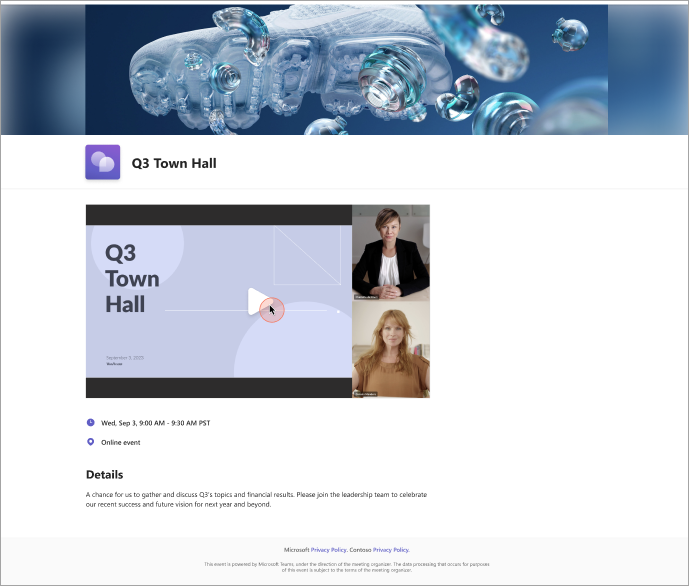
默认情况下,大多数活动录制内容将在 30 天后过期,但组织者可以延长此期限。