
Brug OneDrive-appen til Android eller iOS til at uploade din kamerarulle automatisk. Vælg din enheds fane for at få vejledning til konfiguration.
Sikkerhedskopiering af kameraet uploader fotos og videoer til OneDrive. Det synkroniserer dem ikke begge veje. Når billeder og videoer er overført, kan du slette dem fra din enhed, uden at det påvirker kopierne i OneDrive.
Lad OneDrive-appen køre i baggrunden. Hvis du lukker appen, kan det forhindre automatiske uploads.
Sikkerhedskopier din kamerarulle til OneDrive på Android
Vigtig
Du kan kun bruge sikkerhedskopiering af kameraet med én konto ad gangen. Hvis du også bruger OneDrive til arbejde eller skole, skal du vælge den konto, du vil sikkerhedskopiere billeder til, før du slår sikkerhedskopiering af kameraet til.
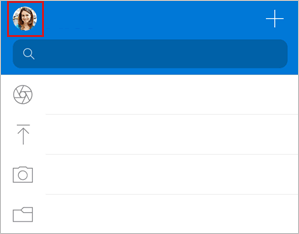
- I OneDrive-appen skal du trykke på kontobilledet øverst til venstre i appen.
- Tryk på Slå til under teksten "Sikkerhedskopiering af kamera er slået fra".
- Tryk på Bekræft.
- Giv OneDrive adgang til dine billeder og videoer, når du bliver bedt om det, så sikkerhedskopiering af kameraet kan køre løbende i baggrunden.
- Hvis du vil sikkerhedskopiere videoer automatisk, skal du trykke på dit kontobillede og derefter på Indstillinger>for sikkerhedskopiering af kamera og slå Inkluder videoer til.
Bemærk
- For at bevare enhedens batteri skal du markere afkrydsningsfeltet Sikkerhedskopier kun under opladning i indstillingerne for kameraets backup.
- OneDrive-skyikonet vises muligvis kort i dine Android-meddelelser som en del af den normale sikkerhedskopieringsproces.
Sikkerhedskopiér ekstra fotomapper til OneDrive på Android
Når du har slået sikkerhedskopiering af kameraet til, kan du også sikkerhedskopiere mapper, hvor du gemmer eller modtager billeder, f.eks. billeder fra sociale medier og tredjepartsapps til fotoredigering.
- Tryk på kontobilledet øverst i appen i OneDrive-appen.
- Tryk på Indstillinger
 og derefter Sikkerhedskopiering af kamera.
 - Tryk på Sikkerhedskopiér enhedsmapper.
- Slå kategoriser til/fra-knappen
 til for at beholde de oprindelige mapper, eller slå den fra for at placere alle billeder i din filmrullemappe.
 - Rul gennem listen, og vælg, hvilke mapper du vil sikkerhedskopiere.
 , og tryk derefter på Kom i gang.
Se også
Foretag fejlfinding af problemer med sikkerhedskopiering af filmrulle i OneDrive
Overfør HEIF- og HEVC-fotos og -videoer til OneDrive
Upload manuelt filer eller billeder til OneDrive i iOS
Upload manuelt filer eller billeder med OneDrive til Android
Har du brug for mere hjælp?
Kontosupport. Du kan få hjælp til din Microsoft-konto og dine abonnementer ved at gå til Hjælp til konto & fakturering.
Teknisk support. Hvis du har brug for teknisk support, skal du vælge Kontakt Microsoft Support nedenfor, angive dit problem og vælge Få hjælp.
Mobilbrugere kan kontakte support ved at åbne OneDrive-appen og ryste enheden forsigtigt.
Støtte fra community'et. Communities hjælper dig med at stille spørgsmål, give feedback og høre fra eksperter med omfattende viden. Spørg Microsoft Community. Videregiv ikke personlige eller følsomme oplysninger i offentlige fora.