
Hvis du ved et uheld sletter en fil eller mappe i OneDrive, kan du muligvis gendanne den senere fra OneDrive-papirkurven, og hvis du er Microsoft 365-abonnent, kan du endda gendanne hele dit OneDrive , hvis noget går galt.
Bemærk
- Du kan finde oplysninger om, hvordan du gendanner en ældre version af en fil, under Gendan en tidligere version af en fil i OneDrive.
- Du kan finde oplysninger om, hvordan du gendanner en slettet SharePoint-fil eller -mappe ved at se, hvordan du gendanner elementer fra SharePoint-papirkurven.
Bemærk
Videoen viser en OneDrive-arbejds- eller skolekonto. Se denne video om at slette eller gendanne filer med en Microsoft-konto.
Gå til OneDrive-webstedet, og log på med enten din Microsoft-konto eller din arbejds- eller skolekonto.
I navigationsruden skal du vælge Papirkurv.
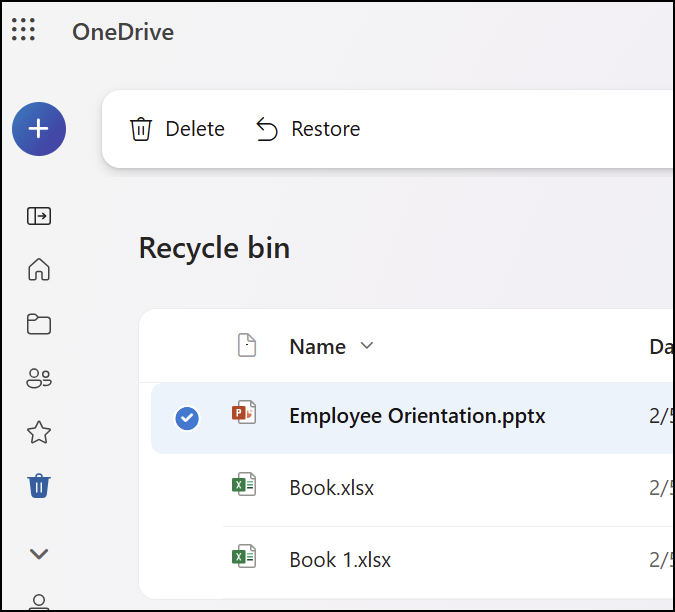
Vælg de filer eller mapper, du vil gendanne, ved at pege på hvert element og klikke på det cirkelafkrydsningsfelt, der vises, og klik derefter på Gendan.
Bemærk
- Hvis du er logget på OneDrive med en personlig Microsoft-konto, slettes elementer i Papirkurv automatisk 30 dage efter de er flyttet dertil. Filer, der er blevet slettet fra din Personlig boks, vises kun i din Papirkurv, hvis din Personlig boks er ulåst, før du ser i Papirkurv. Du kan bruge kommandoen Vis elementer i Personlig boks i papirkurven for at låse Personlig boks op og få vist disse elementer.
- Hvis du er logget på med en arbejds- eller skolekonto , slettes elementer i papirkurven automatisk efter 93 dage, medmindre administratoren har ændret indstillingen. Få mere at vide om hvor længe slettede elementer opbevares for arbejds- eller skolekonti.
Gendan slettede filer eller mapper fra computeren
Hvis du har slettet filerne eller mapperne fra OneDrive, skal du tjekke Papirkurv (Windows) eller Papirkurv (Mac) for at se, om dine filer er der.
Bemærk
- Slettede filer, der kun er online (
 ) vises ikke i computerens papirkurv.
 - Files, der er blevet slettet fra skyen, vises ikke i computerens Papirkurv og kan i stedet gendannes fra Papirkurv i OneDrive eller SharePoint.
- Hvis du får en mail eller meddelelse om, at "[Mappenavn] blev fjernet fra dit OneDrive", betyder det, at en delt mappe blev slettet. Du kan ikke gendanne eller genoprette en mappe, der er delt med dig. Hvis du har delt en mappe med andre, og de har slettet indholdet, kan du finde indholdet i papirkurven.
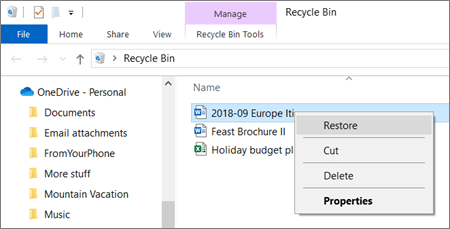
- Hvis du vil gendanne filer fra papirkurven i Windows, skal du åbne papirkurven, markere de filer eller mapper, du vil gendanne, højreklikke på dem og vælge Gendan. Filen eller mappen gendannes til den oprindelige mappe.
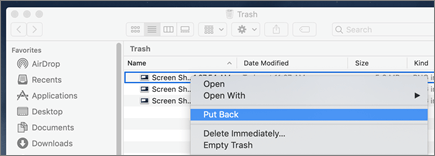
- Hvis du vil gendanne filer fra papirkurven på en Mac, skal du åbne papirkurven, vælge de filer eller mapper, du vil gendanne, højreklikke på dem og vælge Sæt tilbage. Filen eller mappen gendannes til den oprindelige mappe.
Få mere at vide
- Få mere at vide om, hvordan du finder mistede eller manglende filer i OneDrive
- Få vist tidligere versioner af Microsoft 365-filer
Har du brug for mere hjælp?
Kontosupport. Du kan få hjælp til din Microsoft-konto og dine abonnementer ved at gå til Hjælp til konto & fakturering.
Teknisk support. Hvis du har brug for teknisk support, skal du vælge Kontakt Microsoft Support nedenfor, angive dit problem og vælge Få hjælp.
Mobilbrugere kan kontakte support ved at åbne OneDrive-appen og ryste enheden forsigtigt.
Støtte fra community'et. Communities hjælper dig med at stille spørgsmål, give feedback og høre fra eksperter med omfattende viden. Spørg Microsoft Community. Videregiv ikke personlige eller følsomme oplysninger i offentlige fora.