
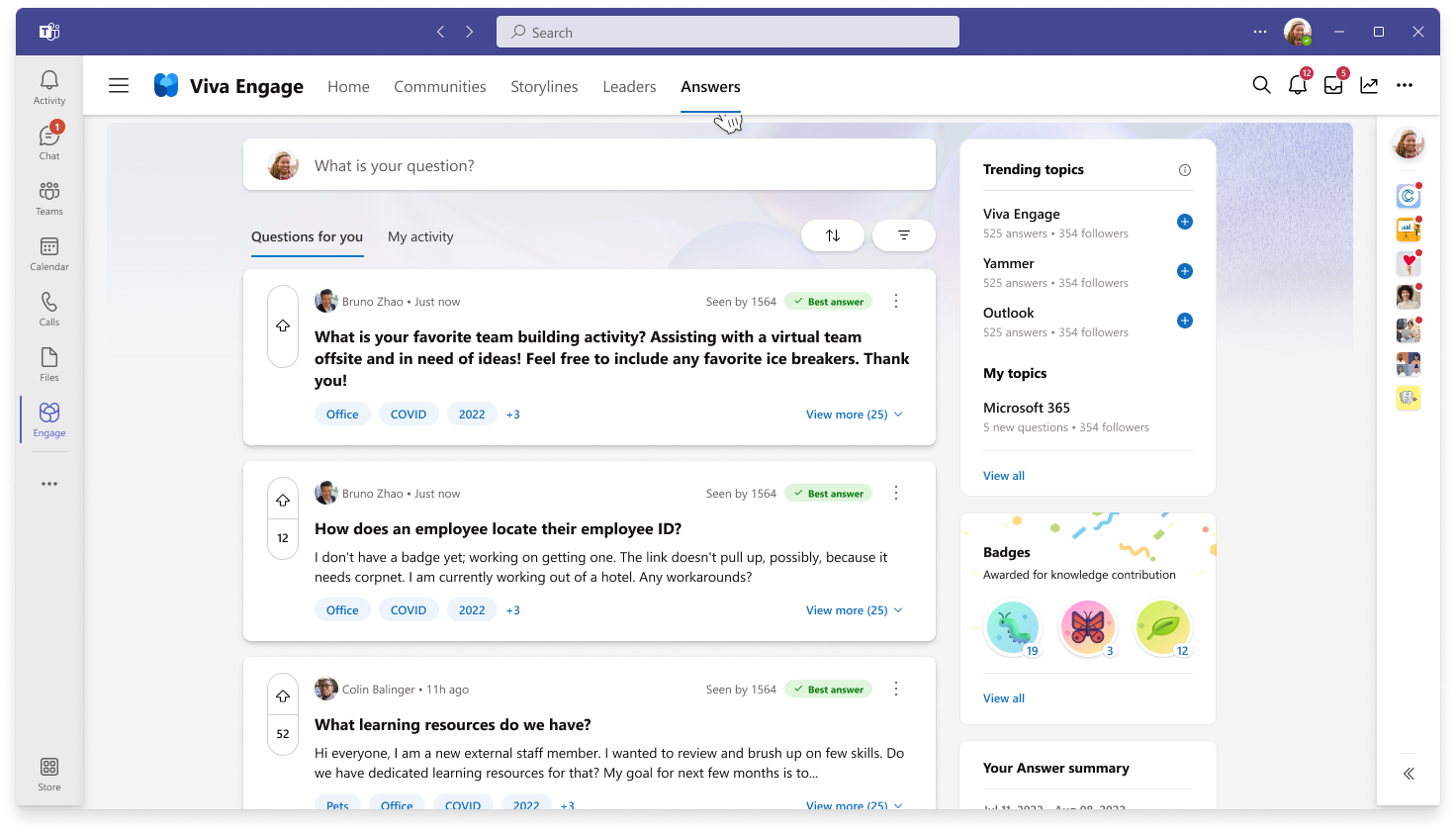
Saat tunnustusta vastaamalla kysymyksiin koko organisaatiossa tai yhteisöissäsi Vivan Answers-sovelluksen kautta. Kun työtoverisi kannattavat vastaustasi tai merkitsevät sen parhaaksi vastaukseksi, Vivan vastaukset palkitsevat panoksesi ansiomerkeillä.
Huomautus
Jos haluat ansaita merkkejä, sinulle on määritettävä Viva Engage Knowledge Service Plan, joka sisältyy Microsoft Viva Suiteen ja Viva Employee Communications and Communitiesiin. Jos sinulla ei ole palvelusopimusta, voit silti vastata kysymyksiin ja vastauksiin reagoimalla ja antamalla kannatuksia. Lue lisää käyttöoikeuksista täältä.
Huomautus
Paikallisten tietosuojalakien vuoksi jotkin maat, kuten Suomi, eivät salli Viva Engage -palkintojen ja tunnistusominaisuuksien käyttöä vuokralaisille, joita isännöidään niiden rajojen sisällä. Sinun ei tarvitse ryhtyä toimenpiteisiin, koska Microsoft seuraa näitä rajoituksia ja laatii alueellisia tuotejulkaisuja noudattaakseen rajoituksia.
Kysymykseen vastaaminen tai siihen vastaaminen
Vastaukset ja vastaukset voivat saada reaktioita, jotka tunnustavat tai tunnustavat muiden osallistumisen.
Valitse sen kysymyksen otsikko, johon haluat vastata, tai valitse Näytä lisää , jos haluat nähdä kysymyksen yksityiskohtaisen näkymän.
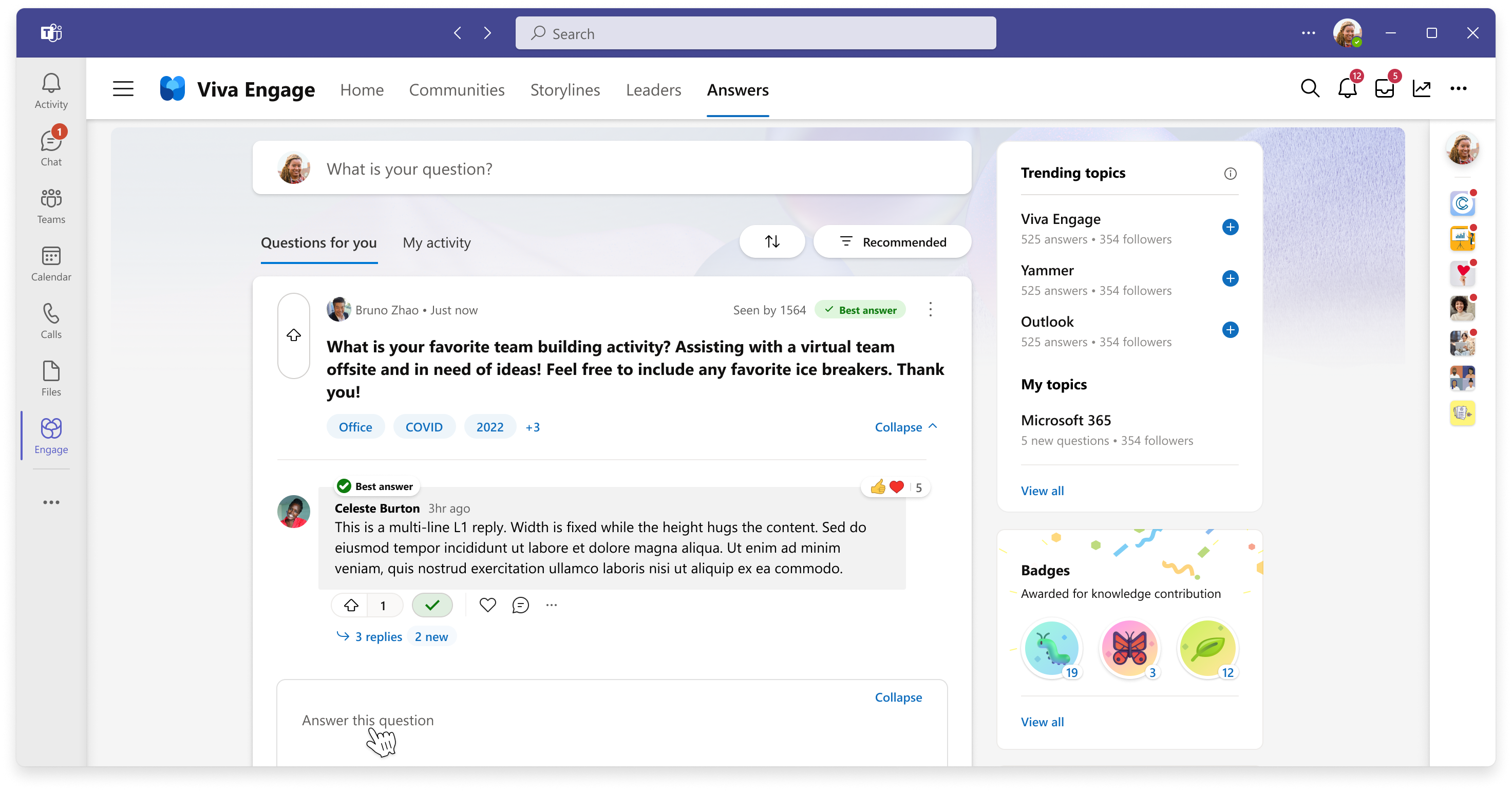
Kirjoita vastauksesi Vastaa tähän kysymykseen -kenttään.
Jos kysyt itseltäsi, saat parhaan vastauksen valitsemalla Merkitse paras vastaus -vaihtoehdon vastauksen alta.
Kannatuksella voit osoittaa tukesi ja kiinnostuksesi olennaisiin kysymyksiin tai vastauksiin
Huomautus
Paras vastaus korostetaan vastausten yläreunassa, ja se näytetään Answers-taulukon muissa osissa, kuten syötteissä ja hakutuloksissa. Kustakin kysymyksestä voi valita vain yhden parhaan vastauksen .
Merkkien tarkasteleminen
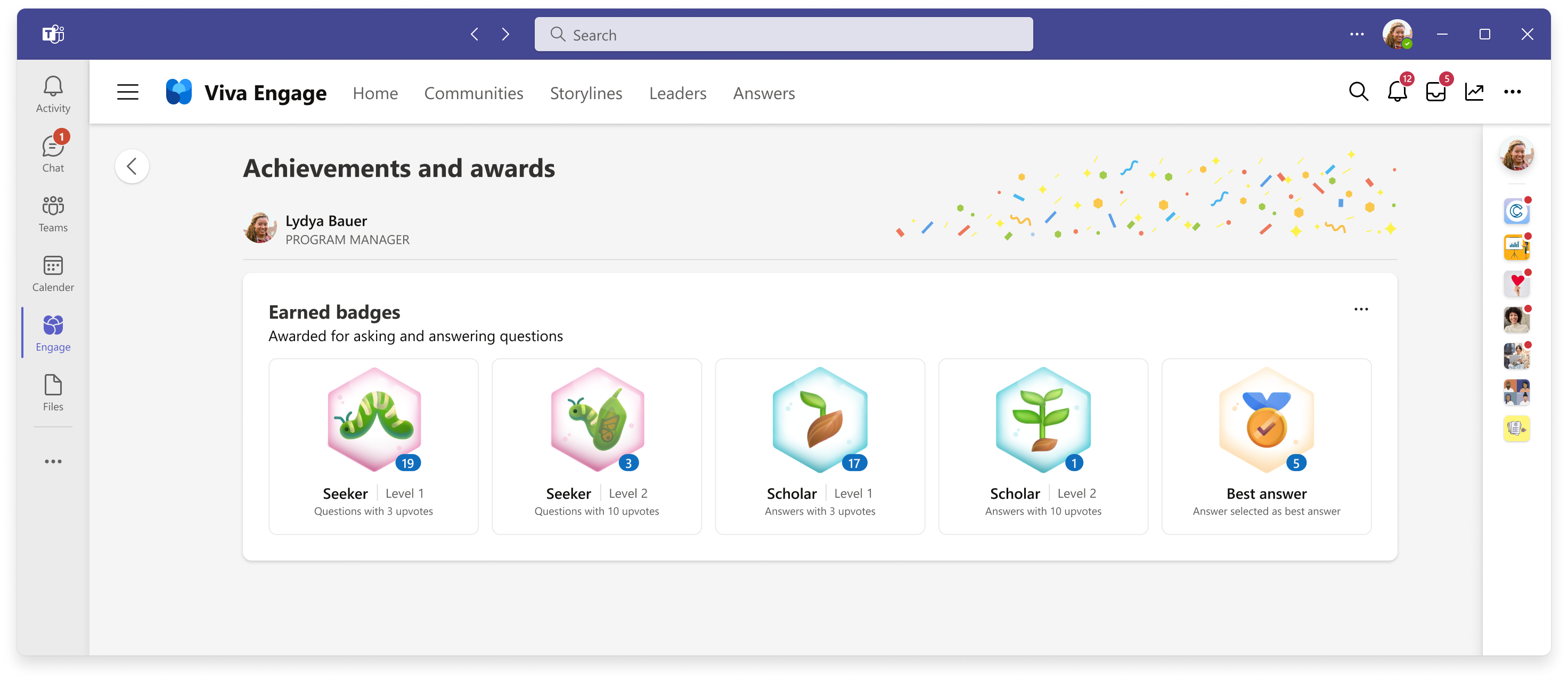
Kun vastauksesi saavat hyviä ääniä tai parhaan vastausarvon , saat Saavutukset ja palkinnot -sivullesi jopa viisi erilaista ansiomerkkiä. Aina kun ansaitset merkin, Teams lähettää sinulle juhla-ilmoituksen, jossa sinua pyydetään tarkastelemaan palkintoa anannettavaa kysymystä tai vastausta.
- Jos haluat tarkastella ansiomerkkejäsi, valitse Answers-aloitussivun Badges right -moduulista Näytä kaikki.
Merkkien poistaminen käytöstä
Jos järjestelmänvalvoja on ottanut merkkien käyttäjäasetukset käyttöön, voit poistaa Badges-ominaisuuden käytöstä.
- Valitse Saavutukset ja palkinnot -sivulla kolme pistettä, jotta näet avattavan vaihtoehdon Poista vastaukset-merkit käytöstä.
Huomautus
Jos poistat merkit käytöstä, Answers-merkit poistetaan, eivätkä ne enää näy Viva Engage. Voit kuitenkin edelleen tarkastella muiden palkintoja ja tunnustuksia.

Huomautus
Näet Saavutukset ja palkinnot -sivulla lukitut merkit, joita et ole vielä ansainnut, ja joissa on kunkin merkin ansaitsemiseen tarvittavat vaatimukset.
Lisätietoja
Vastaukset Vivassa: Tarkastele henkilökohtaista Answers-analytiikkaa