
Yhteisön järjestelmänvalvojat hallitsevat yhteisön ulkoasua ja jäsenyyttä. He voivat myös nimetä muita yhteisön järjestelmänvalvojia auttamaan näissä tehtävissä.
Jos haluat hallita yhteisön tiedostoja ja resursseja, katso Hallitse Viva Engage -yhteisöresursseja.
Varoitus
Päivitykset, jotka teet yhteisön jäsenyyteen, käyttöoikeuksiin ja muihin asetuksiin Viva Engage tai Microsoft 365:ssä, replikoituminen verkossa voi kestää jopa 24 tuntia. Jäsenmäärät voivat olla epätarkkoja jopa 30 päivän ajan käyttäjän elinkaaren vuoksi.
Yhteisön jäsenten lisääminen tai poistaminen
Jos sinun on lisättävä suuria jäsenryhmiä, voit hallita yhteisön jäsenyyttä ryhmänä Microsoft Entra ID:n avulla. Lisätietoja Viva Engage:sta ja Microsoft 365 -ryhmistä. Järjestelmänvalvojat voivat lisätä jäseniä CSV-tiedoston avulla (katso seuraava osio).
Valitse yhteisön aloitussivulla +-kuvakeJäsenet-ruudussa .
Hae lisättäviä henkilöitä kirjoittamalla heidän nimensä hakuruutuun.
Valitse henkilön nimen vieressä Lisää
 ja valitse henkilön lisäämis- tai poistovaihtoehto.
 Kun lisäät tai poistat jäsenen, yhteisön sisältö ei muutu. Uudet jäsenet saavat käyttöönsä yhteisön kaiken sisällön (myös aiemmat julkaisut).
Yksityisen yhteisön entiset jäsenet eivät voi enää käyttää kyseisen yhteisön sisältöä lukuun ottamatta vanhoja julkaisujaan Kaikki toiminta -syötteen ja ilmoitusten kautta. Heidän julkaisunsa säilyvät yhteisösyötteessä.
Jäsenten lisääminen CSV-tiedoston avulla
Koska Viva Engage on yhdistetty Microsoft 365:een, yhteisön järjestelmänvalvojat voivat lisätä suuren määrän uusia yhteisön jäseniä kerralla CSV-tiedoston avulla. Jäsenten on kuuluttava verkostoon, ja siksi heillä on oltava Microsoft 365 Entra ID -tunnus -tili. CSV voi sisältää Azure AD B2B -vieraita, jos he ovat jo verkostossa. Käytä ensisijaista nimeä B2B-vieraan sähköpostiosoitteessa.
Voit myös viedä jäsenluettelon CSV-tiedostoon yhteystietolomakkeena tai jäsenyytesi vahvistamista varten. Lisätietoja on kohdassa Ryhmän jäsenten joukkolataaminen Microsoft Entra ID:ssä.
Yksi tiedosto voi sisältää enintään 20 000 sähköpostiosoitetta.
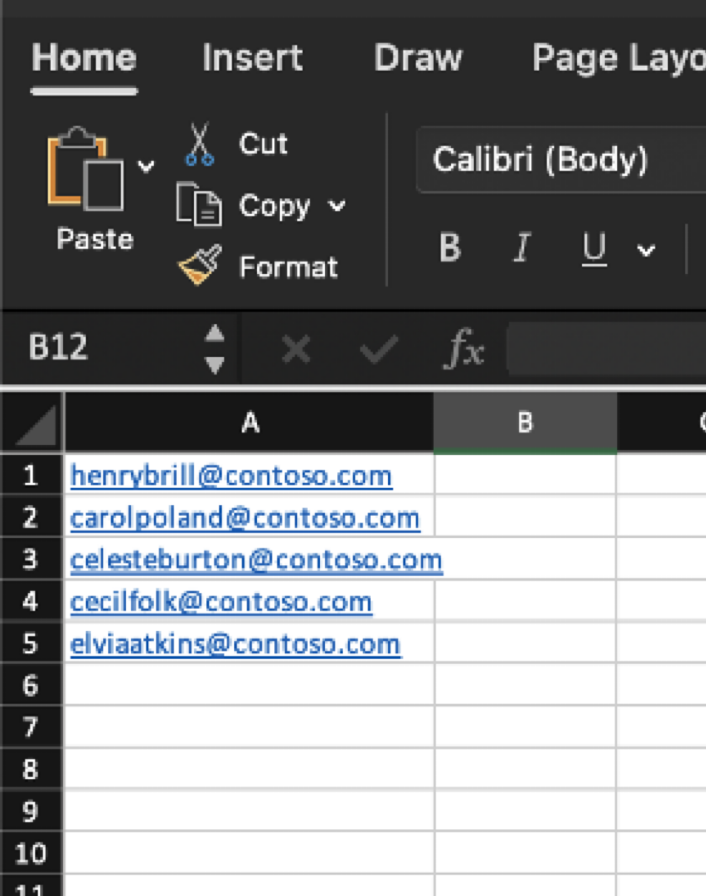
- Luo työkirja Microsoft Excelissä tai taulukkolaskentasovelluksessa.
- Kirjoita sähköpostiosoite riviltä 1, sarakkeesta A. Tämä on Azure Active Directoryn täydellinen käyttäjätunnus.
- Jatka yhden sähköpostiosoitteen lisäämistä riviä kohti (enintään 20 000) ja jätä muut sarakkeet tyhjiksi.
Varmista, että tiedostoon ei ole lisätty huomautuksia, nimiä tai erikoismerkkejä, tai tuontiprosessi epäonnistuu. - Kun olet valmis, valitse Tallenna>tiedostomuodossa> ja valitse sitten CSV UTF-8 -muoto.
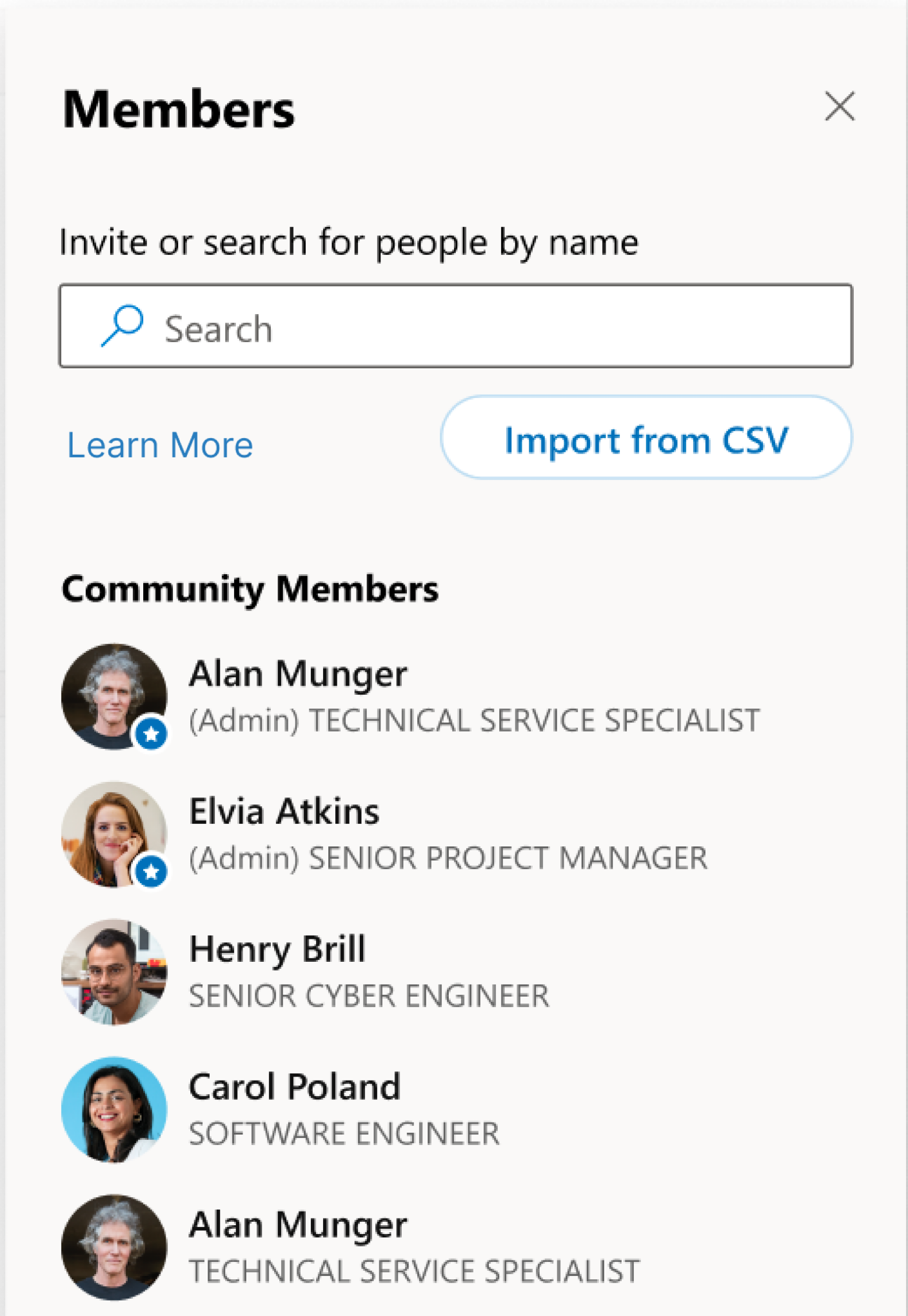
Tärkeää: Microsoft Excelin oletustiedostomuodon, eli Excel-työkirjan (.xlsx) tuonti epäonnistuu oletusarvoisesti. - Avaa Viva Engage oikealla oleva Jäsenet-paneeli ja valitse Tuo CSV-tiedostosta.
- Valitse CSV-tiedosto selaamalla.
Tuontiprosessin valmistuminen voi kestää jopa 24 tuntia.
Huomautus
- Jos vieraskäyttäjien käyttöoikeutta ei ole otettu käyttöön Engagessa, vieraskäyttäjiä sisältävä CSV-massatuonti ei lisää näitä vieraita Engage-yhteisöön. Nämä vieraat lisätään Entra-tunnusryhmään tuontiprosessin aikana, jotta vieraat voivat käyttää muita yhdistettyjä kuormituksia, kuten Microsoft 365:n ryhmän tukemaa SharePoint-sivustoa.
- Jos yhteisön vieraskäyttöä tarvitaan, Engage-verkoston järjestelmänvalvojan on otettava vieraskäyttö käyttöön verkostoissaan Viva Engage -hallintakeskuksen Suojausasetukset -> Ulkoinen viestintä -sivulta.
Lataa yhteisökuvia
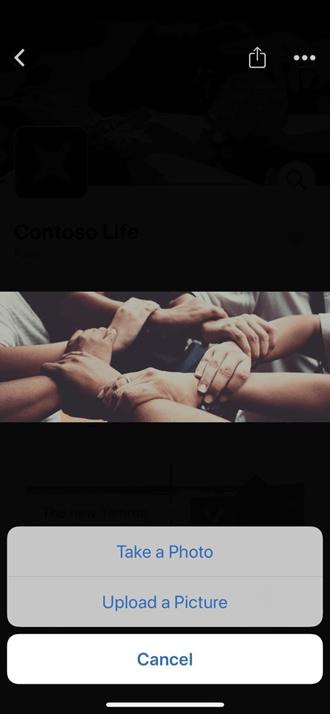
Kansikuvasi kuvaa yhteisösi identiteettiä ja tarkoitusta, tai se voi mainostaa yhteisötapahtumaa. Käytä yksinkertaista, tunnistettavaa kuvaa, joka on hyvin luettavissa mobiililaitteissa. Yhteisön järjestelmänvalvojat voivat ladata valokuvan yhteisöstään verkossa tai mobiilisovelluksessa. Kansikuvien on oltava kooltaan enintään 20 Mt, 1 400 x 524 tai 700 x 262 kuvapistettä, ja niiden on oltava PNG-, JPEG- tai ei-animoituja GIF-muotoja.
Käytä yhteisökuvakkeen tai logon kohdalla neliön muotoista kuvaa. Ladattujen kuvien koko muuttuu 72 x 72 kuvapisteeksi.
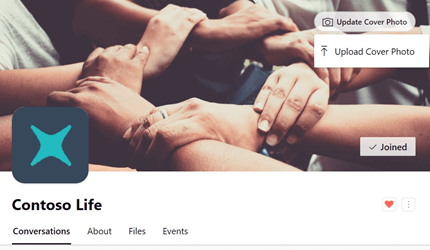
- Valitse yhteisön ylätunnisteessa Lataa kansikuva.
- Valitse ladattava kuva tiedostoluettelosta.
Yhteisön järjestelmänvalvojan lisääminen
Yhteisön järjestelmänvalvojat voivat määrittää lisää yhteisön järjestelmänvalvojia. Yhteisöissä voi olla enintään 100 järjestelmänvalvojaa.
Viva Engage vahvistetut järjestelmänvalvojat voivat myös määrittää yhteisön järjestelmänvalvojia. Viva Engage -verkoston järjestelmänvalvoja voi määrittää yhteisön järjestelmänvalvojia julkiseen yhteisöön. Jos haluat määrittää yhteisön järjestelmänvalvojan yksityiseen yhteisöön, uuden järjestelmänvalvojan on kuuluttava kyseiseen yhteisöön.
- Avaa jäsenpaneeli valitsemalla Jäsenet-ruudussaJäsenet-sanan vieressä oleva numero.
- Hae henkilöä nimen tai sähköpostiosoitteen perusteella.
- Valitse Lisää <glyph library="fluent" name="more" / -> kuvake henkilön nimen vierestä ja valitse Tee järjestelmänvalvojaksi.
Järjestelmänvalvojien Jäsenet-kohdassa näkyvän kuvakkeen vieressä on tähti. Yhteisön järjestelmänvalvojat on lueteltu Tietoja-sivun jäsenet -ruudussa.
Jäsenten kysymyksiin vastaaminen
Yhteisön järjestelmänvalvojana voit valvoa keskusteluja ja huolenaiheita yhteisössäsi.
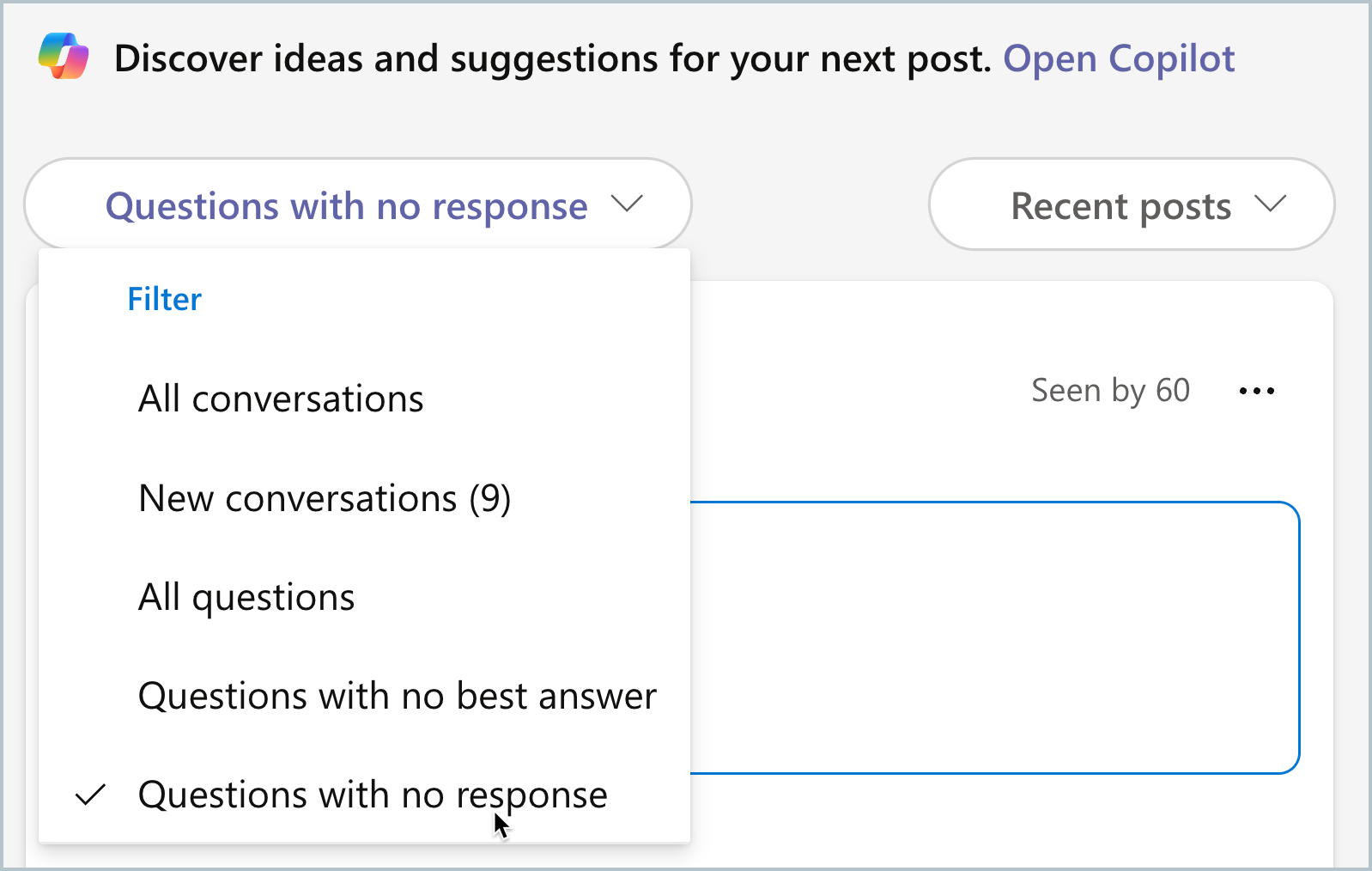
- Jos haluat varmistaa, että kenenkään kysymys ei jää huomiotta, valitse yhteisösyötteessä suodatin Kysymykset ilman vastausta , niin löydät nopeasti kaikki vastaamattomat kysymykset.
- Jos haluat antaa virallisen vastauksen tai vahvistaa oikeat vastaukset, suodata kysymysten mukaan, joihin ei ole parasta vastausta , ja merkitse paras vastaus.
Hyväksy liittymispyyntöjä (yksityiset yhteisöt)
Jos olet yksityisen yhteisön järjestelmänvalvoja, saat ilmoituksen Viva Engage -sovelluksessa aina, kun joku pyytää yhteisösi jäsenyyttä.
- Jos haluat saada sähköposti-ilmoituksen jokaisesta pyynnöstä, siirry sähköposti-ilmoitusasetuksiin ja valitse Joku pyytää liittyä hallinnoimaani yksityiseen yhteisöön. Ohjeet tähän on ohjeaiheessa Sähköposti- ja puhelinilmoitusten ottaminen käyttöön tai poistaminen käytöstä.
Aiheeseen liittyvien yhteisöjen etsiminen ja lisääminen
Vakiintuneella Viva Engage -yhteisöllä voi olla yhteyksiä muihin yhteisöihin liittyvistä aiheista. Näiden suhteiden avulla käyttäjät voivat tutustua useampiin yhteisöihin ja resursseihin. Esimerkiksi yhteisössä, jossa on laaja-alainen aihe, kuten suositussa taulukkolaskentaohjelmassa, voi olla aiheeseen liittyviä yhteisöjä esimerkiksi pivot-taulukoille, monimutkaiselle matematiikalle, Copilot-kehotteiden käytölle taulukoissa ja niin edelleen.
Voit etsiä aiheeseen liittyviä yhteisöjä siirtymällä Tietoja-välilehteen nykyisen yhteisön bannerikuvan alla. Liittyvät yhteisöt -ruutu tulee näkyviin sivun alareunaan. Yhteisöjen luettelossa ei ehkä ole toisiinsa liittyviä yhteisöjä.
Jäsenet ja järjestelmänvalvojat voivat lisätä yhteisöjä aiheeseen liittyvään luetteloon. Varmista, että Liittyvä yhteisö -valinta on järkevä molempien yhteisöjen kontekstissa. Valitse vasemmanpuolimmaisessa ruudussa Lisää liittyvä yhteisö. Ala kirjoittaa nimeä tai otsikkoa, jonka haluat suodattaa näkyviin samankaltaiset yhteisön nimet, tai valitse nimi luettelosta. Sulje, kun olet valmis, niin Viva Engage lisää yhteisön luetteloon. Jos haluat poistaa tai lisätä liittyviä yhteisöjä, valitse Muokkaa.