
Aloita keskustelu tai liity ympärilläsi olevien ihmisten seuraan Viva Engage -tarinassa. Tarinat-aloitussivu kokoaa yhteen seuraamiesi ihmisten sisältöä sekä osuvaa ja ajankohtaista tarinasisältöä koko organisaatiossa.
- Jos haluat siirtyä tarinoiden aloitussivulle, valitse Viva Engage Tarinat-välilehti.
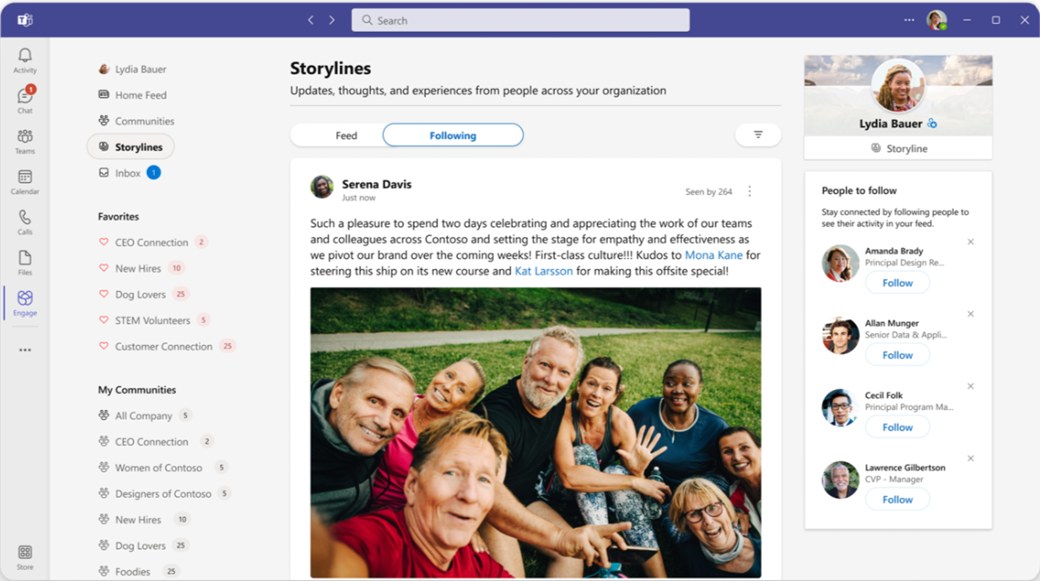
Tällä sivulla on kaksi syötettä, joiden avulla pysyt ajan tasalla:
- Syöte käyttää osuvuuteen perustuvaa lajittelua priorisoidakseen tarinan sisällön, joka on sinulle olennaisinta ja räätälöityintä. Tämä yleinen syöte sisältää seuraamiesi ihmisten tarinajulkaisuja ja trendaavaa tarinasisältöä koko organisaatiostasi.
- Seuranta sisältää vain seuraamiesi ihmisten muokkausnäkymän sisällön. Sisältö lajitellaan sen päivämäärän mukaan, jolloin keskustelu aloitettiin.
Huomautus
- Microsoft Teams tarjoaa myös integroidun Viva Engage -kokemuksen Teams-sovelluksessa, mukaan lukien pääsyn koko tarinaan. Katso lisätietoja Teamsin Viva Engage -sovelluksesta.
- Microsoft Teams tukee myös omaa tarinaansa ilman Viva Engagen asentamista, joten voit osallistua suoraan verkostosi sosiaalisen median syötteeseen. Katso lisätietoja osiosta Tarina Microsoft Teamsissa .
Julkaise muokkausnäkymässä
Kaikilla alustoilla tarinan julkaisut tavoittavat ihmiset siellä, missä he työskentelevät. Voit lukea, reagoida ja kommentoida Outlookista, Teamsista ja Viva Connectionsista.
Julkaise tarinasi seuraavista paikoista Viva Engage:ssä:
Henkilökohtainen tarinasi (löydät sen Tarinat-pääsivun oikeasta yläkulmasta)
Muokkausnäkymän syöte
Aloitussyöte
Tarina Microsoft Teamsissa
- Kun julkaiset aloitussyötteessä, valitse yhteisön valitsimesta Oma tarina .
Huomautus
Voit käyttää tarinaa Microsoft Teamsissa asentamatta Viva Engage -sovellusta. Voit myös suorittaa koko Viva Engage -käyttökokemuksen Microsoft Teamsista. Asenna ja kiinnitä Teamsin Viva Engage -sovellus vasempaan reunaan.
Laajenna henkilökohtaista verkostoasi
People across your organization can find your story post in their feeds. He voivat seurata sinua ja halutessaan saada ilmoituksia, kun jaat tietoja muokkausnäkymässäsi. Muiden seuraaminen auttaa sinua saamaan heistä lisätietoja. Mitä useammat henkilöt seuraavat toisiaan, ajatusten jakaminen ja vaihto on helpompaa.
- Valitse Seuraa, jos haluat alkaa seurata organisaatiosi henkilöitä jonkun tarinajulkaisussa tai henkilökohtaisessa tarinassa.
- Ota ilmoitukset käyttöön valitsemalla tietyn viestin Seurattavat-painikkeen vieressä oleva kellokuvake. Sieltä voit mukauttaa asiakkaita Viva Engage ulkopuolella, joiden osalta haluat saada ilmoituksen, kun henkilö julkaisee tarinansa.
- Käytä @mentions (@jsmith) julkaisun aikana ilmoittaaksesi sisällöstäsi kiinnostuneille ihmisille.
- Kun olet julkaissut, voit jakaa julkaisusi asianmukaisille yhteisöille Jaa-valikon kautta. Kopioi linkki jaettavaksi sähköpostitse, Teams-kanavalla tai keskustelussa.
Huomautus
Muokkausnäkymäilmoitukset on integroitu Outlookin toiminnallisten viestien sovelluskehykseen, jonka avulla voit tarkastella koko tarinaa, vastata siihen ja reagoida siihen poistumatta Outlookista.
Lataa kansikuva
Voit vaihtaa muokkausnäkymän kansikuvan. Jos haluat ladata ja tarkastella tarinan kansikuvaa, tarvitset Viva-ohjelmistopaketin käyttöoikeuden tai Viva Employee Communications and Communities -käyttöoikeuden.
Valitse muokkausnäkymän aloitussivun oikeasta yläkulmasta haluamasi muokkausnäkymä.
Vie hiiren osoitin nykyisen kansikuvan oikeaan yläkulmaan ja valitse Päivitä kansikuva.
Muokkausnäkymän kansikuvan mitat ovat 680 x 275 kuvapistettä. Tiedoston on oltava kooltaan enintään 20 Mt, ja sen tiedostomuodon on oltava PNG, JPEG tai ei-animoitu GIF. Jos valitsemasi kuva on vakiokokoa suurempi, Viva Engage skaalaa sen sopivaksi. Saat parhaan tuloksen, jos kuvan kuvasuhde vastaa vakiokokoa.
Muokkausnäkymän profiilin tarkasteleminen
Tarinasi tarjoaa myös nopean pääsyn Microsoft 365 -profiiliisi. Valitse muokkausnäkymässä bannerin vasemmassa alakulmassa oleva profiilikuvake nähdäksesi yhteenvedon. Näytä lisätietoja valitsemalla Lisää-valikon  avattavasta valikosta.
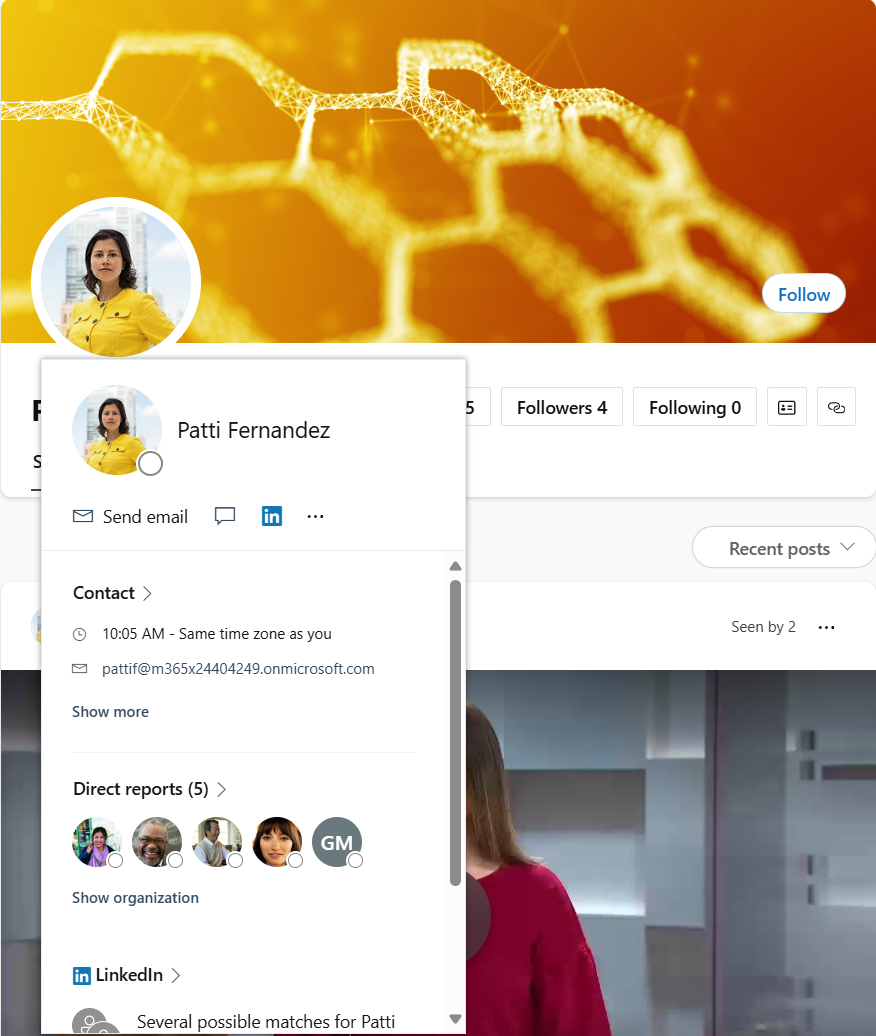
Voit nähdä jäsenten julkiset profiilitiedot tarkastelemalla heidän tarinaansa Viva Engage -sovelluksessa ja valitsemalla profiilikuvakkeen bannerin vasemmasta alakulmasta. Se tarjoaa yhteystietoja ja muita kohteita sen mukaan, mitä hänen Microsoft 365 -profiilissaan on otettu käyttöön.
Jos olet tarinan omistaja, valitse Päivitä profiilisi , jotta näet koko Microsoft 365 -profiilisi.
Vierasjäsenet eivät näe Microsoft 365 -profiilisivuja.
Tarina Microsoft Teamsissa
Microsoft Teams tukee tarinaominaisuutta tarjotakseen Viva Engage -sosiaalisen median käyttöliittymän ilman, että sinun tarvitsee asentaa kyseistä sovellusta. Kun Viva Engage -järjestelmänvalvoja ottaa käyttöön tarinan käytön vuokraajalleen, kaikki Teams-käyttäjien esiintymät verkossa näyttävät tarinan ilman lisämäärityksiä.

Verkon Microsoft Teams -käyttäjillä on tarina automaattisesti osana Teams-asennusta. Jos Viva Engage on osa työnkulkuasi tai jos Viva Engage on organisaatiosi lisensoitu, näet tarinan Teamsissa.
Vihje
Jos haluat nähdä muokkausnäkymäsi, avaa uusi Teams-keskusteluistunto itsesi kanssa. Muokkausnäkymä-välilehti tulee näkyviin sivun yläreunaan. Käyttäjien ei tarvitse asentaa Viva Engage -sovellusta käyttääkseen Microsoft Teamsin tarinaominaisuutta.
Muokkausnäkymän käyttäminen Teamsissa
Sinun ei ehkä koskaan tarvitse asentaa Viva Engage -sovellusta Teamsissa, koska voit käyttää Teamsin tarinasivua monien hyödyllisten Viva Engage -tehtävien suorittamiseen:
- Lue omiasi ja muiden tarinaviestejä ja hyödynnä niitä. Nopeiden kahdenvälisten keskustelujen lisäksi löydät nopeasti tarinasivun keskustelusi välilehdeltä. Voit nähdä heidän tarinajulkaisunsa ja reagoida niihin sekä kommentoida niitä. Kun valitset Seuraa tarinaa, et jää koskaan paitsi päivityksistä ja saat aina ilmoituksen, kun he julkaisevat heidän tarinaansa.
- Näe Viva Engage -seuraajasi ja seuraamasi ihmiset. Kun avaat uuden Teams-keskusteluistunnon itsesi kanssa, näet heti keräämiesi seuraajien määrän, seuraamiesi henkilöiden määrän ja tarinaasi lisättyjen viestien määrän. Voit myös vaihtaa bannerikuvan nopeasti osoittamalla banneria ja valitsemalla Päivitä kansikuva.
- Luo uusia muokkausnäkymiä, kuten ilmoituksia ja artikkeleita. Voit luoda keskusteluviestejä, ilmoituksia (vain johtajille ja heidän edustajilleen), artikkeleita ja kysymyksiä, kehuja tai äänestyksiä. Katso Kirjoita ja ajoita julkaisuja, artikkeleita ja ilmoituksia Viva Engage.
- Julkaise ja kommentoi johtajan edustajana. Jos olet johtajan määritetty edustaja, voit lähettää viestin suoraan hänen muokkausnäkymäänsä tai kommentoida mitä tahansa johtajan tarinan julkaisua Teamsissa. Katso tarinailmoitukset Viva Engage ja delegointi Viva Engage.
- Käytä muokkausprofiilianalytiikkaa ja yksittäisten keskustelujen analytiikkaa. Tarkastele ja analysoi omaa osallistumistasi ja osallistumista yhteisöissä, joissa vierailet: Seuraa osallistumista Viva Engage analytiikan avulla.
Huomautus
Premium-analytiikkaominaisuuksien tarkastelemiseksi käyttäjillä on oltava Viva Engage Premium, joka sisältyy Viva-ohjelmistoon, sekä Employee Communications and Communities -käyttöoikeus. Voit käyttää keskusteluja, live-tapahtumia ja joitain yhteisöanalyyseja ilman Premium-lisenssiä. Johtajat voivat tarkastella käyttäjäryhmäanalytiikkaa vähintään yhden ensisijaisen määritetyn käyttäjäryhmän ja heidän edustajiensa osalta. Lue lisää käyttöoikeuksista täältä.
Usein kysytyt kysymykset
Miksi muokkausnäkymä ei ole käytettävissä organisaatiossamme?
Tarinaa tuetaan Viva Engage -verkoissa, jotka pakottavat Microsoft 365 -käyttäjätiedot. Ulkoiset verkostot ja ne, jotka eivät pakota Microsoft 365 -käyttäjätietoja käyttöön, eivät voi käyttää muokkausnäkymää. IT-järjestelmänvalvojat voivat myös poistaa Storylinen käytöstä organisaatiossasi.
Toimiiko Teamsin tarina Teamsin Chat and Channels -käyttöliittymän kanssa?
Teamsin tarinatoiminto toimii erillään Teamsin Chat and Channels -käyttöliittymästä, eikä se toimi suoraan niiden kanssa. Se on linjassa Microsoft Teamsin tavoitteen kanssa virtaviivaistaa käyttäjien ja tiimien viestintää.
Kuka voi nähdä muokkausnäkymän sisällön?
Tarinan sisältö näkyy kaikille sisäisille käyttäjille, joilla on Viva Engage -käyttöoikeus. Vieraat eivät näe muokkausnäkymän sisältöä.
Kuinka monta henkilöä voin seurata?
Voit seurata enintään 3 000 henkilöä.
Kuka saa ilmoituksen, kun julkaisen tarinani?
Seuraajasi saavat ilmoituksen valitsemiensa ilmoitusasetusten kautta. People, joka ei seuraa sinua, saavat ilmoituksen vain, jos sinä @mention teet niin. Näissä tapauksissa käyttäjät saavat ilmoituksen samalla tavalla heidän osallistuessaan @mentioned ryhmäkeskusteluihin.
Onko mahdollista julkaista tarinaani ilmoittamatta siitä kenellekään?
Käyttäjät eivät voi ohittaa muokkausnäkymän ilmoitustoimintaa. Seuraava on seuraajan tekemä valinnainen toiminto, joka osoittaa hänen kiinnostuksensa siihen, mitä sinulla on sanottavaa. Käyttäjät, jotka eivät seuraa sinua, eivät saa ilmoituksia, ellet erikseen näe @mention heitä.