
Microsoft 365 Copilot Vivassa Engage on henkilökohtainen tekoälyavustajasi, joka voi auttaa sinua luomaan kiinnostavia julkaisuja ideasta lopulliseen muokkaukseen. Tässä artikkelissa käydään läpi yhteistyöprosessi ja annetaan useita kehote-esimerkkejä, joiden avulla pääset alkuun.
Valitse julkaisijan ikkuna miltä tahansa Viva Engage -sivulta, jossa julkaiset sisältöä (aloitussyöte, tarinat, yhteisö).
Valitse Copilot-kuvake
 .
.

Aloita kehote valitsemalla oikeanpuoleisesta paneelista Inspiroi tai Luonnos. Voit myös kirjoittaa tekstikenttään oman kehotteesi Copilotille ideoiden luomisen aloittamiseksi.
Aivoriihikehotteet:
- Anna minulle malli [urakehitykseen]
- Aivoriihi, jossa keksitään tapoja [inkluusion parantamiseen]
- Anna luettelo parhaista [urakeskustelukäytännöistä]
Jos Copilot ei onnistu ensimmäisellä kerralla, kerro, mitä sinun mielestäsi siinä voisi parantaa.
Kun Copilot palauttaa tekstin, jota haluat käyttää julkaisussa, siirrä se editoriin valitsemalla Lisää julkaisuun. (Jos haluat sisällyttää vain osan tekstistä, valitse haluamasi osa ja valitse Lisää julkaisuun.)
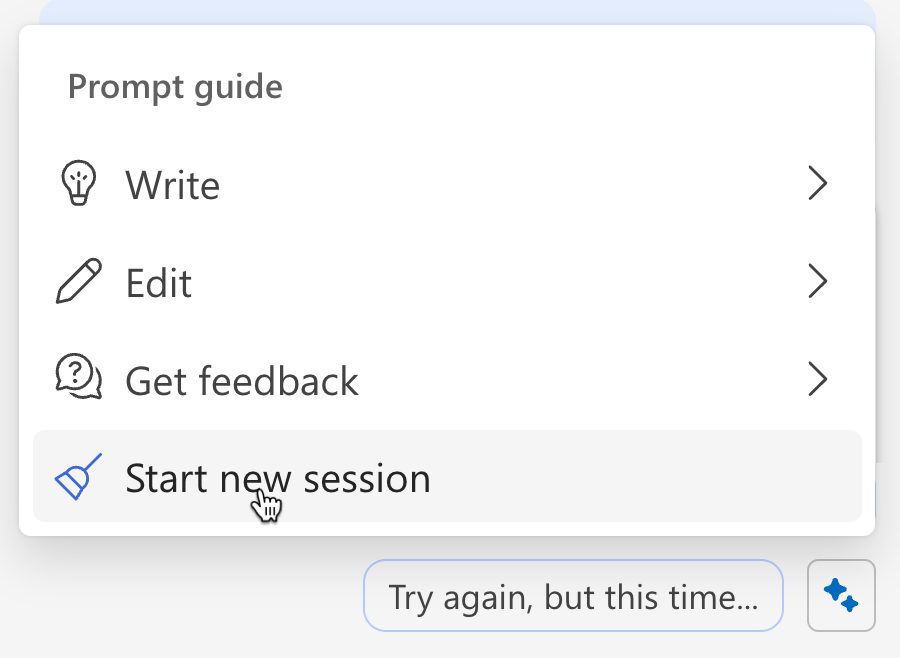
VINKKI: Jos haluat aloittaa alusta, valitse kimallevalikosta Aloita uusi istunto. Tämä tyhjentää aiemmat viestisi, joita Copilot käyttää kaikkien uusien pyyntöjen tulkitsemiseen.
Paranna luonnosta
Copilot auttaa sinua muokkaamaan jo aloittamaasi luonnosta.
Liitä luonnos vasemmalla olevaan editoriin.
Ilmoita kehotekentässä tavoitteesi sen mukaan, mitä yrität tehdä ja kenelle viestisi on tarkoitettu.
Tavoitekehotteet:Kirjoita [ilmoitus] tulevasta [tapahtumasta] [tiimille] mukaansatempaavalla sävyllä
Lisää kehotus vastata tarinoilla, joissa kerrotaan näiden parhaiden käytäntöjen käytöstä kokouksissa
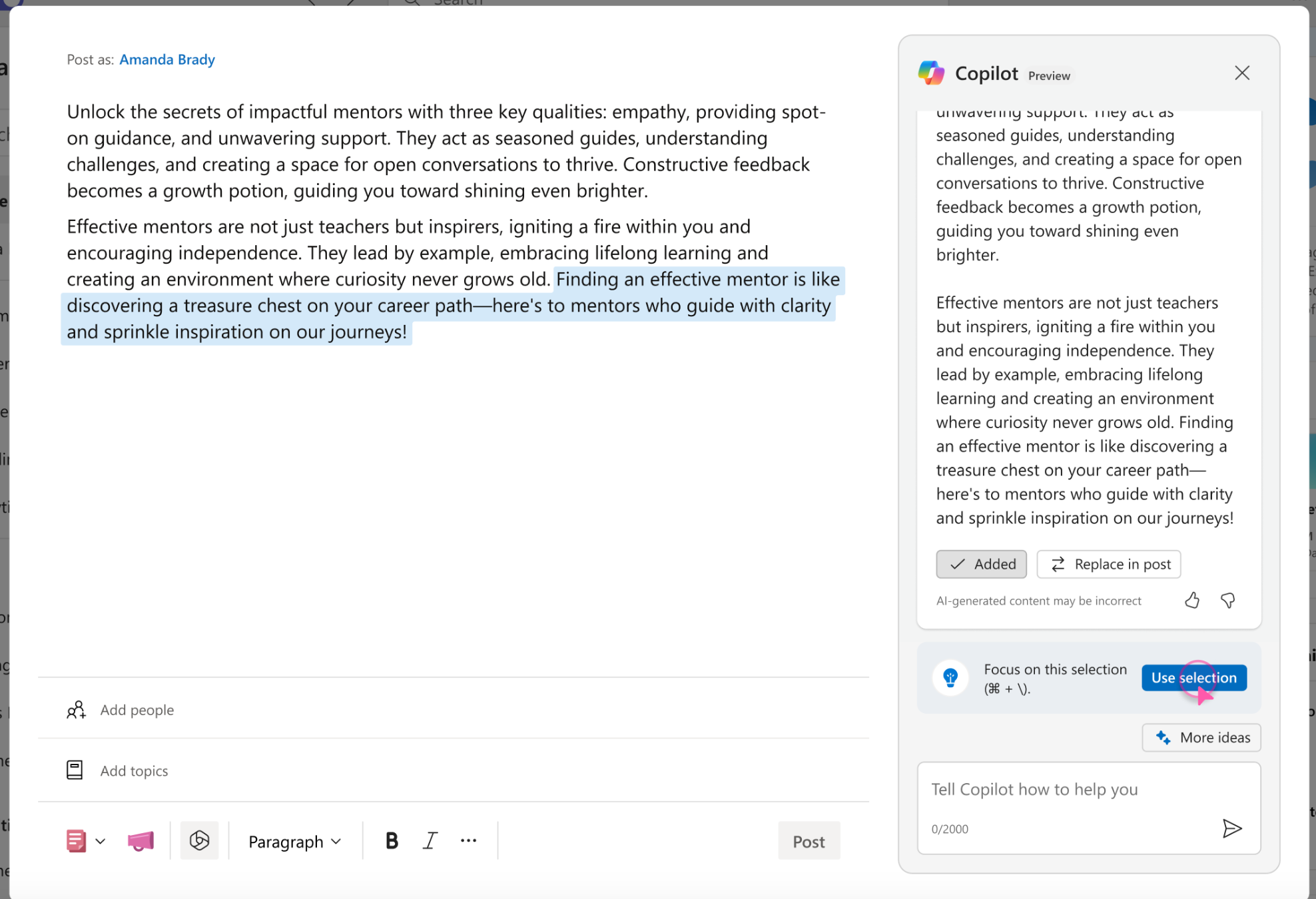
Jos haluat muokata vain osaa luonnoksesta, valitse se editorissa ja valitse oikealta Käytä valintaa.
Mieti kohderyhmääsi ja sitä, mikä ääni ja kirjoitustyyli toimivat parhaiten.
Ääni- ja sävykehotteet:Muokkaa tätä luonnosta AP-tyyliin lämpimällä ja ammattimaisella sävyllä.
Käännä tämä luonnos espanjaksi Latinalaisen Amerikan Geota varten.
Kirjoita uudelleen niin, että se sisältää enemmän emojeita tai aihetunnisteita.
Huomautus: Copilot tarjoaa täydellisen kielituen kiinalle (yksinkertaistettu), englannille, ranskalle, saksalle, italialle, japanille, portugalille (Brasilia) ja espanjalle. Rajoitettu tuki on saatavilla muille Viva Engage tukemille kielille.
Jatka kehotteiden lisäämistä luonnoksen muokkaamista varten.
Muutoskehotteet:- Kirjoita tämä valinta uudelleen ja lyhennä sitä.
- Korjasin luonnoksen oikeinkirjoituksen ja kieliopin.
- Kirjoita tämä luonnos uudelleen enintään 300 sanalla ja käytä aktiivista ääntä.
Julkaise luonnos
Kun julkaisusi on valmis, voit lähettää tai ajoittaa julkaisun käyttämällä editorin alareunan vakiojulkaisuasetuksia.