
Voit asentaa Viva Engage -verkkoversion progressiivisena verkkosovelluksena (PWA) Microsoft Edgeen, Google Chromeen tai Mozilla Firefoxiin. Asennuksen jälkeen sovellus toimii kuin erillinen työpöytäkokemus. Voit kiinnittää sen tehtäväpalkkiin tai aloitusnäyttöön ja vastaanottaa ilmoituksia ilmoituksista ja viesteistä.
Huomautus
Vaikka PWA toimii kuin työpöytäsovellus, se pysyy yhteydessä selaimeen.
Asenna Viva Engage -sovellus Microsoft Edgeen
Avaa Microsoft Edgessä engage.cloud.microsoft ja kirjaudu sitten sisään tiliisi.
Valitse selaimen URL-palkissa oikeassa yläkulmassa oleva Microsoft
 .
.Valitse Asenna.
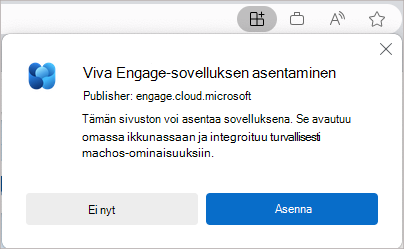
Jos sinulla on ongelmia edellisten vaiheiden kanssa, voit ottaa sen käyttöön myös seuraavasti:
Kirjaudu Microsoft Edgessä sisään Viva Engage -tiliisi.
Valitse ikkunan yläreunasta Asetukset ja muuta -toimintoa.
Valitse Sovellukset ja valitse sitten Asenna tämä sivusto sovelluksena.
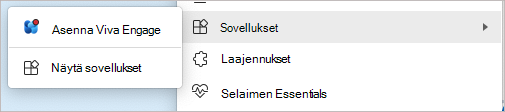
Asenna Viva Engage -sovellus Chromeen
- Siirry Google Chromessa osoitteeseen engage.cloud.microsoft ja kirjaudu sisään tiliisi.
- Valitse selainpalkissa oikeassa yläkulmassa
 .
. - Valitse vahvistusikkunassa Asenna.
Jos asennuksessa ilmenee ongelmia, toimi seuraavasti:
Siirry Google Chromessa osoitteeseen engage.cloud.microsoft ja kirjaudu sisään tiliisi.
Valitse ikkunan yläreunasta Mukauta ja hallitse Google Chromea.
Valitse Asenna Viva Engage.
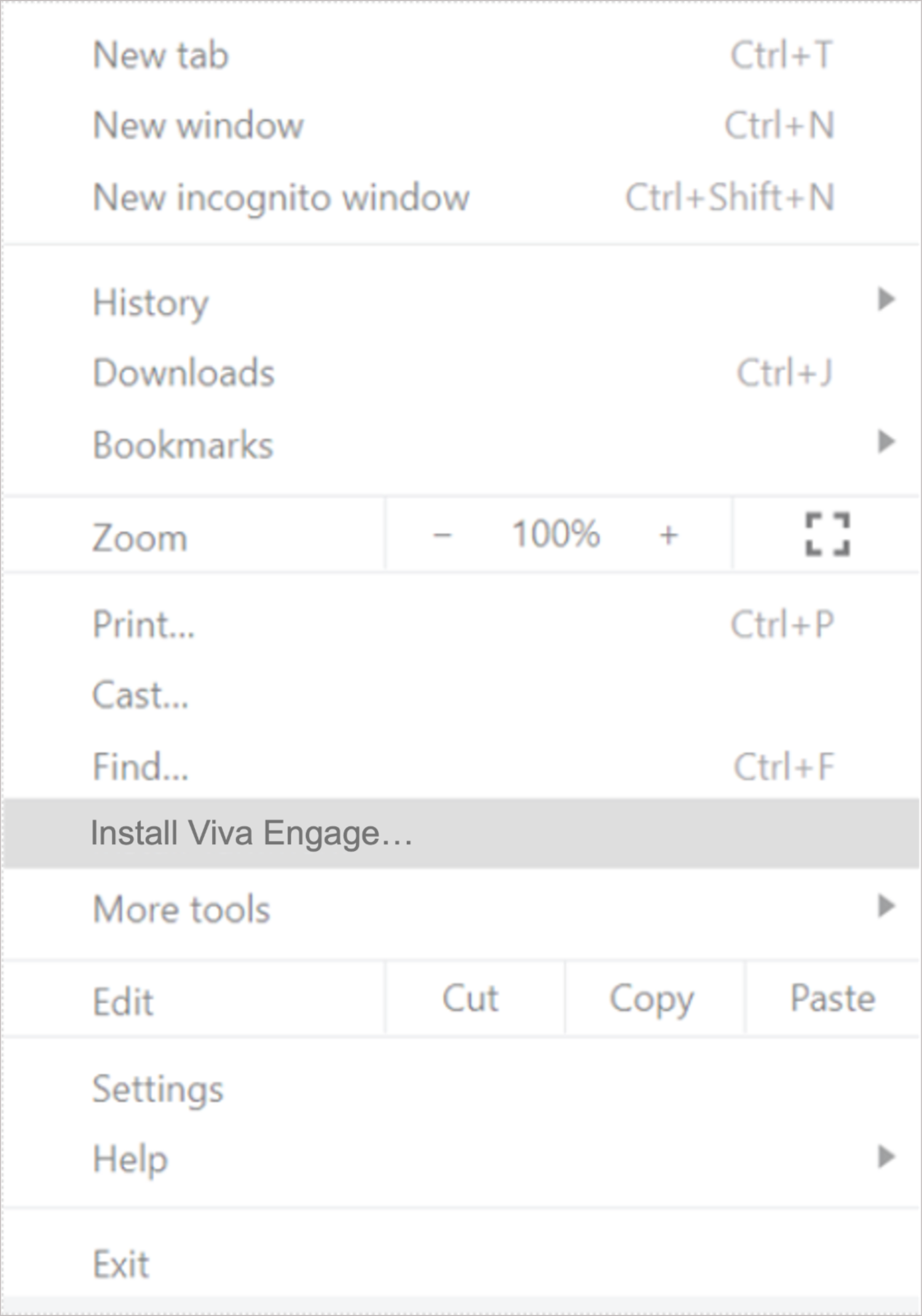
Poista Viva Engage -työpöytäsovelluksen asennus
Jos tietokoneessasi on aiempi Viva Engage -julkaisu, poista sen asennus Windowsin asennuksen poistotyökalulla kuten minkä tahansa muun sovelluksen tapaan. Ota yhteyttä IT-järjestelmänvalvojaan, jos et voi poistaa sovelluksia työtietokoneestasi.
Jakelu järjestelmänhallintaohjelmiston avulla
Jos käytät järjestelmänhallintaohjelmistoa, voit käyttää käytäntöä nimeltä WebAppInstallForceList Viva Engage -työpöytäsovelluksen asentamiseen. Tätä käytäntöä tukee Microsoft Edge. Jos käytät toista Chromium-pohjaista selainta, kysy järjestelmänvalvojaltasi, onko se käytettävissä.