
Viva Engage tarjoaa järjestelmänvalvojille ja yritysviestijöille joukon edistyneitä valvontaominaisuuksia, jotta he voivat valvoa, ryhtyä toimiin ja muokata ennakoivasti keskusteluja verkostoissaan. Viestinnän koontinäytössä on edistyneitä valvontatyökaluja.
Mitä edistynyt valvonta tarkoittaa?
Kehittynyt valvonta tarjoaa seuraavat ominaisuudet käyttäjille, joiden tarvitsee hallita laaja-alaisia keskusteluja yrityksessä:
- Teeman valvonta, jota tukee suuri kielimalli (LLM), joka valvoo ja valinnaisesti mykistää keskusteluja määrittämiesi teemojen perusteella.
- Avainsanojen valvonta, joka havaitsee tarkat termit tai lauseet koko verkostossasi.
- Havaitut keskustelut, joka kokoaa kaikki valvotut keskusteluketjut yhteen paikkaan lajittelua, käsittelyä ja tarkistusta varten.
Huomautus
Teeman valvonta edellyttää, että vähintään 50 prosentilla organisaatiosi käyttäjistä on Viva Suite -käyttöoikeus tai Viva Employee Communications and Communities -käyttöoikeus. Avainsanojen valvonta, havaitut keskustelut ja yleinen edistyneen valvonnan kohde sisältyvät Microsoft 365 Enterprise -palvelupakettiin. Lue lisätietoja käyttöoikeuksista.
Edistynyt valvontakäyttöoikeus yrityksen viestijöille
Verkoston järjestelmänvalvojat ja varmennetut järjestelmänvalvojat voivat määrittää eriteltyjä käyttöoikeuksia Corporate Communicator -roolien haltijoille. Uusi käyttöoikeus mahdollistaa Viva Engagen lisävalvontaominaisuuksien käytön. Järjestelmänvalvojat voivat ottaa käyttöoikeuden käyttöön Viva Engage -hallintakeskuksessakohdassa Järjestelmänvalvojan roolien hallinta.
Kun valvonnan lisäasetukset ovat käytössä, yrityksen viestijät voivat toimia seuraavasti:
- Käytä Lisävalvonta-sivua
- Tekoälypohjaisten valvontateemojen luominen ja hallinta
- Avainsanojen määrittäminen ja valvominen koko verkostossa
- Tarkista merkityt keskustelut ja ryhdy toimiin niiden osalta, mukaan lukien mykistäminen, sulkeminen tai hylkääminen
Teeman moderoinnin käyttäminen Viva Engage
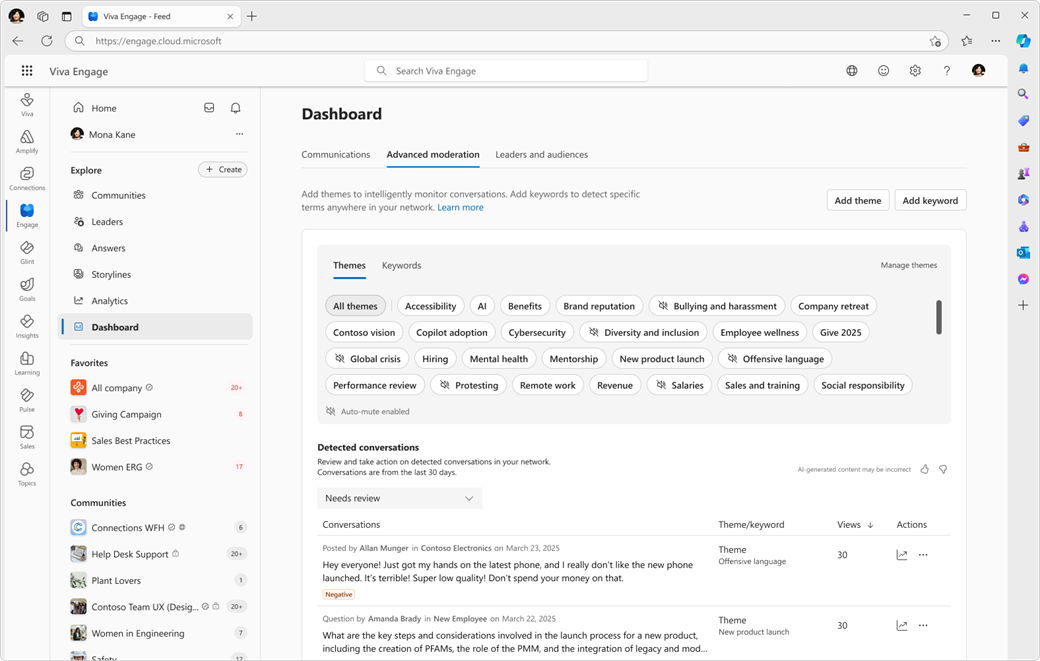
Teeman moderointi tarjoaa tehokkaita ominaisuuksia, joiden avulla voit valvoa ja moderoida sisältöä suuressa mittakaavassa. Voit liittää teemoja organisaatiosi erityisiin mielenkiinnon kohteisiin. Se mahdollistaa laajemman ja syvällisemmän kuin avainsanojen kanssa.
Yhdessä valinnaisen automaattisen mykistystoiminnon kanssa valvojat näkevät, missä ja milloin keskustelut käydään. He voivat varmistaa, että teemoja vastaavat keskustelut eivät päädy aloitussyötteeseen tai käyttäjien sähköpostikoosteisiin.
Voit rajoittaa valitun sisällön jakelua, jotta työntekijät ja johtajat voivat keskittyä laajasti sovellettavaan ja laajamittaiseen viestintään.
Teeman luominen
Teeman luominen on yksinkertaista, mutta yksi luokkalause voi sisältää suuren määrän permutaatioita tai käsitteiden vastaavuuksia. Voit löytää parhaat tulokset kokeilemalla.
Lisää hyödyllisiä teemoja seuraavasti:
- Siirry Viestinnän koontinäytön > Edistynyt valvonta -kohtaan ja valitse Lisää teema.
- Kirjoita Teema-ruutuun järkevä luokkalause.
- Ota käyttöön automaattisen mykistyksen ja sähköposti-ilmoitusten vaihtopainikkeet. Lisää niiden verkoston käyttäjien nimet, joiden on nähtävä ne. Automaattinen mykistys mykistää keskustelun automaattisesti , jos se vastaa teemasuodatinta, ja lähettää ilmoituksen kaikille vastaanottajaluettelossa oleville.

Hyvä teema on erityinen ja ainutlaatuinen, ja se on suunniteltu seuraamaan lopputulosta. Vältä teemojen päällekkäisyyttä, jotta voit hyötyä LLM:n kontekstuaalisesta vastaavuudesta.
Toisin kuin avainsanojen kohdalla, sinun ei tarvitse seurata yksityiskohtaista luetteloa jokaisesta merkityksellisestä termistä, kun luot teemoja.
Jos esimerkiksi haluat seurata sopimatonta kielenkäyttöä keskusteluissa, laaja teema, kuten "loukkaava kielenkäyttö", voi johtaa tähän tavoitteeseen loukkaavien termien avainsanaluettelon ylläpitämisen sijaan.
Voit myös kokeilla teemoja, jotka sopivat yhteen yrityksesi tapahtumien kanssa ja joiden välitavoitteisiin liittyy esimerkiksi uusien tuotteiden lanseeraus.
Kohdista teemat puolipisteiden avulla
Harkitse teemaa, kuten "kritiikkiä uusien ominaisuuksien julkaisuilmoituksista", joka havaitsee keskustelut, joissa viestit vastaavat uuden ominaisuuden ilmoitusta, mutta eivät sovi kritiikkiin.
Voit muuttaa teemaksi "uusien ominaisuuksien julkaisuilmoitukset; kritiikkiä". Puolipisteen lisääminen auttaa mallia ymmärtämään, että etsit tuloksia, jotka yhdistävät uusien ominaisuuksien julkaisuilmoitukset ja arvostelun.
Julkaisujen näkyvyyden vähentäminen automaattisen mykistyksen avulla
Teeman moderoinnin avulla voit automaattisesti mykistää minkä tahansa tiettyyn teemaan liittyvän keskustelun. Sitä ei tapahdu oletusarvoisesti. sinun on otettava se käyttöön. Tiettyihin teemoihin liittyvien keskustelujen automaattinen mykistäminen pienentää niiden tavoittavuutta. Keskustelujen mykistäminen ei ilmoita käyttäjille.
Keskustelujen mykistäminen Engagessa poistaa viestiketjun aloitussyötteestä, tarinasyötteestä ja sähköpostikoosteista. Lisätietoja keskustelujen mykistämisestä.
Mykistetyt keskustelut ovat löydettävissä ilmoitusten, haun ja muiden syötteiden kautta.
Sisällön luomisen estäminen estotoimintojen avulla
Teeman moderointi tarjoaa mahdollisuuden estää automaattisesti uudet viestit, kommentit tai vastaukset, jos viestin sisältö vastaa tiettyä teemaa.
Kun määrität eston, voit ottaa ominaisuuden käyttöön kaikkialla verkossa, mukaan lukien tarinat tai tietyt yhteisöt. Verkoston järjestelmänvalvojilta, yrityksen tiedottajilta tai nimetyiltä johtajilta peräisin olevaa sisältöä ei koskaan estetä. Estetyt viestit eivät näy koontinäytössä. Havaitut keskustelut -taulukossa näkyvät vain julkaistut viestit.
Kun teeman esto on käytössä, käyttäjät näkevät viestin, että heidän sisältöään ei voi julkaista, minkä jälkeen he voivat muokata viestiä tai hylätä sen.
Teeman suorituskyvyn tarkistaminen
Jos haluat keskittyä yksittäisten teemojen tuloksiin, valitse mikä tahansa teema kokoelmasta Lisävalvonta-sivulla .
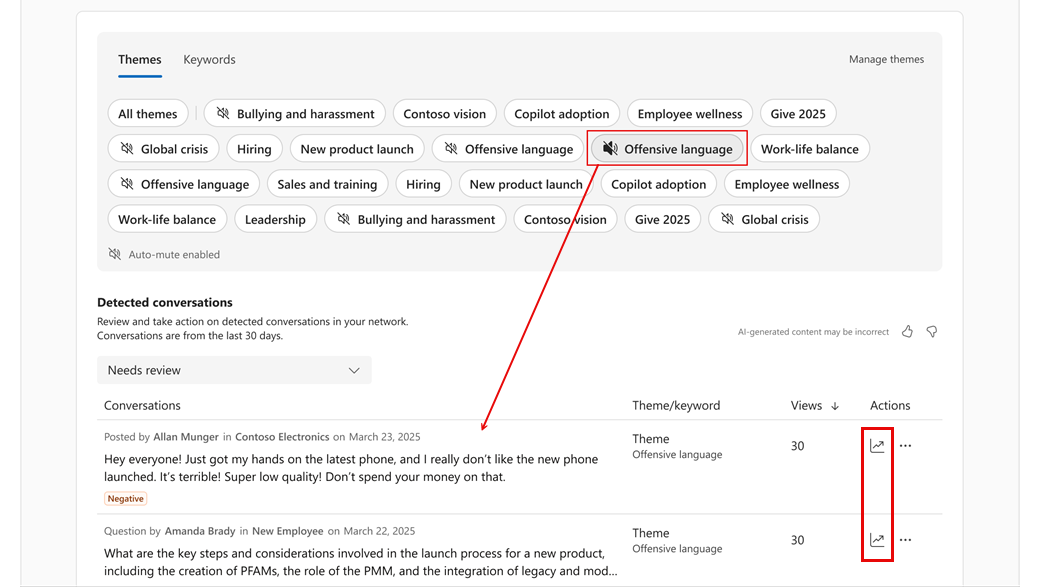
Valitse minkä tahansa keskustelun  ja valitse toiminnot valikosta:
| Hylkää tarkistus | Lähettää keskustelun Hylätty-suodatustilaan ja siirtää keskustelun pois pääkohdetilasta, joka on Tarkistusta tarpeessa. Keskustelu säilyy syötteissä. |
|---|---|
| Sulje keskustelu | Lopettaa julkaisun kommentoinnin, mutta viesti säilyy syötteissä. Joskus kirjoitus on varsin hyödyllinen ja tarjoaa hyvää tietoa, mutta tietyn pisteen jälkeen ei ole tarpeen tukea lisäkommentointia. |
| Mykistä keskustelu syötteissä | Poistaa keskustelun aloitussyötteestä ja sähköpostikoosteista. |
| Poista | Poistaa keskustelun ilman lisätoimia tai -analyyseja. |
| Kopioi linkki | Kopioi Viva Engage -keskustelun URL-osoitteen. |
Huomautus
Avaa Keskusteluanalytiikka-paneeli valitsemalla minkä tahansa keskustelun kaaviokuvake.
Avainsanojen seuranta
Avainsanojen seuranta auttaa järjestelmänvalvojia ja viestijöitä seuraamaan verkostossaan tiettyjä termejä. Voit suorittaa valvontatehtäviä käyttämättä tekoälyagenttia. Voit käyttää molempia prosesseja myös samanaikaiseen toimintaan. Avainsanojen seuranta tukee erilaisia työkaluja tulosten tarkentamiseen, kuten säännöllisiä ilmauksia sanojen eristämiseen tai tiettyihin tietoihin keskittymiseen.
Keskity avainsanaluetteloihin kattamaan kaikki organisaatiosi yksilölliset termit, mukaan lukien seuraavat:
- Yksilölliset, arkaluonteiset sanat, jotka edellyttävät aina lisätarkistusta tai eskalointia
- Tuotteiden nimet
- Toimipisteiden sijainnit
- Sisäiset koodisanat
Harkitse seurantasanojen käyttöä, jotka edellyttävät valvojan toimia. Kaikki keskustelut, jotka sisältävät avainsanan, näkyvät tunnistetuissa keskusteluissa.
Aina kun avainsana esiintyy keskustelussa, avainsanavalvonta lähettää siitä sähköposti-ilmoituksen. Kaikki avainsanoja tarkkailevat sähköposti-ilmoitukset lähetetään yhdellä sähköpostiosoitteella (tai aliaksella).
Avainsanojen määrittäminen viestinnän koontinäytössä
Määritä avainsanat seuraavasti:
- Siirry Viestinnän koontinäyttöön > Valvonnan lisäasetukset.
- Valitse Avainsanat-välilehti ja valitse Lisää avainsana.
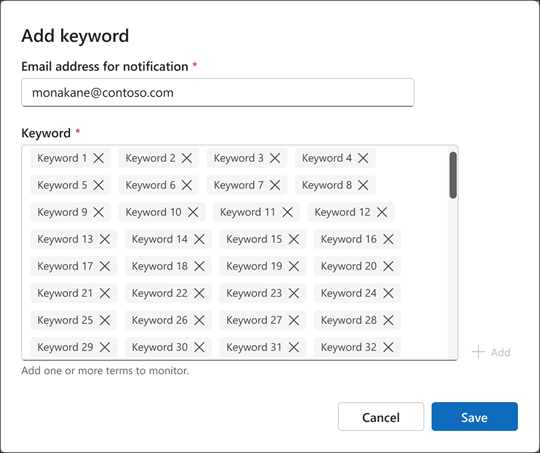
- Kirjoita haluamasi sähköpostiosoite tai sähköpostialias, jolle haluat lähettää avainsanavastaavuusilmoituksia.
- Kirjoita vähintään yksi avainsana. Kukin syötetään erikseen yksi kerrallaan. Valitse lopuksi Tallenna . Toinen kuva havainnollistaa yleistä konseptia - sinulla voi olla monipuolinen luettelo seurantaan käytettäviä avainsanoja.

Havaitut keskustelut
Havaitut keskustelut -paneelissa näkyvät hakua vastaavat keskustelut sekä teeman valvontaa että avainsanojen seurantaa varten. Järjestelmänvalvojat ja viestijät voivat tehdä toimia tästä sijainnista.

Havaittujen keskustelujen käsitteleminen
Kaikki keskustelut, joiden mykistys on poistettu, näkyvät Needs Review -suodattimessa. Täällä valvojat voivat hylätä tarkistuksen, mykistää keskustelun, sulkea ketjun uusilta kommenteilta tai poistaa keskustelun.
Mykistetty-suodatin sisältää kaikki mykistetyt keskustelut, mukaan lukien kaikki automaattisesti mykistetyt keskustelut teeman valvonnasta. Voit milloin tahansa poistaa keskustelujen mykistyksen.
Hylätyt keskustelut näkyvät niitä vastaavassa suodattimessa. Kun keskustelu on hylätty, se ei näy suodattimissa, ennen kuin viestiketjussa tapahtuu muuta tai jos valvoja poistaa keskustelun suljetusta tilasta.
Huomautus
30 päivän jälkeen yksittäiset keskustelut eivät näy edistyneen valvonnan sivuilla. Voit etsiä keskusteluja verkon vienti- tai eDiscovery-työkalujen ja Viva Engage -haun avulla.
Valitse ** Lisää minkä tahansa keskustelun kohdalla ja valitse toiminnot valikosta:
| Hylkää | Lähettää keskustelun Hylätty-suodatintilaan . Keskustelu säilyy aloitussyötteessä. |
|---|---|
| Sulje | Lopettaa julkaisun kommentoinnin, mutta viesti säilyy aloitussyötteessä. |
| Vaimenna | Poistaa keskustelun aloitussyötteestä. |
| Poista | Poistaa keskustelun ilman lisätoimia tai -analyyseja. |
| Kopioi linkki | Kopioi Viva Engage -keskustelun URL-osoite. |
Huomautus
Avaa Keskusteluanalytiikka-paneeli valitsemalla minkä tahansa keskustelun kaaviokuvake.
Lisätietoja
Viestinnän koontinäyttö: viestintätoiminta
Viestinnän koontinäyttö: Johtajien ja edustajien julkaisujen hallinta