
Viva Engage tarjoaa useita julkaisutyyppejä ja julkaisuvaihtoehtoja aloitussyötteessä ja tarinassa. Olitpa sitten kirjoittamassa nopeaa julkaisua tai laatimassa syvällistä artikkelia, löydät tilanteeseen sopivia vaihtoehtoja. Voit tallentaa julkaisemattoman viestin luonnoksena myöhempää muokkausta varten. Automaattisen julkaisemisen avulla voit ajoittaa julkaisujesi ajankohdan jopa 15 päivää etukäteen.

Huomautus
Artikkelit ja tarinan ilmoitusominaisuudet ovat saatavilla käyttäjille, joilla on Viva Engage Premium -käyttöoikeus, joka sisältyy Viva Suite- tai Viva Communications and Communities SKU:ihin. Luonnokset ja ajoitetut julkaisut ovat vakio-ominaisuuksia, jotka ovat käytettävissä kaikissa lisensoiduissa Viva Engage -asennuksissa.
Microsoft 365:een yhdistetyssä verkossa viestisi käynnistävät automaattisesti ilmoitukset Microsoft Teamsissa ja Outlookissa. Näin kohderyhmäsi voi reagoida, vastata ja jakaa sisältöä päivittäin käyttämissään suosituissa sovelluksissa. Jos haluat seurata julkaisujesi osallistumista ja tavoittavuutta, katso Keskustelutiedot.
Valitse julkaisutyyppi
- Siirry aloitussyötteeseen tai mille tahansa sivulle, jolla sinulla on julkaisuoikeudet. Jos haluat julkaista tietyssä yhteisössä, valitse yhteisö aloitussyötteestä tai siirry yhteisön aloitussivulle.
- Valitse julkaisun tyyppi julkaisijaikkunassa. Jokainen viestityyppi on kuvattu seuraavassa taulukossa.
Voit vaihtaa toiseen lähetystyyppiin milloin tahansa ennen sen lähettämistä, artikkeleita lukuun ottamatta.
| Keskustelu | Koska keskustelu on oletusviestityyppi, se sopii hyvin useimpiin lyhyisiin kirjoituksiin. Voit lisätä sisältöön koodilohkoja tai -luetteloita. Kaikki viestiin lisäämäsi liitteet tai kuvat näkyvät viestin alla. |
|---|---|
| Kysymys, kehu, kysely |
Kysymykset saavat vastauksia organisaatiosi asiantuntijoilta. Esitä kysymyksiä tiettyyn yhteisöön tai tarinaasi. Vastaukset Vivassa ryhmittelee kysymyksesi vastaaviin kysymyksiin Vastaukset-välilehdessä. Kehuminen on tapa, jolla voit antaa tunnustusta työtovereillesi tai kehua. Kyselyistä on hyötyä, kun haluat pyytää palautetta ryhmiltä ja yksittäisiltä henkilöiltä. |
| Ilmoitus | Muokkausnäkymän ilmoitukset on tarkoitettu vain johtajille, johtajien edustajille, valtuutettujen esimiehille ja yrityksen viestijöille. Yhteisön ilmoitukset ovat vain yhteisön järjestelmänvalvojien käytettävissä. Katso tämän artikkelin kohta Tietoja ilmoituksista. |
| Artikkeli | Pidemmälle sisällölle, kuten blogeille ja uutiskirjeille, soveltuvat artikkelit laajentavat monimuotosisällön vaihtoehtoja merkittävästi otsikoilla, erottimilla, tekstiin sitoutuvilla ja kansikuvilla sekä lainauslohkoilla. Esikatselussa näet, miltä julkaistu artikkeli näyttää syötteessä ja muokkausnäkymässä. Responsiivinen suunnittelu varmistaa yhtenäisen ulkoasun Viva Engage eri laitteilla --- Teams-, verkko- ja mobiilisovelluksissa. Löydä artikkelisi sitoutuminen muihin henkilökohtaisiin mittareihin analytiikkakoontinäytössä. Huomautus: Viva Engage -mobiilisovelluksen avulla voit tarkastella (mutta et luoda) artikkeleita. |
Huomautus
Kyselyn tekijät ja osallistujat (kyselyyn vastaavat henkilöt) näkevät julkaisusta samat tulokset. Kyselyyn osallistuminen on yksityistä. Kukaan, mukaan lukien äänestyksen tekijä, ei voi nähdä, miten yksittäiset tilit äänestävät kyselyssä. Sisällöntuottajat ja käyttäjät eivät myöskään pysty vaikuttamaan siihen, miten yksittäiset käyttäjät äänestävät.
Luo monipuolisia artikkeleita Engagessa
Tässä osassa käydään läpi monipuoliset muokkausominaisuudet, kuten monisarakkeiset asettelut ja kuvatyökalut, joiden avulla voit luoda viimeisteltyjä ja kiinnostavia artikkeleita.
Artikkelit tarjoavat monipuolisen, pitkäkestoisen sisällönluontikokemuksen, joka on suunniteltu kirjoittajille, jotka haluavat hallita, miltä heidän sisältönsä näyttää ja lukea.
Monisarakkeiset asettelut
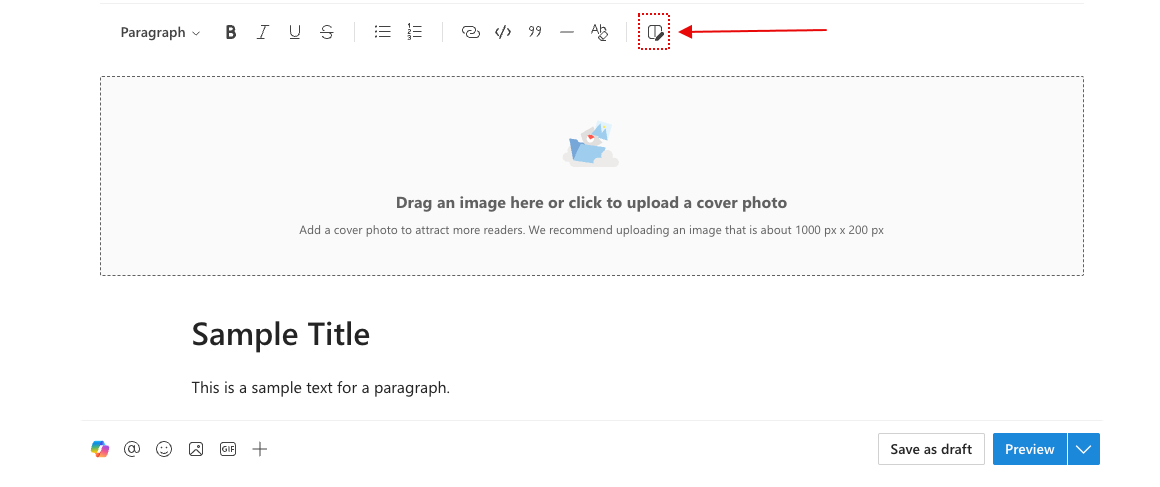
Monisarakkeisten asettelujen avulla voit hallita täysin sitä, miten sisältösi järjestetään sivulle.
Yhden jatkuvan tekstisarakkeen sijaan useat sarakkeet jakavat artikkelin kahteen tai useampaan vierekkäiseen osaan. Ne ovat käteviä vertailussa, sivupalkeissa tai tiiviiden tietojen erottamisessa uutiskirjetyyliin.
- Valitse artikkelin julkaisijan ylämuotoilupalkista haluamasi asetteluvaihtoehto.
- Valitse haluamasi asettelu.
Jokainen asettelu tukee kaikkia sisältötyyppejä, kuten tekstiä, kuvia, muotoiltuja luetteloita ja monimuotosisältöä (video ja ääni).
Tekstiin sidottu media ja mediatekstitykset
Voit lisätä mediasisältöä (kuvia ja videoita) tekstin sisällä mihin tahansa artikkelin kohtaan tai lisää ne liitteinä, jolloin media liitetään aivan lopuksi.
Missä tahansa artikkeliin lisäämässäsi tekstiin sidotussa mediassa voi olla kuvateksti. Kuvatekstit näkyvät suoraan median alapuolella ja auttavat lukijaa antamaan kontekstia.
Muuta tekstiin sitoutuvien mediaobjektien kokoa niiden alkuperäisestä koosta asettelutyyliisi sopivaksi.
Lisätyn tietovälineen koon voi muuttaa kahdella tavalla:
- Kahvoista vetäminen: Valitse kuva ja muuta sen kokoa visuaalisesti vetämällä kulman tai reunan kahvoista.
-
Ylivuoto-valikko: Valitse kuvassa
 , niin näet koon muuttamisen asetukset, jos haluat mieluummin valikkopohjaisen lähestymistavan.
Sisällysluettelo
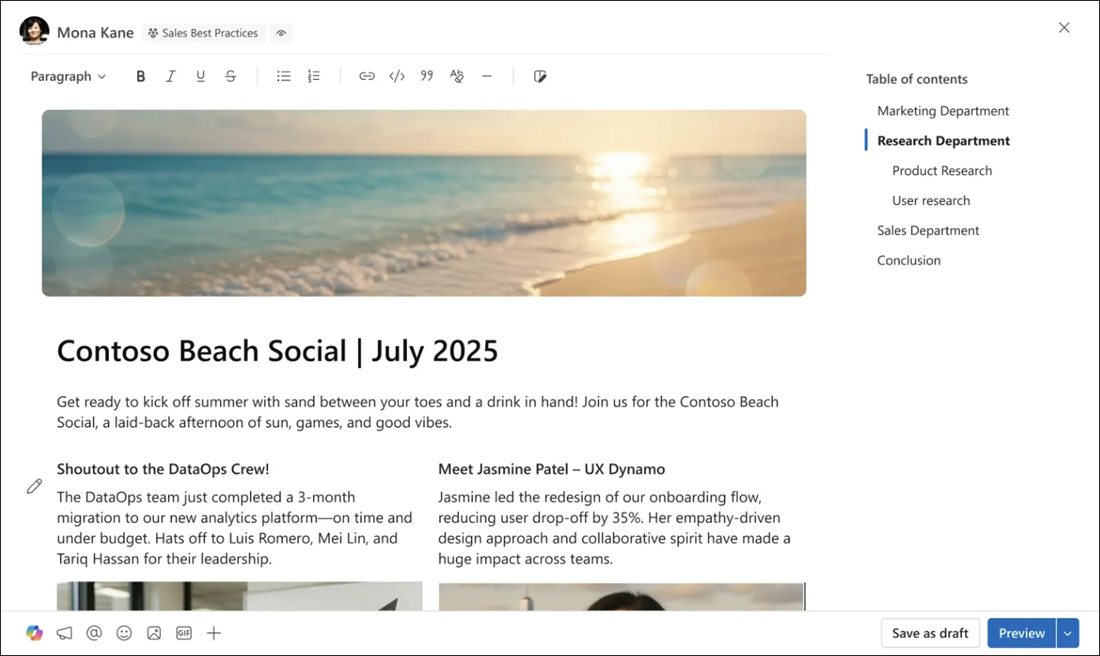
Myöhemmissä artikkeleissa sisällysluettelon avulla lukijat voivat siirtyä nopeasti haluamaansa osioon ilman, että heidän tarvitsee käydä läpi koko tekstiä.
Sisällysluettelo luodaan automaattisesti artikkelin otsikoiden perusteella. Se näkyy artikkeleissa, joissa on vähintään kaksi otsikkoa tai alaotsikkoa sisältörakenteessa. Se näkyy siirtymiskelpoisena paneelina, kun luet koko artikkelin.
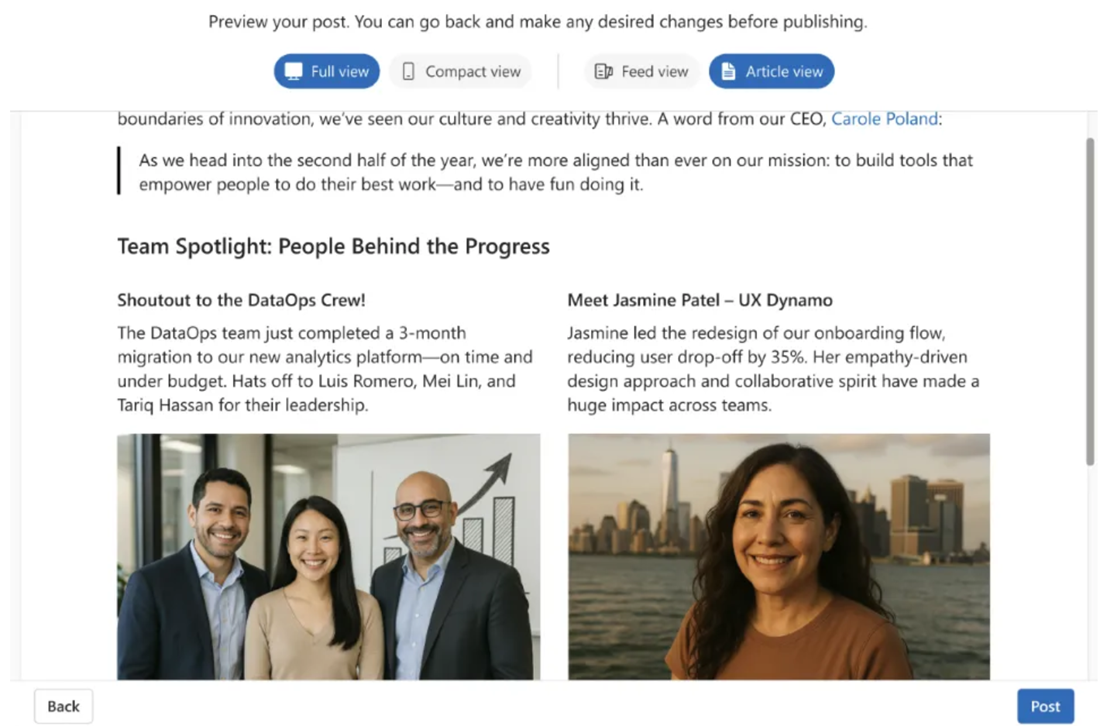
Esikatselu: Koko leveys ja kutistettu näkymä
Voit esikatsella ennen julkaisemista tarkalleen, miltä artikkelisi näyttää lukijoille syötteessä ja koko artikkelin näkymässä. Näin voit asettaa odotukset sisällöllesi eri yhteyksissä, erityisesti käytettäessä monisarakkeisia asetteluja tai suuria kuvia.
Vinkkejä hyvien artikkelien luomiseen
- Käytä otsikoita: Ne parantavat luettavuutta ja tehostavat automaattista sisällysluetteloa.
- Lisää kuviin kuvatekstit: Lyhytkin kuvateksti lisää kontekstia ja helppokäyttöisyyttä.
- Tarkista esikatselu ennen julkaisua: Vaihda leveän ja kutistetun näkymän välillä varmistaaksesi, että asettelu näyttää oikealta sekä syötenäkymässä että koko artikkelin näkymässä.
- Suunnittelu mobiililaitteille: Monisarakkeiset asettelut kutistuvat pienissä näytöissä. Testaa sisältöä tämä mielessä ja mieti, ovatko tärkeät tiedot selkeitä yksipalstaisessa muodossa.
Tietoja ilmoituksista
Muokkausnäkymän ilmoitukset ovat vain johtajien, johtajien edustajien, edustajaesimiesten ja yritystiedottajien käytettävissä. Järjestelmänvalvojien on otettava ominaisuus käyttöön. Johto voi maksimoida tavoittavuutensa ajoittamalla ilmoitukset ajankohtaan, jolloin heidän yleisönsä on aktiivisin. Lue lisätietoja ilmoitusten julkaisemisesta muokkausnäkymästäsi.
Yhteisön ilmoitusten avulla yhteisön järjestelmänvalvojat ja heidän edustajansa voivat jakaa olennaista tietoa yhteisölleen. Yleensä yhteisön jäsenet saavat ilmoitusilmoituksia Teamsin Viva Engage -sovelluksen kautta.
- Jos haluat lähettää ilmoituksen sähköpostitse, valitse Muuta ilmoitusasetuksia -kohdassa Ilmoita jäsenille sähköpostitse. Tämä toiminto ohittaa yksittäiset sähköpostiasetukset.
Tallenna luonnos
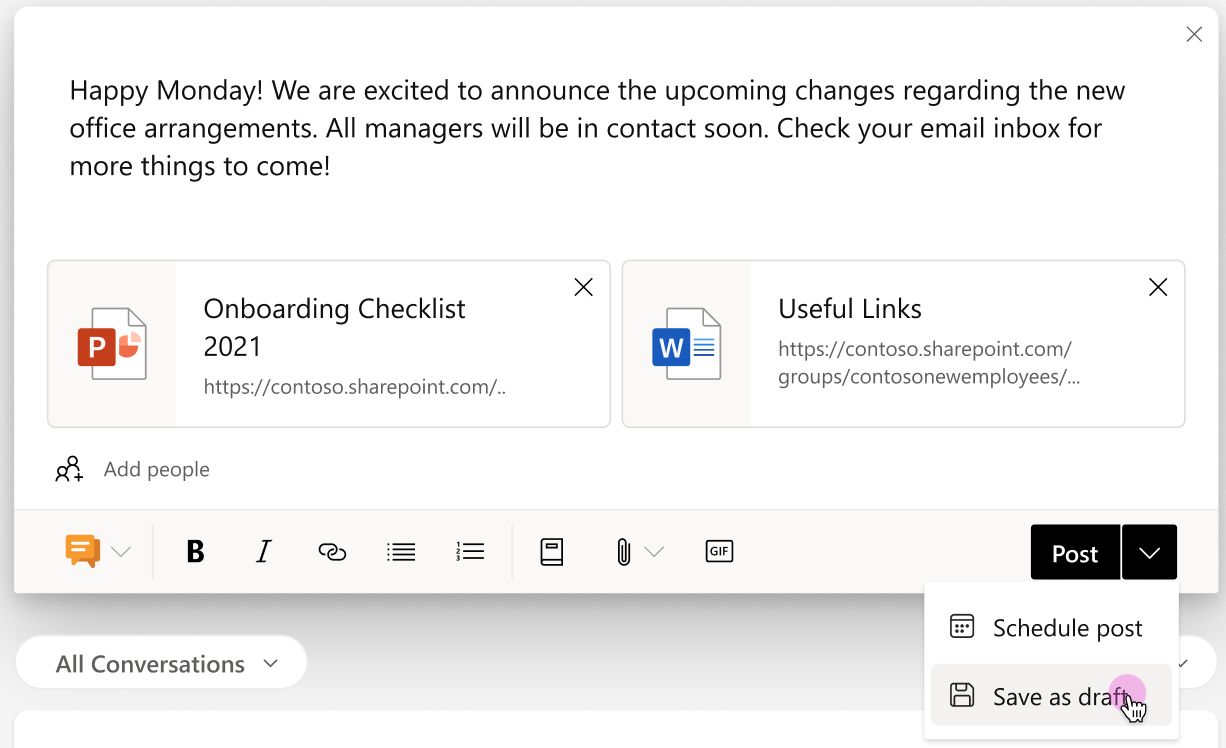
Jos haluat muokata viestiäsi joskus tai hallita sen julkaisuajankohtaa, tallenna se luonnoksena.
Valitse avattavasta Julkaise-valikostaTallenna luonnoksena.
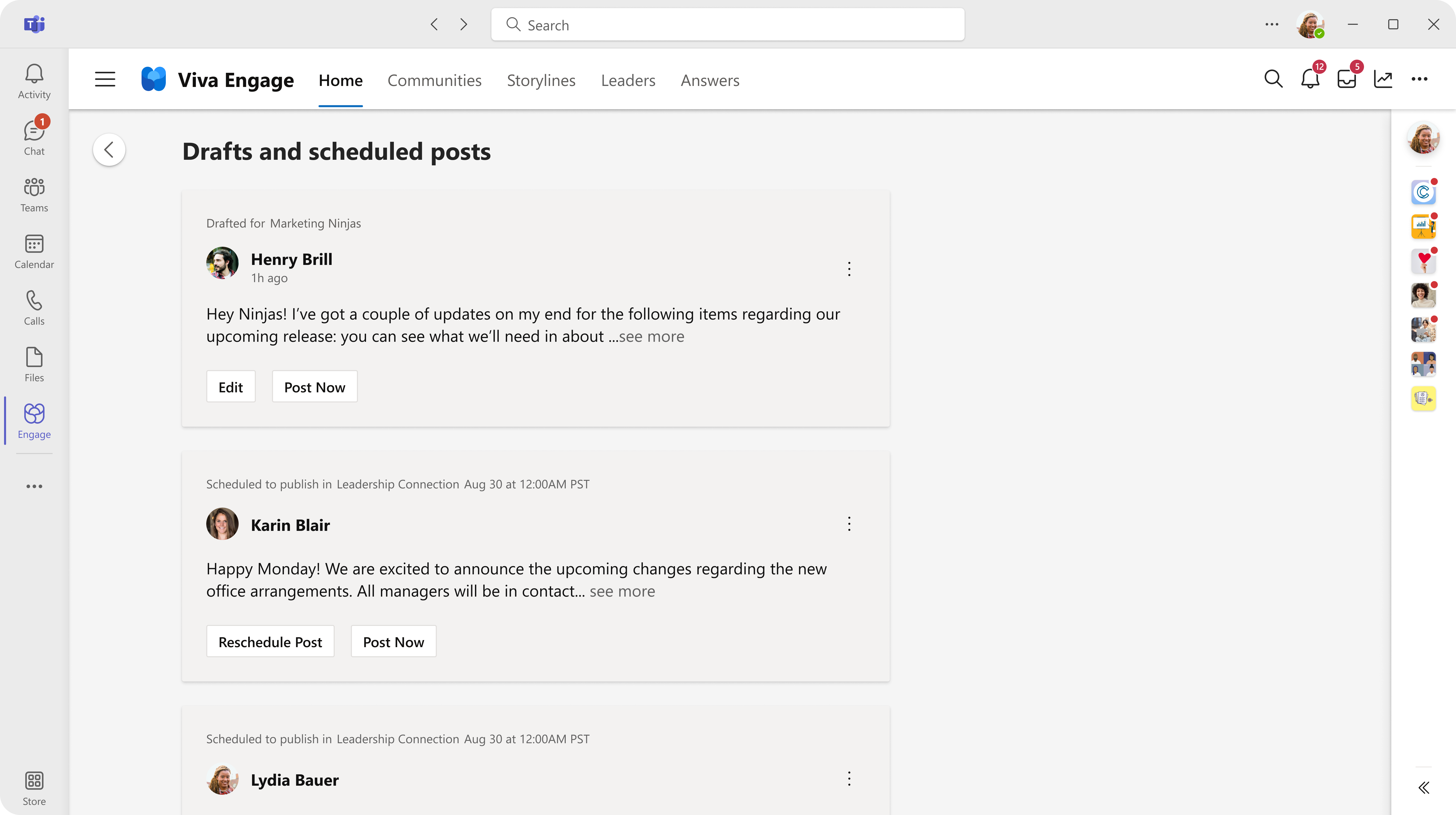
Luonnos tallennetaan Luonnokset ja ajoitetut julkaisut -sivulle. Liitteet tallennetaan luonnoksen kanssa, ja ne ovat käytettävissä viestin sijainnista (esimerkiksi SharePoint tai OneDrive).
Huomautus
Engage-järjestelmänvalvojat ja verkoston järjestelmänvalvojat voivat tarkastella kaikkia tallennettuja luonnoksia ja ajoitettuja julkaisuja. Toisin kuin muut viestityypit, johtajien ilmoitukset tallennetaan Viva Engage -tiedoina järjestelmänvalvojan määrittämän käytännön mukaisesti.

Luonnoksen muokkaaminen
Riippumatta siitä, mistä aloitat luonnoksen, voit käyttää sitä useimmilta Viva Engage -sivuilta.
Valitse julkaisijaikkunan oikeassa reunassa oleva Luonnokset-painike .

Kaikki luonnokset ja ajoitetut julkaisut tallennetaan Luonnokset ja ajoitetut julkaisut -sivulle.
Avaa luonnos tai tee muutoksia ajoitettuihin julkaisuihin valitsemalla Luonnokset ja ajoitetut viestit -sivulla Muokkaa-painike .
Kirjoituksen julkaisupäivän määrittäminen
Olitpa sitten kirjoittamassa uutta julkaisua tai työstämässä luonnosta, löydät ajoitusasetukset Publisher-ikkunassa. Kyselyt eivät tue ajoitettua julkaisemista.
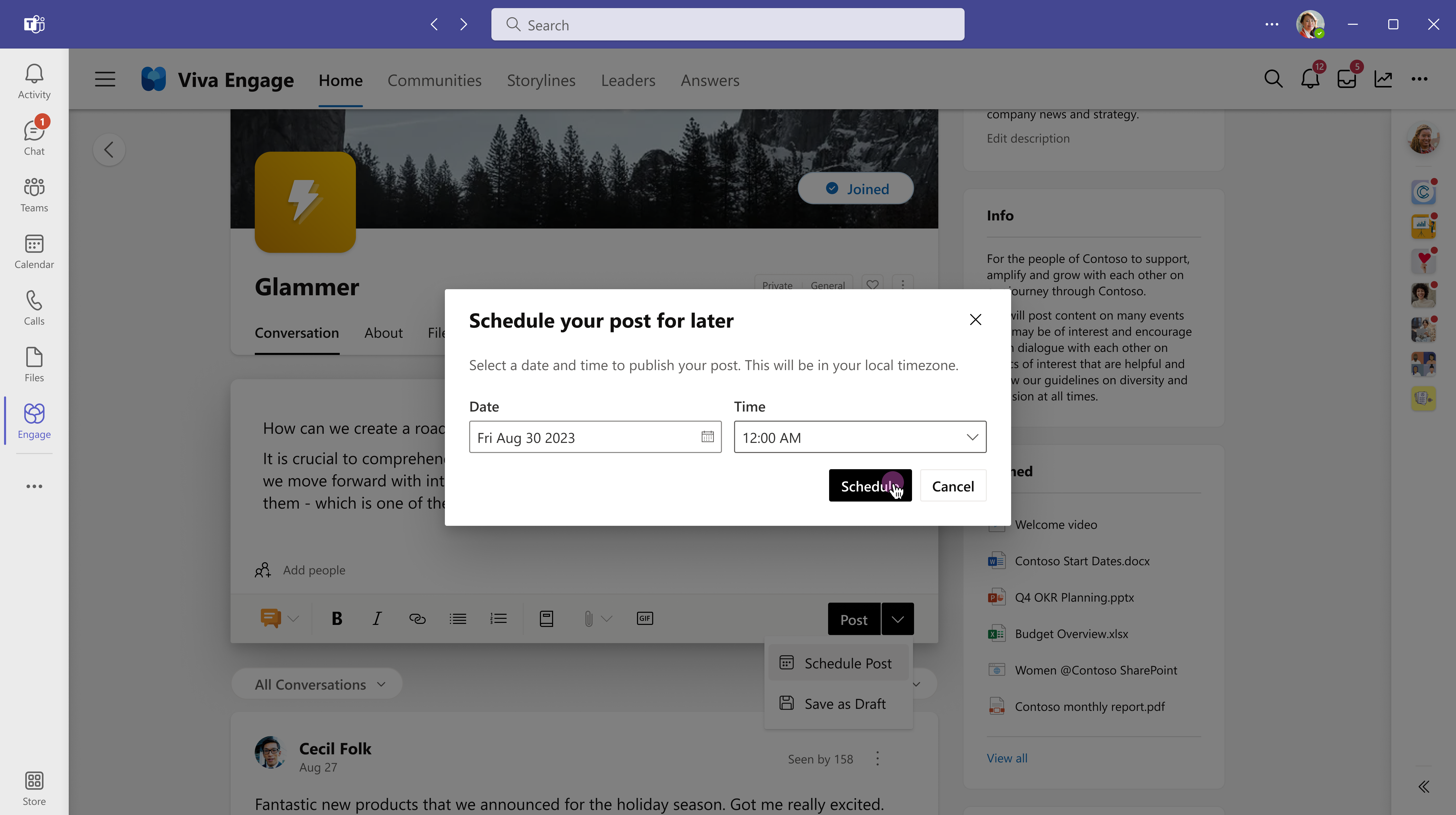
Kun julkaisu on avattuna julkaisijaikkunassa, valitse Julkaise-kohdan vieressä oleva alanuoli ja valitse Ajoita julkaisu.

Valitse avattavista Päivämäärä ja aika -valikoista aika, jolloin haluat julkaista julkaisusi, ja valitse Aikataulu.
Viva Engage tallentaa luonnoksen Luonnokset ja ajoita julkaisut -sivulle. Voit tehdä lisää muutoksia milloin tahansa. Jos haluat avata luonnoksen uudelleen, valitse Luonnos-painike tai Luonnos-vaihtoehto julkaisijaikkunan avattavasta valikosta.
Lisätietoja
Tiedostojen ja kuvien liittäminen Viva Engage
Tee yhteistyötä julkaisujen ja artikkelien parissa käyttämällä Copilotia Engagessä